Review Logitech MX Master 3S: Chuột công thái học có đáng mua?
Review Logitech MX Master 3S: thiết kế công thái học, cảm biến 8.000 DPI, con lăn MagSpeed, Quiet Click, pin và khả năng làm việc trên Windows, macOS.
Review Logitech MX Master 3S: Chuột công thái học có đáng mua?
Nếu thường xuyên làm việc với máy tính, chỉnh sửa tài liệu, lập trình hoặc xử lý nhiều cửa sổ cùng lúc, một chiếc chuột tốt có thể giúp thao tác thuận tiện hơn đáng kể. Trong phân khúc chuột không dây cao cấp dành cho công việc, Logitech MX Master 3S là cái tên được nhiều người quan tâm nhờ thiết kế công thái học, con lăn MagSpeed và khả năng tùy chỉnh nút bấm.
Vậy Logitech MX Master 3S có thực sự đáng mua? Sản phẩm có những ưu điểm và hạn chế nào, đặc biệt khi sử dụng với MacBook và máy tính Windows? Hãy cùng KyFind tìm hiểu chi tiết.
1. Tổng quan về Logitech MX Master 3S
Logitech MX Master 3S là chuột không dây cao cấp thuộc dòng MX Master, hướng đến người dùng văn phòng, lập trình viên, nhà sáng tạo nội dung và những người thường xuyên làm việc nhiều giờ trên máy tính.
So với MX Master 3 tiền nhiệm, phiên bản 3S tập trung cải thiện độ nhạy cảm biến và giảm tiếng ồn khi nhấn chuột. Thiết bị vẫn giữ kiểu dáng công thái học đặc trưng, con lăn điện từ MagSpeed và hệ thống nút phụ hỗ trợ thao tác nhanh.
Một số thông số đáng chú ý:
Thông số | Logitech MX Master 3S |
|---|---|
Cảm biến | Darkfield |
Độ phân giải | 200–8.000 DPI |
Số nút | 7 nút tùy chỉnh |
Kết nối | Bluetooth Low Energy, Logi Bolt |
Con lăn | MagSpeed điện từ |
Pin | Li-Po 500 mAh |
Sạc | USB-C |
Trọng lượng | Khoảng 141 g |
Kích thước | 124,9 × 84,3 × 51 mm |
Phần mềm | Logi Options+ |
Các thông số có thể khác đôi chút giữa phiên bản tiêu chuẩn, Bluetooth Edition và MX Master 3S for Mac. Người mua nên kiểm tra đúng mã sản phẩm và phụ kiện đi kèm.
2. Thiết kế công thái học: Điểm nhận diện của dòng MX Master
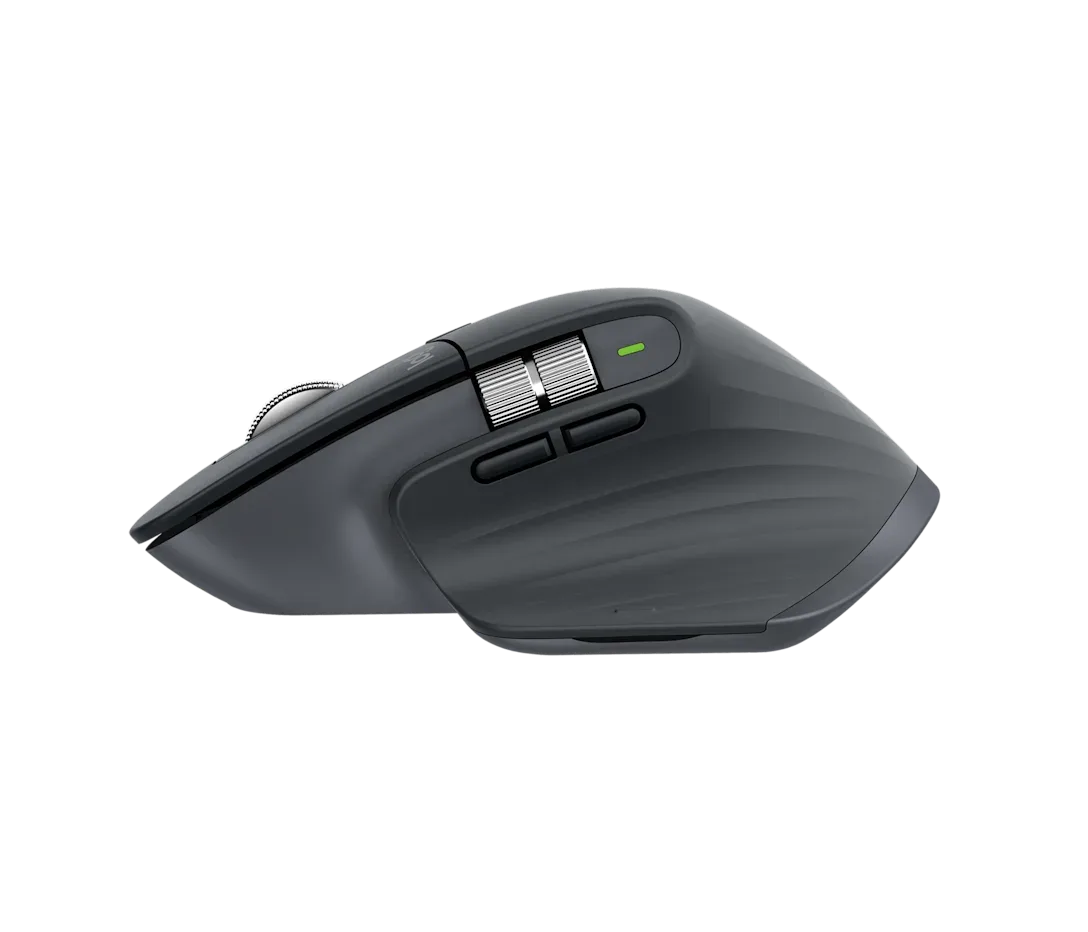
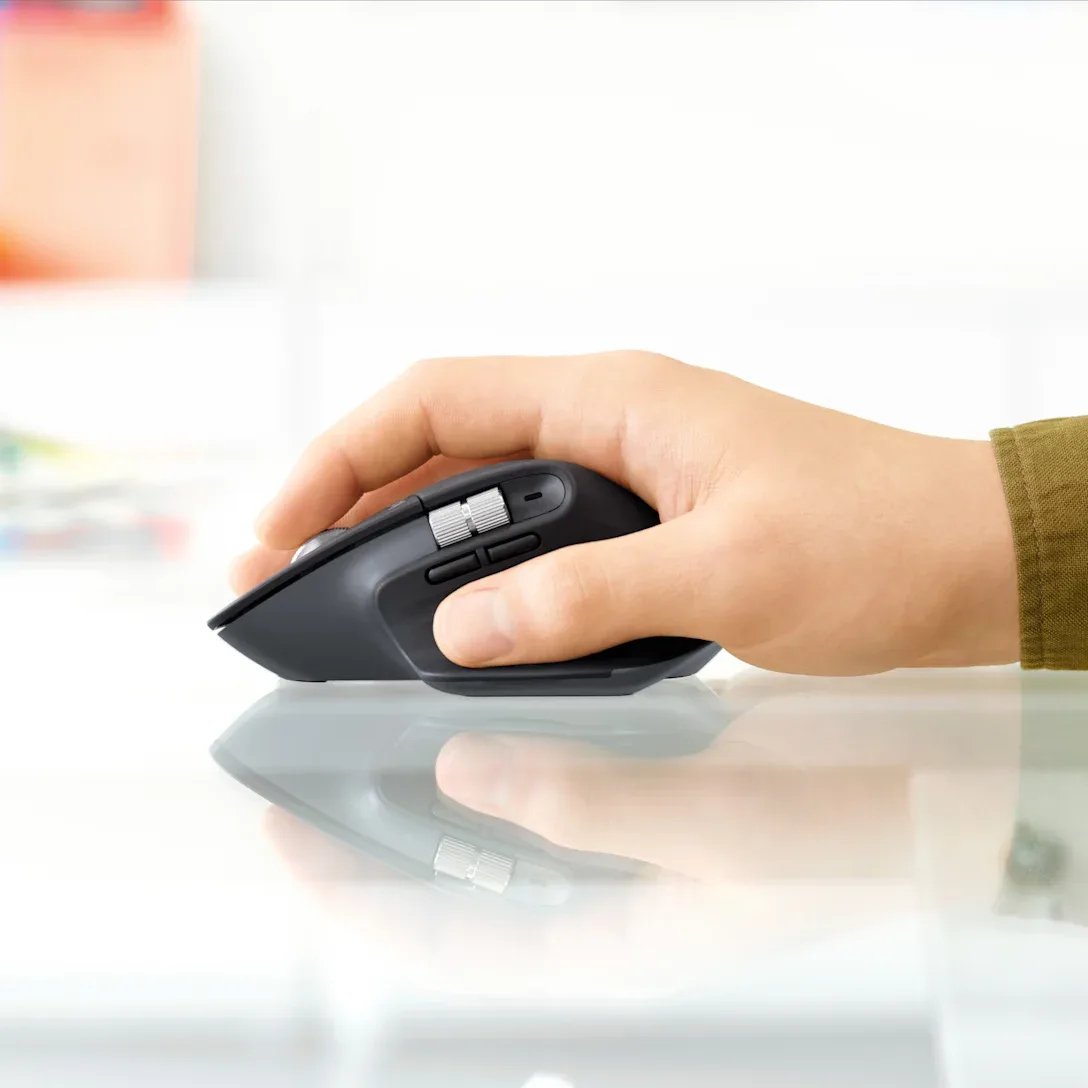
Điểm nổi bật đầu tiên của MX Master 3S là thiết kế bất đối xứng dành cho người thuận tay phải.
Thân chuột có phần kê ngón cái nhô sang bên trái, phần lưng cong và khu vực đặt lòng bàn tay tương đối lớn. Cách bố trí này giúp bàn tay có điểm tựa khi thao tác thay vì phải giữ chuột bằng lực từ các ngón tay liên tục.
Với kích thước 124,9 × 84,3 × 51 mm và trọng lượng khoảng 141 g, MX Master 3S thuộc nhóm chuột khá lớn và nặng.
Điều này có hai mặt:
Ưu điểm: thân chuột chắc chắn, có nhiều vị trí đặt ngón tay và phù hợp với cách cầm palm grip.
Hạn chế: không thật sự lý tưởng khi cần di chuyển chuột nhanh hoặc thường xuyên mang theo trong túi laptop.
Người có bàn tay nhỏ nên cân nhắc thử trực tiếp trước khi mua. Thiết kế của MX Master 3S cũng không phù hợp với người thuận tay trái.
3. Cảm biến Darkfield 8.000 DPI có gì đáng chú ý?
Logitech trang bị cho MX Master 3S cảm biến Darkfield với độ phân giải tối đa 8.000 DPI.
DPI càng cao thì con trỏ có thể di chuyển càng xa khi người dùng di chuyển chuột một khoảng nhất định. Tuy nhiên, DPI cao không đồng nghĩa với việc chuột tự động chính xác hơn trong mọi tình huống.
Điểm đáng chú ý của cảm biến Darkfield là khả năng theo dõi chuyển động trên nhiều loại bề mặt, kể cả kính có độ dày tối thiểu 4 mm theo công bố của Logitech.
Điều này hữu ích khi:
Làm việc trên bàn kính.
Không muốn mang theo bàn di chuột.
Sử dụng nhiều loại mặt bàn khác nhau.
Làm việc với màn hình có độ phân giải cao.
Với nhu cầu văn phòng, lập trình và chỉnh sửa nội dung, dải DPI 200–8.000 là khá rộng. Người dùng có thể tùy chỉnh độ nhạy trong Logi Options+ để tìm mức phù hợp với kích thước màn hình và thói quen thao tác.
Dù vậy, MX Master 3S không phải chuột gaming chuyên dụng. Nếu ưu tiên độ trễ thấp, polling rate cao và phản hồi nhanh cho game cạnh tranh, các dòng chuột gaming sẽ phù hợp hơn.
4. Con lăn MagSpeed: Lợi thế khi xử lý tài liệu dài
Một trong những tính năng đáng giá nhất trên MX Master 3S là con lăn MagSpeed sử dụng cơ chế điện từ.
Thay vì chỉ hoạt động như con lăn thông thường, MagSpeed có thể chuyển đổi giữa hai chế độ:
Ratchet Mode: cuộn theo từng nấc, phù hợp khi cần chọn dòng, đọc nội dung hoặc điều hướng chính xác.
Free Spin Mode: cuộn tự do với tốc độ cao, phù hợp khi xử lý bảng tính lớn, tài liệu dài hoặc trang web nhiều nội dung.
Người dùng có thể chuyển đổi chế độ bằng nút phía sau con lăn hoặc thiết lập thông qua phần mềm.
Đối với người thường xuyên làm việc với Excel, Google Sheets, tài liệu kỹ thuật hoặc những trang web dài, con lăn MagSpeed có thể giúp tiết kiệm nhiều thao tác.
Ngoài ra, chuột còn có con lăn ngang ở vị trí ngón cái. Đây là tính năng hữu ích khi làm việc với bảng tính nhiều cột, timeline dựng video hoặc các ứng dụng cần điều hướng theo chiều ngang.
Tuy nhiên, không phải ai cũng cần đến con lăn ngang. Nếu chủ yếu sử dụng chuột để duyệt web và thao tác văn bản đơn giản, đây có thể không phải yếu tố đủ lớn để quyết định mua sản phẩm.
5. Quiet Click: Nhấn chuột ít tiếng ồn hơn
MX Master 3S sử dụng công nghệ Quiet Click cho hai nút chuột trái và phải.
Theo Logitech, tiếng ồn khi nhấn hai nút chính giảm khoảng 90% so với MX Master 3 khi đo ở khoảng cách 1 mét.
Lợi ích của tính năng này thể hiện rõ trong những môi trường cần sự yên tĩnh:
Văn phòng làm việc chung.
Không gian làm việc tại nhà.
Phòng họp hoặc thư viện.
Khi sử dụng máy tính vào buổi tối.
Tuy nhiên, người dùng cần lưu ý rằng cảm giác nhấn của Quiet Click khác với nút chuột cơ học thông thường. Một số đánh giá độc lập nhận xét phản hồi của nút bấm mềm hơn và ít cảm giác nảy hơn.
Vì vậy, nếu thích tiếng click rõ ràng và cảm giác nhấn dứt khoát, bạn nên trải nghiệm trực tiếp trước khi quyết định.
6. Các nút tùy chỉnh và phần mềm Logi Options+
Logitech MX Master 3S có 7 nút có thể tùy chỉnh, bao gồm:
Chuột trái và chuột phải.
Hai nút Back/Forward.
Nút chuyển chế độ con lăn.
Nút giữa.
Nút cử chỉ ở khu vực đặt ngón cái.
Thông qua Logi Options+, người dùng có thể gán chức năng cho các nút theo thói quen làm việc.
Một số ví dụ:
Nhu cầu | Chức năng có thể thiết lập |
|---|---|
Lập trình | Chuyển desktop, mở ứng dụng |
Văn phòng | Copy, Paste, Undo |
Duyệt web | Back, Forward, mở tab |
Thiết kế | Phím tắt công cụ, thao tác nhanh |
Làm việc nhiều cửa sổ | Chuyển ứng dụng, quản lý desktop |
Một tính năng đáng chú ý khác là Logitech Flow. Khi cấu hình các máy tính tương thích trong cùng mạng, người dùng có thể di chuyển con trỏ qua lại giữa các máy và hỗ trợ sao chép nội dung giữa chúng.
Đây là tính năng hữu ích nếu thường xuyên làm việc trên cả máy Mac và máy Windows.
Lưu ý: Logitech Flow và khả năng tùy chỉnh nâng cao phụ thuộc vào phần mềm, hệ điều hành và cấu hình thiết bị. Người dùng nên kiểm tra khả năng tương thích trước khi sử dụng.
7. Kết nối Bluetooth và Logi Bolt
MX Master 3S hỗ trợ hai phương thức kết nối không dây chính:
Bluetooth Low Energy
Không cần đầu thu USB riêng nếu máy tính có Bluetooth tương thích.
Phù hợp với laptop và MacBook.
Giúp tiết kiệm cổng USB trên máy tính.
Logi Bolt
Sử dụng đầu thu USB Logi Bolt tương thích.
Phù hợp với máy tính để bàn hoặc thiết bị có sẵn cổng USB.
Có thể hữu ích trong môi trường không dây đông thiết bị.
Phiên bản tiêu chuẩn thường đi kèm đầu thu Logi Bolt và cáp sạc USB-C. Tuy nhiên, Bluetooth Edition có thể không bao gồm đầu thu. Phiên bản for Mac cũng có cấu hình phụ kiện khác.
Do đó, hãy kiểm tra mô tả của đúng phiên bản trước khi đặt mua, tránh nhầm lẫn giữa các gói sản phẩm.
8. Thời lượng pin và sạc USB-C
MX Master 3S sử dụng pin Li-Po dung lượng 500 mAh và sạc qua cổng USB-C.
Theo công bố của Logitech, thiết bị có thể hoạt động tối đa khoảng 70 ngày sau một lần sạc đầy trong điều kiện sử dụng nhất định. Thời lượng thực tế có thể thay đổi theo môi trường và thói quen sử dụng.
Một điểm tiện lợi là khả năng sạc nhanh: một phút sạc có thể cung cấp khoảng ba giờ sử dụng theo thông tin của hãng.
Cổng USB-C cũng giúp người dùng thuận tiện hơn khi đã có sẵn cáp sạc cho điện thoại, laptop hoặc các phụ kiện khác.
Tuy nhiên, MX Master 3S không sử dụng pin AA có thể thay thế. Khi pin xuống cấp sau thời gian dài, việc thay pin sẽ phức tạp hơn so với các mẫu chuột dùng pin rời.
9. Logitech MX Master 3S có phù hợp với MacBook không?
MX Master 3S có thể kết nối với máy Mac thông qua Bluetooth hoặc đầu thu Logi Bolt tương thích.
Đối với người sử dụng MacBook, một số điểm đáng chú ý gồm:
Có thể kết nối không dây mà không cần cắm cáp trong quá trình sử dụng.
Hỗ trợ Logi Options+ trên macOS tương thích.
Có thể tùy chỉnh nút bấm và thao tác.
Có thể tận dụng Logitech Flow khi kết hợp với máy tính khác tương thích.
Một điểm cần lưu ý là trải nghiệm cuộn và thao tác của chuột có thể khác với Magic Mouse hoặc trackpad của Apple. Người dùng có thể cần thời gian làm quen và tùy chỉnh tốc độ cuộn.
Nếu mua bản MX Master 3S for Mac, hãy kiểm tra kỹ khả năng tương thích và phụ kiện đi kèm. Không nên mặc định rằng mọi phiên bản đều có cùng đầu thu USB.
10. Ưu điểm và nhược điểm của Logitech MX Master 3S
Ưu điểm | Nhược điểm |
|---|---|
Thiết kế công thái học dành cho tay phải | Kích thước lớn, trọng lượng khá nặng |
Cảm biến Darkfield tối đa 8.000 DPI | Không dành cho gaming cạnh tranh |
Con lăn MagSpeed tiện lợi | Cần thời gian làm quen |
Có con lăn ngang | Không phải ai cũng cần tính năng này |
Quiet Click giảm tiếng ồn | Cảm giác nhấn mềm hơn chuột thông thường |
Bluetooth và Logi Bolt | Phụ kiện khác nhau giữa các phiên bản |
Sạc USB-C | Không thay pin AA trực tiếp |
11. Có nên mua Logitech MX Master 3S không?
MX Master 3S là lựa chọn đáng cân nhắc nếu bạn ưu tiên sự tiện lợi khi làm việc lâu dài trên máy tính, đặc biệt khi thường xuyên xử lý tài liệu, bảng tính, lập trình hoặc làm việc với nhiều ứng dụng.
Nên cân nhắc mua nếu bạn:
Làm việc văn phòng nhiều giờ mỗi ngày.
Thường xuyên cuộn tài liệu dài hoặc bảng tính lớn.
Muốn tùy chỉnh nhiều nút chức năng.
Sử dụng đồng thời MacBook và máy tính Windows.
Ưu tiên chuột có thiết kế lớn, nhiều điểm tựa cho bàn tay.
Nên cân nhắc lựa chọn khác nếu bạn:
Có bàn tay nhỏ và thích chuột gọn nhẹ.
Thuận tay trái.
Chủ yếu chơi game FPS hoặc game cạnh tranh.
Muốn chuột có trọng lượng thấp.
Không cần những tính năng nâng cao như MagSpeed và Logitech Flow.
Một số lựa chọn thay thế
Nếu MX Master 3S chưa phù hợp, bạn có thể tham khảo một số hướng lựa chọn khác:
Logitech MX Anywhere 3S: phù hợp hơn với người thường xuyên di chuyển và cần chuột nhỏ gọn.
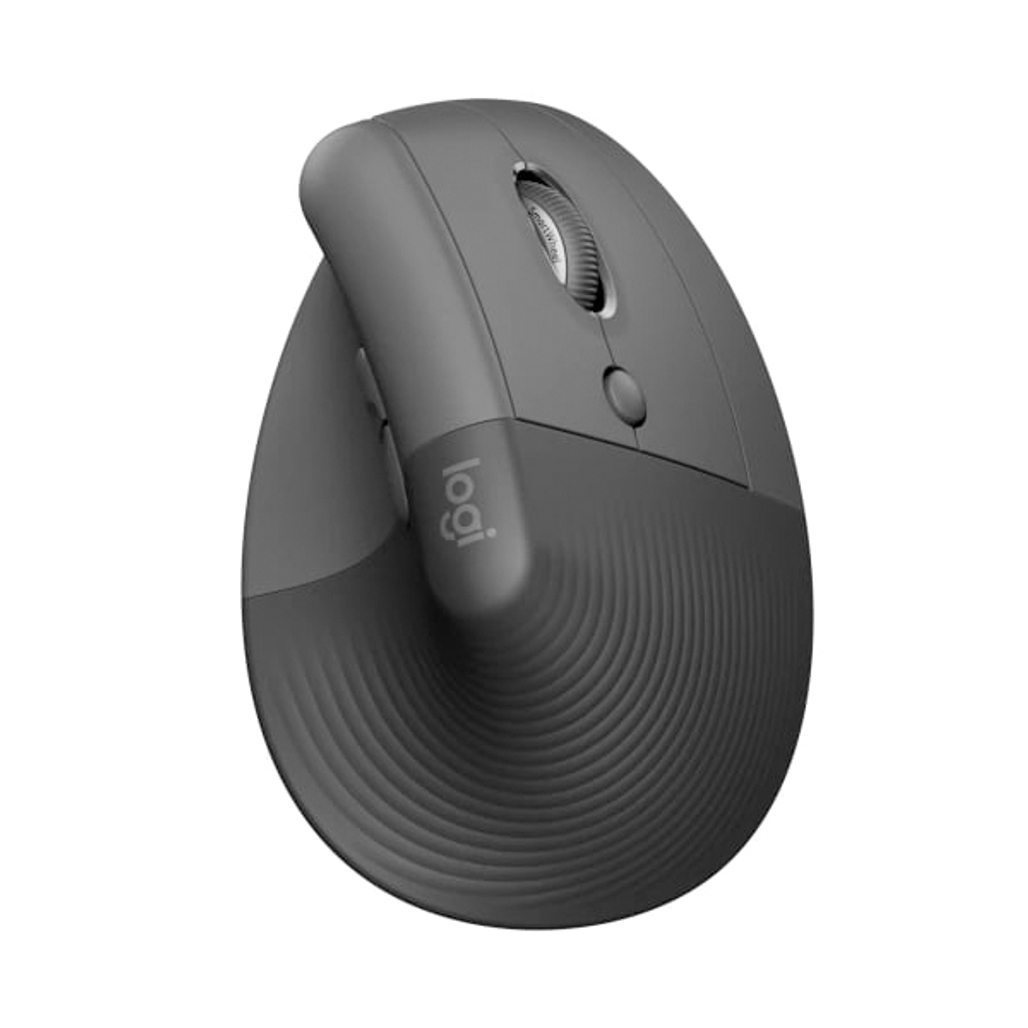
Logitech Lift: hướng đến người thích kiểu cầm chuột công thái học theo phương thẳng đứng.
Logitech M650: lựa chọn đơn giản hơn cho nhu cầu văn phòng cơ bản.
Việc lựa chọn nên dựa trên kích thước bàn tay, cách cầm chuột và nhu cầu sử dụng thực tế thay vì chỉ nhìn vào thông số DPI.
12. Câu hỏi thường gặp về Logitech MX Master 3S
Logitech MX Master 3S có dùng được với MacBook không?
Có. Chuột hỗ trợ kết nối Bluetooth và có thể sử dụng với macOS tương thích. Người dùng có thể cài Logi Options+ để tùy chỉnh nút bấm và các chức năng nâng cao.
Logitech MX Master 3S có dùng được trên kính không?
Có thể. Cảm biến Darkfield được Logitech công bố hỗ trợ theo dõi trên kính có độ dày tối thiểu 4 mm.
Logitech MX Master 3S có chơi game được không?
Có thể chơi những trò chơi thông thường, nhưng đây không phải chuột được thiết kế chuyên cho gaming cạnh tranh. Người chơi FPS hoặc game yêu cầu phản hồi nhanh nên cân nhắc chuột gaming chuyên dụng.
Logitech MX Master 3S có kết nối được nhiều máy tính không?
Có. Chuột hỗ trợ chuyển đổi giữa tối đa ba thiết bị tương thích. Ngoài ra, Logitech Flow có thể hỗ trợ thao tác liên tục giữa nhiều máy tính khi được cấu hình đúng.
MX Master 3S và MX Master 3 khác nhau thế nào?
MX Master 3S nổi bật với cảm biến có độ phân giải tối đa 8.000 DPI và công nghệ Quiet Click giảm tiếng ồn nút trái, phải. Thiết kế tổng thể và con lăn MagSpeed vẫn giữ nhiều điểm tương đồng với thế hệ trước.
Logitech MX Master 3S có cần bàn di chuột không?
Không bắt buộc. Cảm biến Darkfield có thể hoạt động trên nhiều bề mặt, kể cả một số loại kính đạt điều kiện hỗ trợ. Tuy nhiên, bàn di chuột vẫn có thể giúp thao tác ổn định và tạo cảm giác di chuyển phù hợp hơn.
Kết luận
Logitech MX Master 3S là mẫu chuột không dây cao cấp tập trung vào trải nghiệm làm việc và khả năng tùy chỉnh. Những điểm đáng chú ý nhất là thiết kế công thái học dành cho tay phải, cảm biến Darkfield 8.000 DPI, con lăn MagSpeed, Quiet Click và khả năng kết nối đa thiết bị.
Sản phẩm phù hợp với người thường xuyên làm việc trên máy tính và muốn tối ưu thao tác hằng ngày. Ngược lại, nếu ưu tiên sự nhỏ gọn, trọng lượng nhẹ hoặc chơi game cạnh tranh, bạn nên cân nhắc những dòng chuột khác.
Trước khi mua, hãy kiểm tra đúng phiên bản, phụ kiện đi kèm, chính sách bảo hành và mức giá tại các cửa hàng để lựa chọn phù hợp với nhu cầu.