Vì sao Wi-Fi mạnh nhưng Internet vẫn chậm? Nguyên nhân và cách xử lý
Wi-Fi vẫn đầy vạch nhưng Internet chậm? Tìm hiểu nguyên nhân do đường truyền, router, DNS, thiết bị, máy chủ và cách kiểm tra từng bước.
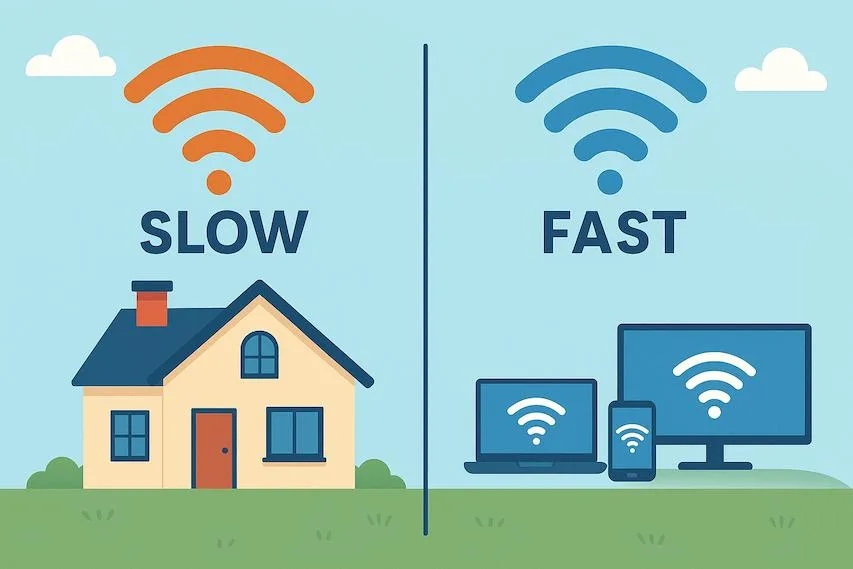
Vì sao Wi-Fi mạnh nhưng Internet vẫn chậm?
Có một tình huống rất dễ gây nhầm lẫn: điện thoại hoặc laptop vẫn hiển thị Wi-Fi đầy vạch, nhưng mở website chậm, xem video phải chờ tải, tải tệp lâu hoặc chơi game có độ trễ cao.
Nhiều người ngay lập tức nghĩ rằng router có vấn đề hoặc sóng Wi-Fi yếu. Tuy nhiên, tín hiệu Wi-Fi mạnh không đồng nghĩa với Internet nhanh.
Wi-Fi và Internet là hai phần khác nhau của quá trình kết nối. Wi-Fi chỉ cho biết thiết bị đang kết nối với router như thế nào. Sau đó, router mới sử dụng đường truyền Internet để kết nối tới máy chủ bên ngoài.
Vì vậy, bạn hoàn toàn có thể gặp tình trạng Wi-Fi rất mạnh nhưng Internet vẫn chậm.
Wi-Fi mạnh có nghĩa là gì?
Khi điện thoại hoặc laptop hiển thị Wi-Fi với nhiều vạch, điều đó chủ yếu cho thấy thiết bị đang có tín hiệu vô tuyến tương đối tốt tới điểm truy cập Wi-Fi.
Có thể hình dung đơn giản:
Điện thoại → Wi-Fi → Router → Internet → Máy chủ
Wi-Fi chỉ nằm ở đoạn:
Điện thoại → Router
Trong khi để mở một website, xem video hoặc tải tệp, dữ liệu còn phải đi qua nhiều phần khác:
Router → nhà mạng → các mạng trung gian → máy chủ đích
Do đó, nếu kết nối Wi-Fi giữa laptop và router tốt nhưng đường truyền Internet gặp vấn đề, bạn vẫn có thể thấy Internet rất chậm.
Google cũng phân biệt tốc độ kết nối giữa thiết bị với router và tốc độ Internet thực tế từ nhà cung cấp dịch vụ. Tốc độ Wi-Fi còn phụ thuộc vào khoảng cách, vật cản, thiết bị và nhiều yếu tố khác. (support.google.com)
1. Đường truyền Internet của nhà mạng đang chậm
Đây là nguyên nhân đầu tiên nên kiểm tra.
Ví dụ bạn đăng ký gói Internet 500 Mbps nhưng vào thời điểm kiểm tra, tốc độ Internet thực tế chỉ còn 100 Mbps hoặc thấp hơn.
Trong trường hợp này:
Wi-Fi vẫn có thể đầy vạch.
Laptop vẫn kết nối router rất tốt.
Router vẫn hoạt động bình thường.
Nhưng tốc độ Internet ra bên ngoài bị giới hạn.
Nguyên nhân có thể liên quan đến:
Sự cố mạng của nhà cung cấp.
Tuyến truyền gặp vấn đề.
Hạ tầng khu vực đang quá tải.
Sự cố kết nối quốc tế.
Bảo trì hệ thống.
Vấn đề tại modem/ONT hoặc đường truyền tới nhà.
Vì vậy, Wi-Fi đầy vạch không thể chứng minh đường truyền Internet đang nhanh.
2. Hãy phân biệt tốc độ Wi-Fi và tốc độ Internet
Đây là bước quan trọng nhất khi chẩn đoán mạng chậm.
Giả sử:
Laptop ← Wi-Fi 600 Mbps → Router
nhưng:
Router ← Internet 100 Mbps → Nhà mạng
Thì tốc độ Internet ra ngoài vẫn bị giới hạn bởi đường truyền Internet.
Ngược lại, nếu:
Internet 1 Gbps → Router
nhưng laptop chỉ kết nối Wi-Fi với tốc độ thực tế thấp, Internet trên laptop cũng không thể đạt tốc độ tối đa của đường truyền.
Có thể hình dung:
Tốc độ Internet không thể vượt qua mắt xích chậm nhất trong chuỗi kết nối.
3. Quá nhiều thiết bị đang sử dụng Internet
Một gia đình có thể có rất nhiều thiết bị kết nối cùng lúc:
Điện thoại.
Laptop.
Smart TV.
Camera.
Máy chơi game.
Tablet.
Loa thông minh.
Thiết bị IoT.
Máy tính khác.
Nếu một thiết bị đang tải tệp lớn hoặc xem video độ phân giải cao, băng thông có thể bị sử dụng đáng kể.
Ví dụ:
Laptop: tải game 100 GB
TV: xem video 4K
Điện thoại: đồng bộ ảnh
Camera: liên tục tải dữ liệu lên cloud
Lúc đó, việc bạn thấy Internet chậm trên một thiết bị không nhất thiết có nghĩa Wi-Fi đang yếu.
Cách kiểm tra
Tạm thời:
Ngắt các thiết bị không cần thiết.
Dừng tải xuống.
Dừng đồng bộ cloud.
Tắt video streaming.
Kiểm tra lại tốc độ.
Nếu tốc độ trở lại bình thường, nguyên nhân có thể là băng thông đang bị sử dụng bởi các thiết bị khác.
4. Có ứng dụng chạy ngầm đang sử dụng mạng
Laptop và điện thoại có thể âm thầm sử dụng Internet ngay cả khi bạn không mở trình duyệt.
Ví dụ:
iCloud đồng bộ ảnh.
Google Drive đồng bộ dữ liệu.
OneDrive đồng bộ tệp.
Steam tải game.
Windows Update.
macOS tải bản cập nhật.
Ứng dụng sao lưu.
Phần mềm đồng bộ dữ liệu.
Điều này đặc biệt dễ nhận thấy khi bạn vừa bật máy hoặc vừa kết nối vào Wi-Fi sau một thời gian dài.
Cách xử lý
Nếu Internet bất thường chậm, hãy kiểm tra ứng dụng nào đang sử dụng nhiều băng thông.
Trên máy tính, có thể kiểm tra hoạt động mạng trong các công cụ quản lý hệ thống.
Nếu phát hiện một ứng dụng đang tải hoặc đồng bộ lượng dữ liệu lớn, hãy tạm dừng rồi kiểm tra lại.
5. DNS chậm có thể khiến cảm giác duyệt web chậm
DNS có nhiệm vụ phân giải tên miền thành địa chỉ IP.
Khi bạn nhập:
example.com
thiết bị cần tìm địa chỉ IP tương ứng trước khi có thể kết nối tới máy chủ.
Nếu DNS phản hồi chậm hoặc gặp sự cố, bạn có thể cảm thấy website mở chậm dù tốc độ tải dữ liệu sau đó vẫn bình thường.
Đây là lý do một số trường hợp:
Speedtest khá nhanh nhưng mở website vẫn có cảm giác chậm.
Tuy nhiên, DNS không phải nguyên nhân của mọi trường hợp Internet chậm.
Nếu việc tải tệp lớn, xem video hoặc Speedtest đều chậm, cần kiểm tra đường truyền và router trước khi tập trung vào DNS.
6. Máy chủ website đang chậm
Đây là nguyên nhân rất dễ bị bỏ qua.
Giả sử Internet nhà bạn hoàn toàn bình thường nhưng máy chủ của website đang:
Quá tải.
Bảo trì.
Gặp lỗi.
Có quá nhiều người truy cập.
Có tuyến kết nối không tốt tới mạng của bạn.
Khi đó chỉ một website hoặc một dịch vụ có thể chậm.
Ví dụ:
YouTube bình thường.
Facebook bình thường.
Website A rất chậm.
Trong trường hợp này, chưa thể kết luận Internet nhà bạn có vấn đề.
Cách kiểm tra
Hãy thử nhiều dịch vụ khác nhau:
Một website phổ biến.
Một video trực tuyến.
Một dịch vụ kiểm tra tốc độ.
Một website khác đặt ở khu vực khác.
Nếu chỉ một website chậm, khả năng cao vấn đề nằm ở website hoặc tuyến kết nối tới website đó.
7. Tuyến kết nối tới máy chủ có thể gặp vấn đề
Internet không phải là một đường dây duy nhất từ nhà bạn đến website.
Dữ liệu có thể đi qua nhiều mạng và nhiều tuyến khác nhau.
Có thể xảy ra trường hợp:
Thiết bị → Router → ISP → Internet → Máy chủ
nhưng một đoạn nào đó trên tuyến đang có vấn đề.
Khi đó:
Speedtest tới máy chủ A có thể nhanh.
Một dịch vụ khác lại chậm.
Website trong nước có thể nhanh.
Một dịch vụ quốc tế có thể chậm.
Điều này giải thích tại sao một số dịch vụ nhanh nhưng một số dịch vụ khác lại chậm dù bạn vẫn đang sử dụng cùng một mạng Wi-Fi.
8. Router đang quá tải
Router gia đình không chỉ phát Wi-Fi.
Nó còn phải xử lý:
Kết nối Internet.
NAT.
DHCP.
Firewall.
Routing.
Nhiều thiết bị đồng thời.
Một số tính năng kiểm soát lưu lượng.
Nếu có quá nhiều thiết bị hoặc lưu lượng lớn, router có thể trở thành nút thắt.
Một số router cũ cũng có phần cứng không còn phù hợp với số lượng thiết bị trong gia đình hiện đại.
Dấu hiệu đáng chú ý
Internet chậm khi có nhiều người sử dụng.
Router nóng bất thường.
Thiết bị thường xuyên mất kết nối.
Router cần khởi động lại mới hoạt động bình thường.
Tốc độ giảm rõ rệt khi nhiều thiết bị hoạt động đồng thời.
Nếu router đã cũ, việc nâng cấp thiết bị có thể đáng cân nhắc.
9. Wi-Fi có thể mạnh nhưng chất lượng kết nối vẫn không tốt
Số vạch Wi-Fi không phải là toàn bộ câu chuyện.
Một thiết bị có thể nhận tín hiệu mạnh nhưng vẫn gặp:
Nhiễu.
Retransmission.
Kênh Wi-Fi đông.
Nhiều thiết bị cùng sử dụng.
Tốc độ liên kết thấp.
Packet loss.
Vì vậy, đừng chỉ nhìn biểu tượng Wi-Fi.
Hãy kết hợp nhiều thông tin hơn:
Signal + tốc độ thực tế + độ trễ + packet loss + độ ổn định.
Đây cũng là lý do việc tối ưu Wi-Fi trong căn hộ không nên chỉ dựa vào số vạch hiển thị trên điện thoại.
10. Băng tần Wi-Fi đang được sử dụng không phù hợp
Router hiện đại thường hỗ trợ nhiều băng tần.
2.4 GHz
Ưu điểm:
Phạm vi rộng hơn.
Có thể xuyên vật cản tốt hơn.
Nhược điểm:
Dễ gặp nhiễu.
Tốc độ thường thấp hơn.
5 GHz
Ưu điểm:
Tốc độ cao hơn.
Thường ít đông hơn 2.4 GHz.
Nhược điểm:
Phạm vi ngắn hơn.
Khả năng xuyên vật cản thường kém hơn.
Google cũng lưu ý rằng 2.4 GHz có phạm vi rộng hơn, trong khi 5 GHz thường cung cấp tốc độ cao hơn ở điều kiện phù hợp. (support.google.com)
Nếu laptop ở ngay cạnh router nhưng lại kết nối vào 2.4 GHz trong môi trường nhiều nhiễu, tốc độ có thể không tốt.
Ngược lại, nếu thiết bị nằm ở phòng rất xa router, 5 GHz có thể không duy trì được chất lượng kết nối như mong muốn.
11. Router đang dùng kênh Wi-Fi quá đông
Đặc biệt trong chung cư, có thể có hàng chục mạng Wi-Fi xung quanh.
Nếu nhiều router sử dụng các kênh chồng lấn hoặc quá đông, hiệu suất Wi-Fi có thể giảm.
Bạn có thể:
Kiểm tra các mạng Wi-Fi xung quanh.
Xác định khu vực có nhiều mạng sử dụng cùng kênh.
Thử để router tự chọn kênh.
Hoặc cấu hình kênh phù hợp nếu bạn hiểu rõ môi trường mạng.
Đối với 2.4 GHz, các kênh 1, 6 và 11 thường được ưu tiên để hạn chế chồng lấn giữa các mạng. (intel.com)
12. Cáp mạng hoặc cổng Ethernet có thể là nút thắt
Đừng quên rằng router không chỉ kết nối bằng Wi-Fi.
Nếu modem/ONT kết nối với router bằng Ethernet nhưng:
Cáp bị lỗi.
Cổng chỉ hỗ trợ tốc độ thấp.
Hai thiết bị không thương lượng được tốc độ mong muốn.
Thiết bị trung gian chỉ hỗ trợ 100 Mbps.
thì tốc độ Internet có thể bị giới hạn.
Ví dụ, nếu gói Internet là 500 Mbps nhưng một đoạn kết nối Ethernet chỉ chạy ở 100 Mbps, bạn sẽ không thể tận dụng toàn bộ tốc độ đó trên đường truyền.
Đây là lý do khi nâng cấp Internet lên tốc độ cao, cần kiểm tra cả router, switch, cáp mạng và cổng Ethernet, chứ không chỉ kiểm tra Wi-Fi.
13. Thiết bị đầu cuối có thể là nguyên nhân
Đôi khi Internet hoàn toàn bình thường nhưng chỉ một laptop hoặc điện thoại bị chậm.
Khi đó hãy thử:
Thiết bị A → chậm
Thiết bị B → nhanh
Nếu hai thiết bị cùng sử dụng một Wi-Fi nhưng chỉ một thiết bị chậm, hãy kiểm tra thiết bị đó trước.
Có thể liên quan đến:
Driver Wi-Fi.
Hệ điều hành.
Ứng dụng chạy nền.
VPN.
Proxy.
DNS.
Phần mềm bảo mật.
Card Wi-Fi.
Vị trí đặt thiết bị.
Không nên vội reset router nếu chỉ một thiết bị gặp vấn đề.
14. VPN có thể làm Internet chậm
VPN tạo thêm một lớp kết nối giữa thiết bị và Internet.
Dữ liệu có thể đi theo:
Thiết bị → Router → VPN server → Internet
thay vì:
Thiết bị → Router → Internet
Nếu VPN server ở xa hoặc đang quá tải, tốc độ có thể giảm và độ trễ tăng.
Cách kiểm tra
Tạm thời ngắt VPN rồi thử lại cùng một website hoặc bài kiểm tra tốc độ.
Nếu tốc độ tăng rõ rệt, VPN có thể là một phần nguyên nhân.
15. Internet chậm có thể do độ trễ chứ không phải tốc độ tải xuống
Một mạng có thể có tốc độ download cao nhưng vẫn tạo cảm giác phản hồi chậm.
Ví dụ:
Download: 500 Mbps
nhưng:
Ping: rất cao
Khi đó:
Website có thể bắt đầu phản hồi chậm.
Game online có độ trễ.
Cuộc gọi video có thể không ổn định.
Các thao tác tương tác với máy chủ mất nhiều thời gian.
Vì vậy, khi kiểm tra mạng, đừng chỉ nhìn Mbps.
Nên quan tâm ít nhất:
Download.
Upload.
Ping/latency.
Packet loss.
Độ ổn định.
16. Packet loss có thể khiến Internet rất khó chịu dù Wi-Fi đầy vạch
Packet loss xảy ra khi một phần gói dữ liệu không đến được đích như mong muốn.
Nếu packet loss xảy ra, dữ liệu có thể phải được truyền lại.
Kết quả là bạn có thể gặp:
Website tải không ổn định.
Video bị buffering.
Game bị lag.
Cuộc gọi bị giật.
Kết nối lúc nhanh lúc chậm.
Vì vậy:
Wi-Fi mạnh không đồng nghĩa packet loss bằng 0.
Nếu nghi ngờ packet loss, hãy kiểm tra kết nối ở nhiều thời điểm và nhiều đích khác nhau thay vì chỉ chạy một lần Speedtest.
17. Cách kiểm tra Internet chậm một cách có hệ thống
Khi cảm thấy Internet chậm, đừng lập tức khởi động lại mọi thiết bị.
Hãy kiểm tra theo thứ tự.
Bước 1: Kiểm tra ngay cạnh router
Đưa laptop hoặc điện thoại tới gần router.
Chạy bài kiểm tra tốc độ.
Nếu tốc độ vẫn thấp:
→ Có thể vấn đề nằm ở Internet, router hoặc modem.
Nếu tốc độ tốt:
→ Có thể vấn đề nằm ở Wi-Fi tại vị trí ban đầu.
Bước 2: Kiểm tra bằng thiết bị khác
Ví dụ:
Laptop A: chậm
Điện thoại B: nhanh
→ Nghi ngờ thiết bị A.
Nếu:
Laptop A: chậm
Điện thoại B: chậm
TV: chậm
→ Nghi ngờ router hoặc đường truyền Internet.
Bước 3: Tạm ngắt thiết bị khác
Tắt hoặc ngắt các thiết bị đang tải dữ liệu lớn.
Sau đó kiểm tra lại.
Nếu tốc độ tăng:
→ Có thể mạng đang bị chia sẻ băng thông.
Bước 4: Tắt VPN
Nếu đang sử dụng VPN, hãy tắt tạm thời.
Sau đó kiểm tra lại.
Bước 5: Thử website khác
Nếu chỉ một website chậm:
→ Không nên vội kết luận Internet nhà bạn có vấn đề.
Bước 6: Kiểm tra bằng Ethernet nếu có thể
Đây là một phép thử rất hữu ích.
Nếu có laptop hỗ trợ Ethernet hoặc adapter USB-C to Ethernet, hãy kết nối trực tiếp:
Laptop → Ethernet → Router
Sau đó kiểm tra tốc độ.
Nếu Ethernet nhanh nhưng Wi-Fi chậm:
→ Tập trung kiểm tra Wi-Fi.
Nếu Ethernet cũng chậm:
→ Tập trung kiểm tra router, modem và đường truyền Internet.
18. Cách xác định lỗi nằm ở Wi-Fi hay Internet
Bạn có thể sử dụng bảng sau:
Tình trạngKhả năngGần router nhanh, phòng xa chậmWi-Fi/vùng phủWi-Fi đầy vạch nhưng Speedtest chậm trên mọi thiết bịInternet/routerChỉ một thiết bị chậmThiết bịChỉ một website chậmWebsite/máy chủ/tuyến kết nốiEthernet nhanh, Wi-Fi chậmWi-FiEthernet và Wi-Fi đều chậmInternet/router/modemChậm khi nhiều người sử dụngBăng thông/routerTắt VPN thì nhanhVPNSpeedtest nhanh nhưng website mở chậmDNS/website/latency
Bảng này không phải quy tắc tuyệt đối, nhưng giúp khoanh vùng nguyên nhân nhanh hơn.
19. Khi nào nên khởi động lại modem và router?
Khởi động lại có thể hữu ích nếu thiết bị mạng đang gặp lỗi tạm thời.
Bạn có thể cân nhắc khởi động lại khi:
Router hoạt động lâu nhưng có dấu hiệu bất thường.
Một số thiết bị mất Internet.
Kết nối không ổn định.
Router không phản hồi bình thường.
Tuy nhiên, nếu Internet chậm thường xuyên, không nên coi việc reboot router là giải pháp lâu dài.
Nếu phải khởi động lại mỗi ngày mới có Internet bình thường, nên tìm nguyên nhân gốc.
20. Khi nào nên liên hệ nhà mạng?
Hãy cân nhắc liên hệ nhà cung cấp Internet nếu:
Ethernet và Wi-Fi đều chậm.
Tốc độ thấp hơn đáng kể so với gói cước trong nhiều lần kiểm tra.
Internet mất kết nối thường xuyên.
Có packet loss hoặc latency bất thường.
Nhiều thiết bị cùng bị ảnh hưởng.
Đã thử khởi động lại modem/router nhưng vấn đề vẫn lặp lại.
Có dấu hiệu sự cố khu vực.
Khi liên hệ, hãy cung cấp:
Thời gian xảy ra.
Tốc độ đo được.
Thiết bị sử dụng.
Kết nối Wi-Fi hay Ethernet.
Website/dịch vụ bị ảnh hưởng.
Kết quả kiểm tra ở nhiều thời điểm.
Thông tin càng cụ thể thì việc xác định nguyên nhân càng dễ hơn.
21. Những sai lầm thường gặp khi xử lý Internet chậm
Chỉ nhìn số vạch Wi-Fi
Đây là sai lầm phổ biến nhất.
Wi-Fi mạnh chỉ nói rằng thiết bị đang kết nối tốt với router, không chứng minh Internet bên ngoài đang nhanh.
Thấy mạng chậm là đổi router ngay
Router có thể không phải nguyên nhân.
Nếu nhà mạng đang gặp sự cố hoặc website đích đang quá tải, đổi router sẽ không giải quyết được vấn đề.
Chỉ kiểm tra bằng một thiết bị
Một laptop gặp lỗi không có nghĩa toàn bộ mạng bị lỗi.
Hãy kiểm tra ít nhất hai thiết bị nếu có thể.
Chỉ chạy Speedtest một lần
Kết quả tại một thời điểm không thể đại diện cho toàn bộ chất lượng mạng.
Nếu vấn đề xảy ra vào buổi tối, hãy kiểm tra đúng khoảng thời gian đó.
Nhầm tốc độ Wi-Fi với tốc độ Internet
Đây là hai khái niệm khác nhau và cần được kiểm tra riêng.
Đổi DNS ngay khi Internet chậm
DNS có thể ảnh hưởng thời gian phân giải tên miền, nhưng không phải nguyên nhân phổ biến cho mọi trường hợp tốc độ tải xuống thấp.
Hãy kiểm tra đường truyền trước.
Câu hỏi thường gặp
Vì sao Wi-Fi đầy vạch nhưng YouTube vẫn tải chậm?
Có thể do đường truyền Internet, máy chủ hoặc tuyến kết nối tới YouTube, thiết bị đang bị giới hạn băng thông hoặc có vấn đề về Wi-Fi dù tín hiệu vẫn mạnh.
Hãy thử một website hoặc dịch vụ khác để so sánh.
Wi-Fi mạnh nhưng Speedtest thấp thì lỗi ở đâu?
Nếu Speedtest thấp ngay cạnh router và nhiều thiết bị đều gặp tình trạng tương tự, hãy kiểm tra modem, router và đường truyền Internet.
Nếu Ethernet cũng thấp, càng có cơ sở để nghi ngờ phần kết nối Internet thay vì sóng Wi-Fi.
Vì sao ban ngày mạng nhanh nhưng buổi tối chậm?
Có thể liên quan đến mức sử dụng mạng cao hơn vào giờ cao điểm, tải của mạng ISP hoặc lượng thiết bị trong chính gia đình bạn.
Hãy kiểm tra tốc độ vào các thời điểm khác nhau để so sánh.
Có phải đổi sang Wi-Fi 6 hoặc Wi-Fi 7 thì Internet sẽ nhanh hơn?
Không nhất thiết.
Wi-Fi mới có thể cải thiện hiệu quả kết nối giữa thiết bị và router, nhưng nếu gói Internet hoặc đường truyền của nhà mạng là nút thắt thì việc đổi chuẩn Wi-Fi không tự động làm Internet nhanh hơn.
Internet chậm nhưng chỉ xảy ra trên laptop thì sao?
Hãy kiểm tra laptop trước:
VPN.
Proxy.
DNS.
Ứng dụng chạy nền.
Driver Wi-Fi.
Cập nhật hệ điều hành.
Card Wi-Fi.
Sau đó thử thiết bị khác trên cùng mạng để so sánh.
Ethernet có nhanh hơn Wi-Fi không?
Trong nhiều trường hợp, Ethernet có thể cung cấp kết nối ổn định và ít chịu ảnh hưởng bởi nhiễu vô tuyến hơn Wi-Fi. Đây cũng là một cách rất hữu ích để phân biệt vấn đề nằm ở Wi-Fi hay ở đường truyền Internet.
Kết luận
Wi-Fi mạnh nhưng Internet chậm không phải là một nghịch lý.
Wi-Fi chỉ là kết nối giữa thiết bị và router. Sau đó dữ liệu còn phải đi qua router, đường truyền của nhà mạng, các mạng trung gian và máy chủ đích.
Khi gặp tình trạng này, đừng chỉ nhìn số vạch Wi-Fi. Hãy kiểm tra theo thứ tự:
Thiết bị → Wi-Fi → Router → Ethernet → Internet → Website/máy chủ.
Cách đơn giản nhất là kiểm tra tốc độ gần router, thử thiết bị khác, tạm ngắt các thiết bị đang tải dữ liệu, tắt VPN và nếu có thể thì thử Ethernet.
Quan trọng nhất, hãy xác định điểm nào đang chậm trước khi mua thiết bị mới. Làm đúng bước này có thể giúp bạn tránh việc đổi router hoặc nâng cấp Wi-Fi trong khi nguyên nhân thực tế lại nằm ở đường truyền Internet hoặc chính máy chủ bạn đang truy cập.