Địa chỉ IP, DNS và gateway là gì? Giải thích dễ hiểu cho người mới
Tìm hiểu địa chỉ IP, DNS và gateway là gì, chúng hoạt động ra sao và cách xem IP, DNS, gateway trên Windows, macOS để xử lý lỗi mạng.
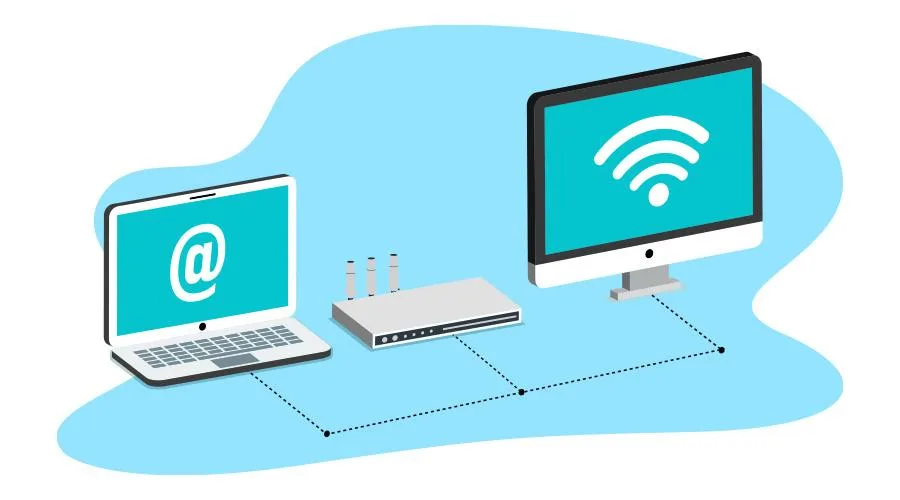
Địa chỉ IP, DNS và gateway là gì? Giải thích dễ hiểu cho người mới
Khi kết nối laptop hoặc điện thoại với Wi-Fi, bạn có thể bắt gặp những thông số như địa chỉ IP, DNS, gateway hay subnet mask. Đây đều là những thành phần quan trọng giúp thiết bị giao tiếp với nhau và truy cập Internet.
Tuy nhiên, nếu không làm việc trong lĩnh vực công nghệ thông tin, những thuật ngữ này có thể khá khó hiểu. Bạn có thể đã từng gặp tình trạng máy tính kết nối Wi-Fi nhưng không vào được mạng, một số website không mở được hoặc phải nhập địa chỉ IP thủ công theo hướng dẫn của kỹ thuật viên.
Vậy địa chỉ IP, DNS và gateway là gì, chúng khác nhau như thế nào và khi nào cần kiểm tra các thông số này? Bài viết dưới đây của KyFind sẽ giải thích bằng những ví dụ gần gũi, đồng thời hướng dẫn bạn cách xem thông tin mạng trên Windows và macOS.
1. Địa chỉ IP là gì?
IP là viết tắt của Internet Protocol, tức giao thức Internet. Địa chỉ IP là địa chỉ logic được sử dụng để xác định thiết bị hoặc giao diện mạng trong quá trình truyền dữ liệu qua mạng IP.
Bạn có thể hình dung địa chỉ IP giống như địa chỉ của một căn nhà. Khi muốn gửi một gói hàng, người giao hàng cần biết nơi nhận. Tương tự, khi máy tính gửi dữ liệu qua mạng, hệ thống cần thông tin địa chỉ để chuyển dữ liệu đến đúng đích.
Ví dụ, một thiết bị kết nối Wi-Fi tại nhà có thể được cấp địa chỉ IP:
192.168.1.25
Đây là một địa chỉ IPv4 thường gặp trong mạng nội bộ gia đình.
Địa chỉ IP có những loại nào?
Có hai cách phân biệt địa chỉ IP mà người mới nên biết: theo phiên bản giao thức và theo phạm vi sử dụng.
Theo phiên bản giao thức:
IPv4: Thường có dạng bốn nhóm số từ 0 đến 255, ngăn cách bằng dấu chấm, chẳng hạn 192.168.1.25.
IPv6: Có dạng các nhóm ký tự hệ thập lục phân ngăn cách bằng dấu hai chấm, chẳng hạn 2001:db8::25. IPv6 cung cấp không gian địa chỉ lớn hơn IPv4.
Theo phạm vi sử dụng:
IP nội bộ (private IP): Dùng để giao tiếp trong mạng riêng, chẳng hạn mạng Wi-Fi tại nhà hoặc văn phòng. Các dải IPv4 riêng phổ biến gồm 10.0.0.0/8, 172.16.0.0/12 và 192.168.0.0/16.
IP công cộng (public IP): Địa chỉ được sử dụng để định tuyến trên Internet. Router gia đình thường dùng IP công cộng ở phía kết nối với nhà cung cấp Internet, nhưng địa chỉ mà thiết bị nhìn thấy trên Internet có thể khác do NAT hoặc CGNAT.
Ví dụ, laptop của bạn có IP nội bộ 192.168.1.25, trong khi router kết nối ra Internet bằng một địa chỉ IP công cộng khác. Điều này hoàn toàn bình thường.
Tại sao mỗi thiết bị cần địa chỉ IP?
Trong cùng một mạng, các thiết bị cần thông tin địa chỉ để gửi và nhận dữ liệu. Địa chỉ IP giúp hệ thống mạng biết gói dữ liệu cần đi đến đâu.
Router thường cấp IP nội bộ tự động thông qua DHCP. Vì vậy, khi bạn kết nối điện thoại, laptop hoặc TV với Wi-Fi, thiết bị thường nhận được các thông số mạng mà không cần tự nhập thủ công.
Địa chỉ IP nội bộ có thể thay đổi khi thiết bị kết nối lại mạng hoặc khi thời hạn thuê địa chỉ DHCP được gia hạn. Nếu cần một địa chỉ ổn định, bạn có thể cấu hình DHCP reservation trên router hoặc đặt IP tĩnh đúng cách.
2. DNS là gì?
DNS là viết tắt của Domain Name System, hay hệ thống phân giải tên miền.
Máy tính cần địa chỉ IP để thiết lập kết nối mạng đến máy chủ. Trong khi đó, con người thường nhớ tên miền như google.com, apple.com hoặc kyfind.com dễ hơn một dãy số. DNS giúp chuyển đổi tên miền thành các bản ghi mạng tương ứng, thường bao gồm địa chỉ IP của máy chủ.
Hãy tưởng tượng DNS giống như danh bạ điện thoại:
Bạn nhớ tên người cần gọi.
Danh bạ giúp tìm số điện thoại tương ứng.
Điện thoại sử dụng số đó để thực hiện cuộc gọi.
DNS cũng hoạt động theo ý tưởng tương tự: bạn nhập tên miền, thiết bị hỏi hệ thống DNS để tìm thông tin cần thiết cho việc kết nối.
DNS hoạt động như thế nào?
Khi bạn nhập kyfind.com vào trình duyệt, quá trình đơn giản hóa có thể diễn ra như sau:
Trình duyệt hoặc hệ điều hành kiểm tra xem thông tin tên miền đã có trong bộ nhớ đệm hay chưa.
Nếu cần tra cứu, thiết bị gửi truy vấn đến máy chủ DNS đang được cấu hình.
Máy chủ DNS tìm hoặc truy xuất thông tin DNS phù hợp.
Thiết bị nhận kết quả, chẳng hạn địa chỉ IP của máy chủ web.
Trình duyệt sử dụng thông tin đó để kết nối đến website.
Quá trình thực tế có thể phức tạp hơn, vì DNS có nhiều loại bản ghi và có thể liên quan đến bộ phân giải trung gian, máy chủ DNS có thẩm quyền hoặc bộ nhớ đệm.
Máy chủ DNS là gì?
Máy chủ DNS là hệ thống tiếp nhận và xử lý các truy vấn DNS. Thiết bị của bạn có thể sử dụng DNS do nhà cung cấp Internet cung cấp, DNS trên router hoặc một dịch vụ DNS công cộng.
Một số địa chỉ DNS công cộng thường được sử dụng là:
Dịch vụDNS IPv4Google Public DNS8.8.8.8 và 8.8.4.4Cloudflare DNS1.1.1.1 và 1.0.0.1
Đây là các ví dụ về DNS công cộng, không phải yêu cầu bắt buộc cho mọi thiết bị. Bạn nên chọn dịch vụ phù hợp với nhu cầu và chính sách mạng của mình.
DNS có ảnh hưởng đến tốc độ Internet không?
DNS có thể ảnh hưởng đến thời gian cần thiết để phân giải tên miền. Tuy nhiên, DNS không quyết định toàn bộ tốc độ tải trang.
Nếu website tải chậm do đường truyền, máy chủ quá tải, Wi-Fi yếu hoặc mất gói tin, việc đổi DNS chưa chắc giải quyết được vấn đề. DNS chủ yếu hỗ trợ tìm thông tin tên miền; nó không tự làm tăng băng thông Internet của bạn.
Nếu một website không mở được trong khi những website khác vẫn hoạt động, DNS là một trong các yếu tố có thể kiểm tra.
3. Gateway là gì?
Gateway, trong trường hợp cấu hình mạng IP thông thường, thường được nhắc đến với tên default gateway — cổng mặc định.
Đây là địa chỉ của thiết bị mạng mà máy tính gửi dữ liệu đến khi cần liên lạc với một mạng khác và không có tuyến đường cụ thể phù hợp hơn.
Trong mạng gia đình, default gateway thường chính là địa chỉ IP nội bộ của router Wi-Fi.
Ví dụ, laptop của bạn có các thông số:
Địa chỉ IP: 192.168.1.25
Subnet mask: 255.255.255.0
Default gateway: 192.168.1.1
Khi laptop cần gửi dữ liệu đến một thiết bị khác trong cùng mạng nội bộ, nó có thể gửi trực tiếp qua mạng LAN. Nhưng khi cần truy cập một máy chủ trên Internet, laptop thường chuyển gói dữ liệu đến gateway 192.168.1.1. Router sau đó quyết định cách chuyển tiếp dữ liệu ra ngoài.
Gateway có phải luôn là router Wi-Fi không?
Không phải trong mọi hệ thống mạng.
Ở nhà, gateway thường là router Wi-Fi hoặc thiết bị modem-router tích hợp. Trong doanh nghiệp, gateway có thể là router chuyên dụng, tường lửa hoặc một thiết bị mạng khác.
Nếu mạng có nhiều router hoặc nhiều VLAN, mỗi mạng con có thể sử dụng gateway khác nhau. Vì vậy, địa chỉ gateway phụ thuộc vào cấu trúc mạng đang sử dụng.
Điều gì xảy ra khi gateway gặp sự cố?
Nếu máy tính có IP hợp lệ nhưng không thể liên lạc với gateway, thiết bị có thể không truy cập được các mạng bên ngoài, bao gồm Internet.
Một số nguyên nhân thường gặp:
Router bị treo hoặc mất nguồn.
Laptop kết nối nhầm mạng hoặc cấu hình mạng không chính xác.
IP, subnet mask hoặc gateway được nhập thủ công sai.
Có vấn đề về kết nối Wi-Fi, cáp mạng hoặc thiết bị định tuyến.
Tuy nhiên, không phải mọi lỗi Internet đều do gateway. Bạn cần kiểm tra thêm tình trạng router, DNS và đường truyền của nhà cung cấp Internet.
4. IP, DNS và gateway khác nhau như thế nào?
Ba khái niệm này có liên quan với nhau nhưng đảm nhiệm những vai trò khác nhau.
Thông sốVai trò chínhVí dụIP addressĐịa chỉ mạng của thiết bị hoặc giao diện mạng192.168.1.25DNS serverPhân giải tên miền thành thông tin mạng tương ứng1.1.1.1Default gatewayĐiểm chuyển tiếp mặc định để đi đến mạng khác192.168.1.1Subnet maskXác định phần mạng và phần thiết bị trong IPv4255.255.255.0
Bạn có thể ghi nhớ bằng một câu đơn giản:
IP: Thiết bị đang dùng địa chỉ nào?
DNS: Tên miền này tương ứng với thông tin mạng nào?
Gateway: Muốn đi ra mạng khác thì gửi dữ liệu qua đâu?
Subnet mask: Thiết bị thuộc phạm vi mạng nội bộ nào?
Ví dụ thực tế khi mở một website
Giả sử laptop đang kết nối Wi-Fi tại nhà và bạn muốn truy cập một website:
Laptop có IP nội bộ để giao tiếp trong mạng.
Laptop sử dụng DNS để tìm thông tin địa chỉ của tên miền.
Nếu máy chủ đích nằm ngoài mạng nội bộ, laptop chuyển dữ liệu qua default gateway.
Router định tuyến dữ liệu ra Internet theo cấu hình và kết nối hiện có.
Đây là mô hình đơn giản để hiểu vai trò của từng thành phần. Trên thực tế, thiết bị có thể dùng bộ nhớ đệm DNS, kết nối IPv6, VPN hoặc các tuyến mạng khác.
5. Cách xem địa chỉ IP, DNS và gateway trên Windows
Nếu đang sử dụng máy tính Windows 10 hoặc Windows 11, bạn có thể xem các thông số trong phần cài đặt mạng hoặc sử dụng Command Prompt.
Cách 1: Xem trong Settings
Mở Settings (Cài đặt).
Chọn Network & internet (Mạng & Internet).
Chọn Wi-Fi đang kết nối hoặc Ethernet nếu đang dùng cáp mạng.
Mở phần thuộc tính của kết nối.
Tìm các mục như IPv4 address, DNS servers và IPv4 default gateway nếu chúng được hiển thị.
Tên hoặc vị trí một số mục có thể khác đôi chút giữa các phiên bản Windows. Microsoft cũng hướng dẫn xem địa chỉ IP và chỉnh cấu hình IP/DNS trong phần cài đặt mạng. Tham khảo hướng dẫn Microsoft.
Cách 2: Dùng lệnh ipconfig /all
Đây là cách hữu ích khi cần kiểm tra chi tiết.
Nhấn Windows + R.
Nhập cmd, sau đó nhấn Enter.
Gõ lệnh sau:
ipconfig /all
Tìm đúng bộ điều hợp mạng đang sử dụng, chẳng hạn Wireless LAN adapter Wi-Fi hoặc Ethernet adapter.
Bạn có thể thấy kết quả tương tự:
IPv4 Address. . . . . . . . . . : 192.168.1.25
Subnet Mask . . . . . . . . . . : 255.255.255.0
Default Gateway . . . . . . . . : 192.168.1.1
DNS Servers . . . . . . . . . . : 192.168.1.1
Đây chỉ là ví dụ minh họa; thông số thực tế của bạn có thể khác.
Trong ví dụ trên, laptop có IP 192.168.1.25, gateway là 192.168.1.1 và DNS cũng trỏ đến 192.168.1.1. Router có thể đóng vai trò chuyển tiếp truy vấn DNS đến máy chủ DNS khác.
Lưu ý: Nếu máy có nhiều kết nối mạng, hãy kiểm tra đúng bộ điều hợp đang hoạt động. VPN hoặc card mạng ảo cũng có thể hiển thị thông số riêng.
6. Cách xem địa chỉ IP, DNS và gateway trên macOS
Trên MacBook, bạn có thể kiểm tra các thông số này trong System Settings mà không cần cài thêm phần mềm.
Xem IP và gateway
Nhấn biểu tượng Apple ở góc trên bên trái.
Chọn System Settings (Cài đặt hệ thống).
Chọn Network (Mạng).
Chọn Wi-Fi hoặc Ethernet đang sử dụng.
Nhấn Details (Chi tiết).
Mở mục TCP/IP để xem địa chỉ IP và địa chỉ router.
Trên macOS, trường Router thường thể hiện địa chỉ router của kết nối, tương ứng với default gateway trong cấu hình mạng thông thường. Tham khảo hướng dẫn Apple.
Xem DNS
Trong cửa sổ Details của kết nối mạng:
Chọn mục DNS.
Xem danh sách DNS Servers.
Đóng cửa sổ sau khi kiểm tra nếu bạn không cần thay đổi cấu hình.
Nếu muốn xem hướng dẫn chính thức về mục DNS trên Mac, bạn có thể tham khảo tài liệu hỗ trợ của Apple.
Có nên tự đổi các thông số mạng trên Mac không?
Nếu MacBook đang truy cập Internet bình thường, bạn thường không cần thay đổi IP, gateway hoặc DNS.
Để tránh cấu hình sai, hãy giữ chế độ tự động qua DHCP trừ khi quản trị viên mạng hoặc nhà cung cấp Internet yêu cầu một cấu hình cụ thể. Apple giải thích cách dùng DHCP và nhập IP thủ công trong hướng dẫn cấu hình IP trên Mac.
7. Khi nào cần kiểm tra IP, DNS và gateway?
Bạn nên kiểm tra các thông số này khi máy tính gặp lỗi kết nối mạng hoặc cần chẩn đoán nguyên nhân trước khi liên hệ nhà cung cấp Internet.
Trường hợp 1: Máy tính có IP bắt đầu bằng 169.254
Địa chỉ IPv4 thuộc dải 169.254.0.0/16 thường là địa chỉ tự gán khi thiết bị không nhận được cấu hình IPv4 từ DHCP.
Nếu bạn không chủ động cấu hình địa chỉ này, hãy thử:
Ngắt và kết nối lại Wi-Fi.
Khởi động lại router nếu phù hợp.
Kiểm tra DHCP trên router.
Kiểm tra xem thiết bị khác có nhận được IP bình thường hay không.
Trên Windows, bạn có thể thử gia hạn địa chỉ IP bằng Command Prompt:
ipconfig /release
ipconfig /renew
Chỉ sử dụng các lệnh này khi đang chẩn đoán kết nối và hiểu rằng chúng sẽ giải phóng rồi yêu cầu cấp lại cấu hình IP. Microsoft hướng dẫn xử lý lỗi Wi-Fi.
Trường hợp 2: Máy tính kết nối Wi-Fi nhưng không mở được website
Nếu IP và gateway có vẻ hợp lệ nhưng website không mở được, hãy kiểm tra:
Thiết bị khác có truy cập Internet được không.
Có thể mở website bằng một tên miền khác không.
VPN hoặc proxy có đang hoạt động không.
DNS có phân giải được tên miền hay không.
Trên Windows, bạn có thể thử truy vấn DNS bằng lệnh:
nslookup kyfind.com
Nếu nhận được kết quả phân giải, điều đó cho thấy truy vấn DNS đã trả về thông tin. Tuy nhiên, điều này không đảm bảo website chắc chắn truy cập được, vì kết nối đến máy chủ vẫn có thể gặp lỗi khác.
Trường hợp 3: Không liên lạc được với gateway
Bạn có thể kiểm tra gateway bằng lệnh ping, thay địa chỉ ví dụ bên dưới bằng gateway thực tế trên máy:
ping 192.168.1.1
Nếu nhận được phản hồi, thiết bị có thể liên lạc với gateway qua giao thức ICMP.
Nếu không nhận được phản hồi, chưa thể kết luận router đã hỏng. Một số thiết bị chặn phản hồi ping hoặc có chính sách tường lửa riêng. Hãy kiểm tra thêm kết nối Wi-Fi, cáp mạng và trạng thái router.
Trường hợp 4: Chỉ một website không truy cập được
Nếu những website khác vẫn hoạt động bình thường, nguyên nhân có thể nằm ở website đích, DNS, CDN, chứng chỉ bảo mật, trình duyệt hoặc đường truyền đến máy chủ đó.
Bạn không nên vội đổi IP và gateway vì các thông số này có thể hoàn toàn bình thường.
8. Có nên tự đặt IP và đổi DNS không?
Với người dùng gia đình, lựa chọn an toàn thường là để thiết bị nhận cấu hình mạng tự động qua DHCP.
Bạn có thể cân nhắc đổi DNS khi cần thử khắc phục lỗi phân giải tên miền hoặc muốn sử dụng một dịch vụ DNS khác. Tuy nhiên, hãy ghi lại cấu hình ban đầu và chỉ thay đổi khi hiểu rõ cách khôi phục.
Không nên tự đặt IP tĩnh nếu chưa biết địa chỉ IP, subnet mask, gateway và DNS phù hợp. Đặt sai IP hoặc trùng địa chỉ với thiết bị khác có thể khiến kết nối chập chờn hoặc mất mạng.
Nếu đang sử dụng mạng công ty, VPN hoặc mạng do quản trị viên cấu hình, hãy hỏi bộ phận kỹ thuật trước khi thay đổi.
9. Câu hỏi thường gặp
IP, DNS và gateway có phải là một địa chỉ không?
Không. Chúng có thể đều được biểu diễn bằng địa chỉ IP, nhưng có vai trò khác nhau. IP xác định địa chỉ thiết bị hoặc giao diện mạng, DNS là thông tin máy chủ phân giải tên miền, còn gateway là địa chỉ thiết bị chuyển tiếp lưu lượng đến mạng khác.
Gateway có giống địa chỉ IP của router không?
Trong mạng gia đình thông thường, default gateway của laptop thường chính là địa chỉ IP nội bộ của router. Tuy nhiên, trong mạng phức tạp, gateway có thể là một thiết bị định tuyến hoặc tường lửa riêng.
Đổi DNS có làm Internet nhanh hơn không?
Đôi khi việc phân giải tên miền có thể nhanh hơn, nhưng đổi DNS không tự tăng tốc độ đường truyền. Nếu nguyên nhân là Wi-Fi yếu, router quá tải hoặc máy chủ website chậm, bạn cần xử lý đúng vấn đề đó.
Có cần nhớ địa chỉ IP, DNS và gateway của nhà mình không?
Không cần nhớ chính xác các con số nếu mạng hoạt động bình thường. Bạn chỉ cần biết cách kiểm tra chúng khi khắc phục sự cố. Trong hầu hết mạng gia đình, router sẽ tự cấp cấu hình qua DHCP.
Vì sao điện thoại vào mạng được nhưng laptop lại không?
Có thể laptop gặp vấn đề về cấu hình IP, DNS, driver Wi-Fi, VPN hoặc proxy. Cũng có thể router áp dụng giới hạn đối với một thiết bị cụ thể. Hãy kiểm tra IP, gateway và DNS trên laptop, sau đó so sánh với một thiết bị khác đang hoạt động trên cùng mạng.
Kết luận
IP, DNS và gateway là ba khái niệm nền tảng giúp bạn hiểu cách thiết bị kết nối với mạng và Internet. IP là địa chỉ mạng, DNS giúp phân giải tên miền, còn gateway là điểm chuyển tiếp mặc định để đi đến những mạng khác.
Khi gặp lỗi Internet, bạn không cần thay đổi mọi thông số cùng lúc. Hãy kiểm tra xem các thiết bị khác có truy cập được không, xem IP và gateway trước, sau đó mới kiểm tra DNS và các thành phần liên quan. Cách làm có thứ tự sẽ giúp bạn khoanh vùng nguyên nhân nhanh hơn và tránh cấu hình sai.
KyFind hy vọng bài viết giúp bạn hiểu rõ hơn về các thông số mạng và tự tin hơn khi xử lý những sự cố kết nối cơ bản.