Cách xử lý laptop không nhận USB hoặc ổ cứng ngoài
Laptop không nhận USB hoặc ổ cứng ngoài? Tìm hiểu cách kiểm tra cổng kết nối, cáp, driver, Disk Management và khắc phục an toàn để tránh mất dữ liệu.
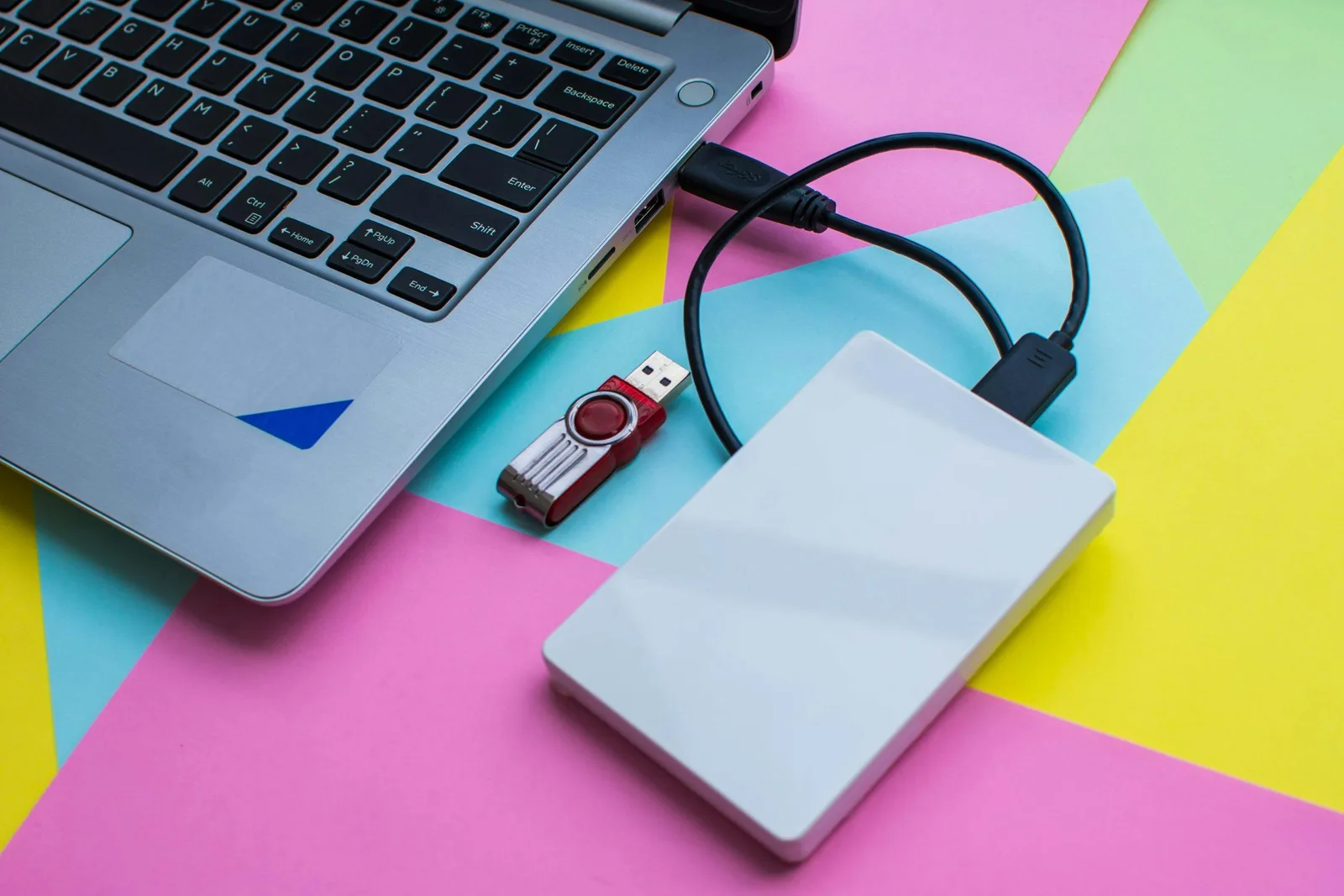
Cách xử lý laptop không nhận USB hoặc ổ cứng ngoài
Laptop không nhận USB hoặc ổ cứng ngoài là lỗi khá phổ biến khi kết nối thiết bị lưu trữ để sao chép tài liệu, hình ảnh hay video. Nguyên nhân có thể đến từ cổng USB, cáp kết nối, nguồn điện, driver hoặc cách hệ điều hành nhận diện ổ đĩa.
Trước khi thử các biện pháp sửa lỗi, bạn cần xác định thiết bị hoàn toàn không được nhận diện hay chỉ không hiển thị trong File Explorer hoặc Finder. Đặc biệt, nếu USB hoặc ổ cứng đang chứa dữ liệu quan trọng, hãy tránh thao tác có thể khiến dữ liệu bị ghi đè hoặc mất vĩnh viễn.
1. Kiểm tra kết nối USB và ổ cứng ngoài
Trước tiên, hãy kiểm tra những yếu tố đơn giản nhất trước khi thay đổi cài đặt hệ thống.
Thử cổng USB khác
Rút thiết bị ra và cắm vào một cổng USB khác trên laptop. Nếu đang dùng hub USB hoặc bộ chuyển đổi USB-C, hãy thử kết nối trực tiếp với máy tính nếu có thể.
Nếu thiết bị hoạt động ở cổng khác, nguyên nhân có thể nằm ở cổng ban đầu, hub hoặc bộ chuyển đổi.
Kiểm tra cáp kết nối
Đối với ổ cứng ngoài, hãy kiểm tra cáp USB có bị lỏng, đứt gãy hoặc hư hỏng hay không. Nếu có cáp tương thích khác, hãy thử thay cáp để loại trừ nguyên nhân.
Một số cáp USB-C chỉ hỗ trợ sạc hoặc có khả năng truyền dữ liệu hạn chế. Hãy sử dụng cáp hỗ trợ truyền dữ liệu phù hợp với thiết bị.
Thử thiết bị trên máy tính khác
Kết nối USB hoặc ổ cứng ngoài với một laptop hay máy tính khác.
Nếu thiết bị hoạt động bình thường, hãy kiểm tra laptop ban đầu.
Nếu thiết bị vẫn không được nhận diện, có thể lỗi nằm ở USB, ổ cứng, cáp hoặc nguồn điện.
Nếu ổ cứng phát ra tiếng lạch cạch bất thường, liên tục ngắt kết nối hoặc không quay như bình thường, hãy ngừng thử nhiều lần nếu nghi ngờ lỗi phần cứng.
2. Khởi động lại laptop và kết nối lại thiết bị
Đôi khi, hệ điều hành hoặc trình điều khiển USB gặp lỗi tạm thời khiến thiết bị không được nhận diện.
Bạn có thể thực hiện theo các bước sau:
Lưu công việc đang làm và đóng các ứng dụng liên quan đến thiết bị lưu trữ.
Rút USB hoặc ổ cứng ngoài một cách an toàn nếu hệ thống vẫn nhận diện được thiết bị.
Khởi động lại laptop.
Chờ hệ điều hành hoạt động ổn định rồi kết nối lại thiết bị.
Nếu laptop vừa trở lại từ chế độ ngủ hoặc ngủ đông, khởi động lại cũng có thể giúp khắc phục lỗi kết nối tạm thời.
Không nên rút ổ cứng khi thiết bị đang sao chép dữ liệu hoặc có hoạt động đọc ghi.
3. Kiểm tra laptop có nhận ổ đĩa nhưng không hiển thị hay không
Trong một số trường hợp, hệ điều hành đã nhận thiết bị lưu trữ nhưng ổ đĩa không xuất hiện trong danh sách tệp. Bạn cần kiểm tra công cụ quản lý ổ đĩa trước khi cho rằng thiết bị đã hỏng.
Trên Windows: Kiểm tra Disk Management
Nhấn Windows + X.
Chọn Disk Management (Quản lý đĩa).
Tìm USB hoặc ổ cứng ngoài trong danh sách các ổ đĩa.
Kiểm tra trạng thái phân vùng và ký tự ổ đĩa.
Tùy tình trạng hiển thị, bạn có thể gặp các trường hợp sau:
Phân vùng có nhưng không có ký tự ổ đĩa: Có thể cần gán ký tự ổ đĩa nếu phân vùng bình thường và hệ thống cho phép.
Ổ đĩa hiển thị là Offline: Kiểm tra nguyên nhân và chỉ đưa Online khi đã xác nhận đúng thiết bị, không có dấu hiệu lỗi nghiêm trọng.
Hiển thị RAW hoặc Unallocated: Có thể liên quan đến hệ thống tệp hoặc phân vùng bị lỗi.
Không thấy ổ đĩa: Kiểm tra Device Manager, cáp, cổng USB và nguồn điện.
Lưu ý quan trọng: Nếu ổ đĩa có dữ liệu cần giữ mà Windows yêu cầu Initialize, Format hoặc tạo phân vùng mới, hãy hủy thao tác. Không khởi tạo hoặc định dạng ổ đĩa trước khi xác định nguyên nhân và phương án khôi phục dữ liệu phù hợp.
Trên macOS: Kiểm tra Disk Utility
Mở Disk Utility (Tiện ích ổ đĩa).
Chọn View và bật Show All Devices nếu cần.
Kiểm tra danh sách thiết bị ở thanh bên.
Nếu ổ đĩa xuất hiện nhưng chưa được gắn kết, kiểm tra trạng thái và cân nhắc chọn Mount khi phù hợp.
Nếu macOS nhận thiết bị nhưng không thể đọc hệ thống tệp, nguyên nhân có thể liên quan đến định dạng ổ đĩa hoặc lỗi hệ thống tệp. Không xóa, phân vùng lại hay định dạng nếu bạn chưa sao lưu dữ liệu.
4. Khắc phục lỗi driver USB trên Windows
Driver USB hoặc lỗi nhận diện thiết bị có thể khiến USB và ổ cứng ngoài không hoạt động đúng cách.
Kiểm tra Device Manager
Nhấn Windows + X rồi chọn Device Manager.
Mở các mục như Disk drives, Universal Serial Bus controllers và Other devices nếu có.
Tìm thiết bị có biểu tượng cảnh báo hoặc tên không xác định.
Nhấp chuột phải vào thiết bị liên quan để xem Properties và thông báo trạng thái.
Nếu có dấu hiệu lỗi driver, bạn có thể thử cập nhật driver qua Windows Update hoặc trang hỗ trợ chính thức của nhà sản xuất laptop.
Gỡ thiết bị để Windows nhận diện lại
Nếu xác định đúng thiết bị USB đang gặp lỗi, bạn có thể chọn Uninstall device trong Device Manager rồi rút thiết bị và khởi động lại laptop trước khi kết nối lại.
Hãy thận trọng khi gỡ các mục thuộc USB controllers, đặc biệt nếu chuột, bàn phím hoặc thiết bị đầu vào cũng kết nối qua USB. Không nên gỡ hàng loạt driver khi chưa xác định được nguyên nhân.
5. Kiểm tra nguồn điện của ổ cứng ngoài
Ổ cứng ngoài, đặc biệt là ổ cứng HDD dung lượng lớn, có thể cần nguồn điện ổn định hơn USB flash drive.
Nếu laptop không nhận ổ cứng, hãy kiểm tra:
Cáp có hỗ trợ truyền dữ liệu và cấp điện phù hợp hay không.
Hub USB có đủ nguồn điện cho ổ cứng hay không.
Ổ cứng có cần bộ nguồn riêng theo thiết kế hay không.
Cổng USB-C hoặc bộ chuyển đổi có đáp ứng yêu cầu của thiết bị hay không.
Bạn có thể thử kết nối trực tiếp với laptop hoặc sử dụng bộ nguồn đúng thông số của nhà sản xuất. Không tự ý dùng adapter có điện áp không phù hợp.
Nếu ổ cứng liên tục mất kết nối hoặc có âm thanh cơ học bất thường, hãy ngừng thử nghiệm để hạn chế nguy cơ làm tình trạng nặng hơn.
6. Kiểm tra định dạng USB hoặc ổ cứng ngoài
Không phải hệ điều hành nào cũng đọc được mọi hệ thống tệp.
Ví dụ, ổ đĩa sử dụng NTFS có thể được macOS đọc nhưng khả năng ghi phụ thuộc vào cấu hình và phần mềm. Một số định dạng khác có thể không được hệ điều hành hỗ trợ đầy đủ theo mặc định.
Nếu thiết bị xuất hiện trong Disk Utility hoặc Disk Management nhưng không thể truy cập, hãy kiểm tra định dạng trước khi quyết định sửa lỗi.
Không định dạng ổ đĩa chỉ để thử khắc phục lỗi. Quá trình format có thể làm mất khả năng truy cập dữ liệu hiện có. Nếu dữ liệu quan trọng, hãy tìm cách sao lưu hoặc khôi phục trước.
7. Kiểm tra cổng USB-C và bộ chuyển đổi
Với laptop chỉ có USB-C, người dùng thường kết nối USB-A hoặc ổ cứng ngoài qua hub hay adapter.
Nếu thiết bị không hoạt động, hãy thử:
Kết nối thiết bị với một adapter USB-C khác có hỗ trợ dữ liệu.
Thử một cổng USB-C khác nếu laptop có nhiều cổng.
Kiểm tra thông số của hub để xác nhận hỗ trợ truyền dữ liệu, không chỉ sạc.
Nếu dùng ổ cứng cần nguồn cao, thử nguồn cấp phù hợp hoặc kết nối trực tiếp theo hướng dẫn của nhà sản xuất.
Không nên mặc định rằng cổng USB-C bị hỏng chỉ vì thiết bị không hoạt động qua một hub hoặc adapter cụ thể.
8. Khi nào nên ngừng tự sửa lỗi?
Bạn nên ngừng thử nghiệm và cân nhắc nhờ kỹ thuật viên hoặc dịch vụ khôi phục dữ liệu nếu gặp những tình huống sau:
Ổ cứng phát ra tiếng lạch cạch, tiếng va đập hoặc âm thanh bất thường.
Thiết bị liên tục ngắt kết nối dù đã đổi cáp và cổng.
Ổ đĩa chứa dữ liệu quan trọng nhưng chuyển sang RAW, Unallocated hoặc yêu cầu format.
Dung lượng hiển thị sai nghiêm trọng hoặc thiết bị không thể đọc dữ liệu.
USB bị cong, cháy, nóng bất thường hoặc có dấu hiệu hư hỏng vật lý.
Không chạy công cụ sửa lỗi ghi dữ liệu lên ổ đĩa, không format và không thử nhiều phần mềm khôi phục liên tục nếu nghi ngờ ổ đĩa đang hỏng vật lý.
Câu hỏi thường gặp
Vì sao cắm USB nhưng laptop không hiện ổ đĩa?
Có thể do cổng USB, cáp, driver, ký tự ổ đĩa hoặc lỗi hệ thống tệp. Trên Windows, hãy kiểm tra Disk Management; trên macOS, hãy kiểm tra Disk Utility.
Laptop nhận USB nhưng không mở được thì phải làm sao?
Kiểm tra thông báo lỗi và trạng thái phân vùng. Nếu USB chứa dữ liệu quan trọng, không format hoặc khởi tạo lại ổ đĩa trước khi tìm phương án sao lưu hay khôi phục.
Ổ cứng ngoài sáng đèn nhưng laptop không nhận là vì sao?
Đèn sáng chỉ cho biết thiết bị đang nhận một phần nguồn điện, không chứng minh rằng kết nối dữ liệu hoạt động. Nguyên nhân có thể là cáp, cổng, nguồn điện, bộ chuyển đổi hoặc lỗi ổ cứng.
Có nên format USB khi laptop yêu cầu định dạng không?
Không nên nếu USB có dữ liệu cần giữ. Hãy hủy thông báo format và xác định nguyên nhân trước khi thực hiện bất kỳ thao tác nào có thể ghi đè dữ liệu.
USB hoạt động trên máy khác nhưng không hoạt động trên laptop thì sao?
Hãy kiểm tra cổng USB, hub hoặc adapter, Device Manager trên Windows và các bản cập nhật hệ thống. Nếu nhiều thiết bị đều không hoạt động trên cùng một cổng, cổng kết nối có thể gặp vấn đề.
Kết luận
Khi laptop không nhận USB hoặc ổ cứng ngoài, hãy kiểm tra lần lượt cổng kết nối, cáp, nguồn điện và khả năng nhận diện trong công cụ quản lý ổ đĩa. Sau đó mới xử lý driver hoặc hệ thống tệp.
Quan trọng nhất, nếu thiết bị chứa dữ liệu quan trọng, hãy tránh format, khởi tạo hoặc tạo phân vùng mới khi chưa xác định nguyên nhân. Cách xử lý đúng sẽ giúp hạn chế mất dữ liệu và tránh thay thế thiết bị khi chưa cần thiết.