Cách vệ sinh chuột máy tính và xử lý con lăn bị bẩn
Hướng dẫn cách vệ sinh chuột máy tính, làm sạch cảm biến, nút bấm và con lăn bị bẩn. Những dụng cụ cần chuẩn bị và lưu ý để vệ sinh chuột an toàn.
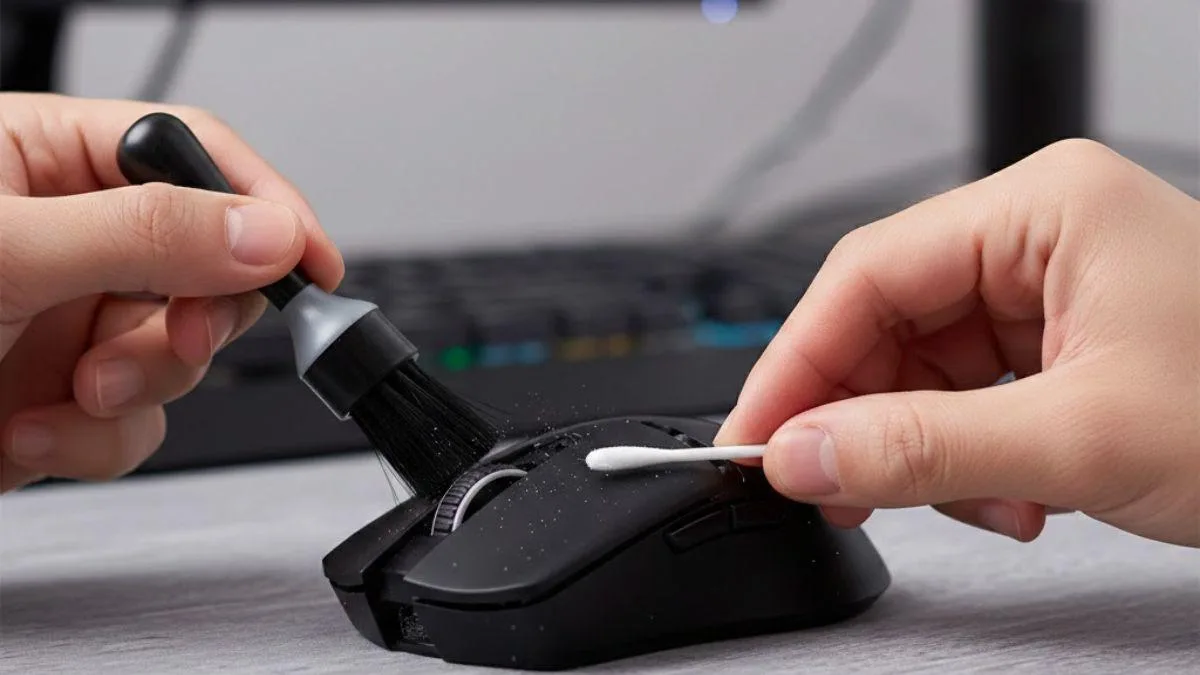
Cách vệ sinh chuột máy tính và xử lý con lăn bị bẩn
Chuột máy tính được sử dụng hằng ngày nên dễ tích tụ bụi bẩn, mồ hôi và dầu từ tay. Sau một thời gian, bạn có thể nhận thấy con lăn cuộn không còn mượt, nút bấm bị kẹt hoặc cảm biến hoạt động thiếu ổn định.
Vệ sinh chuột định kỳ giúp thiết bị sạch sẽ, thao tác chính xác hơn và hạn chế một số lỗi do bụi bẩn gây ra. Tuy nhiên, mỗi bộ phận cần được làm sạch theo cách khác nhau để tránh làm hỏng linh kiện điện tử.
Trong bài viết này, KyFind sẽ hướng dẫn bạn cách vệ sinh chuột máy tính, làm sạch con lăn và nhận biết khi nào cần sửa chữa hoặc thay chuột mới.
1. Khi nào nên vệ sinh chuột máy tính?
Bạn nên vệ sinh chuột khi xuất hiện một hoặc nhiều dấu hiệu sau:
Bề mặt chuột bám dầu, mồ hôi hoặc có cảm giác dính tay.
Khe quanh nút bấm và con lăn tích tụ bụi, tóc hoặc vụn nhỏ.
Con lăn cuộn trang không đều, bị khựng hoặc đôi lúc cuộn ngược.
Cảm biến quang học hoạt động thiếu ổn định dù bề mặt di chuột phù hợp.
Các nút bấm có cảm giác nặng hơn hoặc không nhạy như trước.
Nếu chuột chỉ bẩn ở bên ngoài, bạn thường có thể tự vệ sinh bằng dụng cụ đơn giản. Ngược lại, nếu thiết bị bị vào nước, rơi mạnh hoặc có lỗi điện tử, việc làm sạch bên ngoài có thể không giải quyết được vấn đề.
2. Chuẩn bị dụng cụ vệ sinh chuột
Bạn không cần mua bộ vệ sinh đắt tiền. Một số dụng cụ cơ bản là đủ để làm sạch phần lớn chuột văn phòng và chuột gaming.
Dụng cụCông dụngKhăn microfiber mềmLau bề mặt và loại bỏ dấu vân tayChổi lông mềmQuét bụi quanh nút bấm, khe con lănTăm bôngLàm sạch các khu vực nhỏ, dễ tiếp cậnBóng thổi bụi thủ côngThổi bụi nhẹ ở khe và khu vực cảm biếnNước sạch hoặc dung dịch được nhà sản xuất cho phépLàm ẩm khăn khi cần lau vết bẩn
Lưu ý: Không đổ chất lỏng trực tiếp lên chuột. Tránh sử dụng chất tẩy rửa mạnh, acetone, dung môi hoặc cồn nồng độ cao nếu nhà sản xuất không xác nhận chúng an toàn với vật liệu của thiết bị. Một số lớp phủ cao su và nhựa có thể bị bạc màu, nứt hoặc bong sau khi tiếp xúc với hóa chất không phù hợp.
3. Cách vệ sinh chuột máy tính từng bước
Bước 1: Ngắt kết nối và tắt nguồn
Với chuột có dây, hãy rút cáp USB khỏi máy tính. Với chuột không dây, hãy tắt công tắc nguồn và tháo pin nếu thiết kế cho phép.
Nếu chuột sử dụng pin sạc tích hợp, hãy tắt thiết bị và không cắm sạc trong quá trình vệ sinh. Điều này giúp giảm nguy cơ chập điện khi vô tình để hơi ẩm lọt vào bên trong.
Bước 2: Lau sạch bề mặt chuột
Dùng khăn microfiber mềm lau phần thân chuột, hai bên hông và khu vực đặt ngón tay.
Nếu vết bẩn khó lau, hãy làm ẩm nhẹ một góc khăn bằng dung dịch được nhà sản xuất khuyến nghị. Khăn chỉ nên hơi ẩm, không được nhỏ nước khi bóp.
Lau nhẹ nhàng, đặc biệt ở những khu vực có lớp phủ cao su hoặc bề mặt nhám. Không để chất lỏng chảy vào khe nút bấm, cổng sạc hay các đường ghép vỏ.
Bước 3: Làm sạch nút bấm và các khe nhỏ
Dùng chổi lông mềm quét nhẹ quanh nút chuột trái, nút chuột phải, các nút phụ và những đường ghép giữa các phần vỏ.
Nếu bụi bám trong khe, bạn có thể dùng bóng thổi bụi thủ công để hỗ trợ loại bỏ. Với bụi nằm sát mép, tăm bông khô có thể giúp làm sạch dễ dàng hơn.
Không dùng vật nhọn để cạy bụi trong khe vì có thể làm xước vỏ hoặc ảnh hưởng đến cơ cấu nút bấm. Cũng không nên cố đẩy bụi sâu hơn vào bên trong.
Bước 4: Vệ sinh con lăn chuột
Con lăn là bộ phận thường tích tụ tóc, bụi vải và các mảnh vụn nhỏ do tiếp xúc với tay và môi trường làm việc.
Thực hiện như sau:
Dùng chổi mềm quét nhẹ quanh hai bên con lăn.
Xoay con lăn từ từ bằng ngón tay để tiếp cận các phần khác nhau.
Dùng bóng thổi bụi thủ công để loại bỏ bụi còn sót lại.
Nếu phần rãnh bên ngoài có vết bẩn, dùng tăm bông khô lau nhẹ ở khu vực có thể tiếp cận.
Kiểm tra xem con lăn có xoay tự nhiên và không bị vướng vật thể nhìn thấy được hay không.
Không kéo mạnh con lăn, dùng kim móc tóc hoặc nhỏ dầu bôi trơn vào khe. Những thao tác này có thể làm hỏng trục, bánh xe mã hóa hoặc đưa chất bẩn vào sâu hơn trong cơ cấu.
Nếu tóc hoặc dị vật mắc sâu bên trong, hãy kiểm tra hướng dẫn bảo trì của đúng mẫu chuột. Chỉ tháo vỏ khi nhà sản xuất cho phép và bạn có đủ kỹ năng; nếu không, nên nhờ kỹ thuật viên xử lý.
Bước 5: Làm sạch cảm biến quang học
Lật chuột để quan sát khu vực cảm biến ở mặt dưới. Dùng bóng thổi bụi hoặc chổi mềm để loại bỏ bụi xung quanh cửa sổ cảm biến.
Nếu mặt kính hoặc cửa sổ cảm biến có vết bẩn, hãy dùng khăn mềm, khô và không xơ để lau nhẹ nếu hướng dẫn của nhà sản xuất cho phép.
Không chọc tăm bông sâu vào cảm biến, cào bề mặt hoặc đổ dung dịch vào khu vực này. Sau khi vệ sinh, hãy thử chuột trên một bề mặt phẳng, sạch và phù hợp.
Bước 6: Kiểm tra và kết nối lại
Đợi mọi khu vực đã vệ sinh khô hoàn toàn trước khi bật nguồn hoặc lắp lại pin. Sau đó, kết nối chuột với máy tính và kiểm tra:
Di chuyển con trỏ có ổn định không.
Nút trái và nút phải có phản hồi bình thường không.
Con lăn có cuộn trang đều theo cả hai chiều không.
Các nút phụ có hoạt động như trước không.
Nếu chuột vẫn gặp lỗi sau khi vệ sinh, nguyên nhân có thể nằm ở công tắc, encoder của con lăn, cảm biến hoặc kết nối không dây chứ không chỉ do bụi bẩn.
4. Cách xử lý con lăn chuột bị bẩn hoặc cuộn không mượt
Không phải lỗi cuộn trang nào cũng xuất phát từ bụi. Bạn nên kiểm tra theo từng trường hợp để tránh vệ sinh quá mức hoặc tháo chuột không cần thiết.
Biểu hiệnNguyên nhân có thểCách xử lý ban đầuCuộn trang bị khựngBụi hoặc tóc quanh con lănVệ sinh nhẹ bên ngoàiCuộn trang lúc lên lúc xuốngBụi bên trong hoặc encoder bị mònVệ sinh, sau đó kiểm tra lạiCon lăn xoay nặngDị vật hoặc cơ cấu bị hư hỏngKiểm tra khe, không cố xoay mạnhCon lăn không có nấc hoặc mất cảm giácCơ cấu con lăn có thể bị hỏngKiểm tra bảo hành hoặc sửa chữaCon lăn hoạt động lúc được lúc khôngLỗi phần cứng, kết nối hoặc phần mềmThử cổng USB, kết nối khác và máy tính khác
Trường hợp 1: Con lăn bị kẹt do bụi
Nếu bạn nhìn thấy bụi hoặc tóc ở mép con lăn, hãy loại bỏ chúng bằng chổi mềm hoặc bóng thổi bụi. Sau đó, thử cuộn trang trong một ứng dụng quen thuộc.
Không cố xoay mạnh khi con lăn đang mắc dị vật vì có thể làm hỏng cơ cấu bên trong.
Trường hợp 2: Cuộn trang bị nhảy ngược
Ví dụ, bạn cuộn xuống nhưng trang thỉnh thoảng lại nhảy lên. Đây có thể là dấu hiệu encoder của con lăn bị bẩn hoặc xuống cấp.
Hãy vệ sinh bên ngoài trước, sau đó thử trên một ứng dụng khác và kiểm tra xem lỗi có lặp lại không. Nếu lỗi vẫn xuất hiện thường xuyên, chuột có thể cần được sửa chữa hoặc thay thế linh kiện.
Trường hợp 3: Con lăn không hoạt động
Nếu con lăn không phản hồi, hãy kiểm tra thiết lập cuộn chuột trong hệ điều hành, phần mềm điều khiển của hãng và kết nối thiết bị. Với chuột không dây, hãy kiểm tra pin hoặc mức pin sạc.
Nếu các bước này không có tác dụng, nguyên nhân có thể là lỗi phần cứng. Vệ sinh thêm hoặc nhỏ chất bôi trơn vào bên trong không phải giải pháp an toàn.
5. Có nên tháo chuột để vệ sinh bên trong không?
Với nhu cầu vệ sinh định kỳ, bạn thường không cần tháo chuột. Làm sạch bên ngoài và những khu vực có thể tiếp cận là đủ để loại bỏ phần lớn bụi bẩn thông thường.
Chỉ nên tháo chuột nếu hướng dẫn của nhà sản xuất cho phép, bạn hiểu cấu tạo thiết bị và chấp nhận những rủi ro liên quan đến bảo hành. Một số mẫu có chân đế trượt, cáp, pin hoặc các chi tiết nhỏ dễ bị hư hỏng khi tháo lắp.
Nếu chuột còn bảo hành, hãy kiểm tra điều kiện bảo hành trước khi tự tháo. Với chuột gaming đắt tiền hoặc chuột có cơ cấu con lăn đặc biệt, nên ưu tiên trung tâm sửa chữa khi lỗi nằm sâu bên trong.
6. Những sai lầm cần tránh khi vệ sinh chuột máy tính
Để hạn chế hư hỏng, bạn nên tránh những lỗi phổ biến sau:
Xịt dung dịch trực tiếp lên chuột: Chất lỏng có thể lọt vào công tắc và bảng mạch.
Dùng vật nhọn cạy khe: Có thể làm xước vỏ hoặc làm hỏng cơ cấu con lăn.
Thổi khí quá mạnh ở khoảng cách gần: Có thể đẩy bụi sâu vào bên trong hoặc gây rủi ro cho một số chi tiết nhạy cảm.
Nhỏ dầu vào con lăn: Dầu có thể thu hút thêm bụi và ảnh hưởng đến cơ cấu cảm biến.
Bật chuột khi còn ẩm: Có thể gây lỗi điện hoặc làm hỏng linh kiện.
Tháo vỏ tùy tiện: Có thể làm gãy ngàm, mất chi tiết hoặc ảnh hưởng đến bảo hành.
Nếu chuột bị đổ nước hoặc chất lỏng vào bên trong, hãy tắt nguồn, ngắt kết nối và tháo pin nếu có thể thực hiện an toàn. Không bật lại để thử khi thiết bị chưa được kiểm tra và làm khô đúng cách.
7. Bao lâu nên vệ sinh chuột một lần?
Tần suất vệ sinh phụ thuộc vào môi trường sử dụng và mức độ tiếp xúc với bụi bẩn.
Vệ sinh nhẹ hằng tuần: Lau bề mặt và kiểm tra khe nút bấm.
Vệ sinh kỹ mỗi 2–4 tuần: Phù hợp với người dùng máy tính thường xuyên hoặc làm việc trong môi trường dễ bám bụi.
Vệ sinh khi có dấu hiệu bất thường: Làm sạch con lăn và cảm biến khi thấy bụi tích tụ hoặc thao tác không ổn định.
Đây là lịch tham khảo, không phải yêu cầu bắt buộc. Nếu bạn sử dụng chuột trong môi trường sạch, chỉ cần vệ sinh khi cần thiết. Hãy ưu tiên hướng dẫn của nhà sản xuất nếu có khuyến nghị riêng.
8. Câu hỏi thường gặp
Có thể dùng cồn để vệ sinh chuột máy tính không?
Điều này phụ thuộc vào vật liệu vỏ và hướng dẫn của từng hãng. Một số nhà sản xuất cho phép dùng cồn ở nồng độ nhất định trên bề mặt cụ thể, nhưng cồn có thể làm hỏng lớp phủ, cao su hoặc nhựa của một số mẫu chuột. Hãy kiểm tra hướng dẫn chính thức trước khi sử dụng.
Có nên dùng máy hút bụi mini để vệ sinh chuột không?
Có thể dùng thiết bị hút bụi mini phù hợp để hút bụi bên ngoài, nhưng không nên đưa đầu hút vào sát hoặc cọ trực tiếp vào cảm biến và các chi tiết nhạy cảm. Chổi mềm và bóng thổi bụi thủ công thường dễ kiểm soát hơn cho việc vệ sinh thông thường.
Vệ sinh rồi nhưng con lăn vẫn cuộn ngược thì sao?
Bạn nên kiểm tra lỗi trên ứng dụng khác, xem lại thiết lập hệ điều hành và thử chuột trên máy tính khác nếu có thể. Nếu lỗi vẫn tồn tại, encoder hoặc cơ cấu con lăn có thể đã xuống cấp và cần sửa chữa.
Có cần vệ sinh chuột gaming thường xuyên hơn chuột văn phòng không?
Không nhất thiết. Tần suất vệ sinh phụ thuộc vào môi trường, thời gian sử dụng và lượng bụi bẩn tích tụ hơn là việc chuột thuộc loại gaming hay văn phòng. Chuột gaming có nhiều nút và khe hơn ở một số mẫu nên có thể cần chú ý thêm khi làm sạch.
Làm thế nào để hạn chế chuột bị bẩn?
Rửa và lau khô tay trước khi sử dụng, giữ bàn làm việc sạch, tránh ăn uống ngay cạnh chuột và cất thiết bị ở nơi ít bụi khi không dùng. Nếu sử dụng bàn di chuột, hãy vệ sinh cả bề mặt này theo hướng dẫn phù hợp với chất liệu.
Kết luận
Vệ sinh chuột máy tính không khó, nhưng cần thực hiện nhẹ nhàng và tránh để chất lỏng lọt vào bên trong. Hãy ưu tiên khăn microfiber, chổi mềm và bóng thổi bụi để làm sạch bề mặt, khe nút bấm, con lăn và khu vực cảm biến.
Nếu con lăn vẫn cuộn ngược, bị kẹt hoặc mất phản hồi sau khi vệ sinh, đừng cố tháo hay tra dầu tùy tiện. Kiểm tra kết nối, phần mềm và cân nhắc sửa chữa khi cần thiết sẽ giúp bạn xử lý đúng nguyên nhân và bảo vệ thiết bị tốt hơn.