Cách vệ sinh bàn phím cơ và bàn phím máy tính đúng cách
Hướng dẫn vệ sinh bàn phím cơ, bàn phím máy tính và laptop đúng cách. Cách làm sạch keycap, bụi bẩn, khe phím và những điều cần tránh để bảo vệ thiết bị.
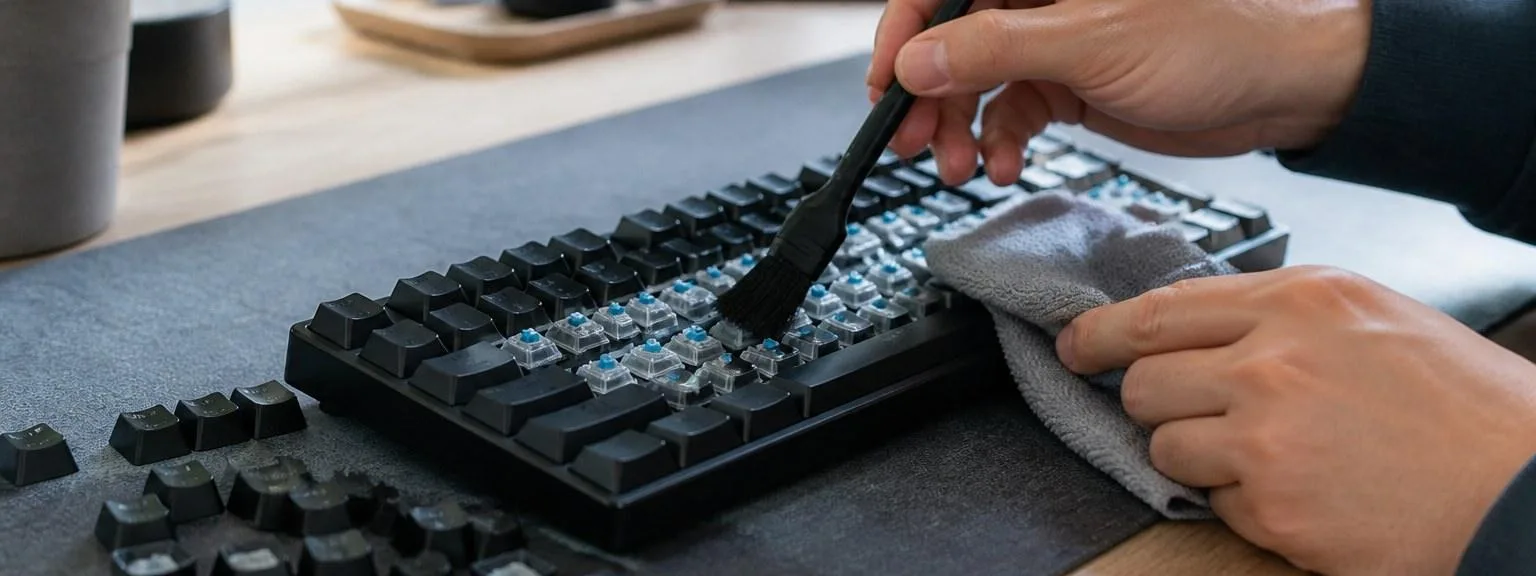
Cách vệ sinh bàn phím cơ và bàn phím máy tính đúng cách
Bàn phím máy tính là phụ kiện được sử dụng hằng ngày nhưng cũng rất dễ tích tụ bụi, tóc, vụn thức ăn và dầu từ ngón tay. Sau một thời gian, các phím có thể trở nên bóng, bám bẩn, gõ không nhạy hoặc bị kẹt do bụi tích tụ bên dưới.
Vệ sinh bàn phím định kỳ không chỉ giúp thiết bị sạch sẽ hơn mà còn hỗ trợ duy trì trải nghiệm gõ phím ổn định. Tuy nhiên, bàn phím cơ, bàn phím văn phòng và bàn phím tích hợp trên laptop có cấu tạo khác nhau, vì vậy cách vệ sinh cũng cần điều chỉnh cho phù hợp.
Trong bài viết này, KyFind sẽ hướng dẫn cách vệ sinh bàn phím máy tính đúng cách, từ việc làm sạch bụi hằng ngày đến tháo keycap và xử lý những vết bẩn cứng đầu.
1. Khi nào nên vệ sinh bàn phím máy tính?
Bạn nên vệ sinh bàn phím khi thấy bụi bẩn xuất hiện giữa các phím, bề mặt keycap có vết dầu hoặc phím bắt đầu hoạt động không bình thường.
Một số dấu hiệu phổ biến gồm:
Bụi, tóc hoặc vụn thức ăn mắc giữa các phím.
Bề mặt phím bị bóng hoặc có cảm giác nhờn.
Phím bấm không đều, có tiếng hoặc cảm giác khác thường.
Các khe phím có nhiều bụi tích tụ.
Bàn phím có mùi khó chịu do chất bẩn hoặc đồ ăn, thức uống rơi vào.
Bạn không nhất thiết phải tháo toàn bộ bàn phím mỗi lần vệ sinh. Việc lau bề mặt và loại bỏ bụi thường xuyên có thể giúp hạn chế chất bẩn tích tụ lâu ngày.
Nếu bàn phím bị đổ nước, có phím liệt hoặc xuất hiện lỗi điện tử, cần xử lý theo tình trạng thực tế thay vì chỉ vệ sinh bên ngoài.
2. Chuẩn bị dụng cụ vệ sinh bàn phím
Không cần mua một bộ dụng cụ quá đắt tiền để vệ sinh bàn phím tại nhà. Một số vật dụng cơ bản đã đủ cho việc làm sạch định kỳ.
Dụng cụCông dụngKhăn microfiber mềmLau bề mặt keycap và vỏ bàn phímChổi lông mềmQuét bụi trong các khe phímBóng thổi khí hoặc dụng cụ thổi khí phù hợpĐẩy bụi nhẹ ra khỏi khe phímDụng cụ tháo keycapTháo keycap bàn phím cơ tương thíchTăm bôngLàm sạch một số góc nhỏ khi cầnNước sạch và dung dịch vệ sinh phù hợpLàm sạch keycap hoặc bề mặt theo hướng dẫn của nhà sản xuất
Một số lưu ý trước khi bắt đầu:
Không sử dụng vật sắc nhọn để cạy bụi giữa các phím.
Không phun trực tiếp chất lỏng lên bàn phím.
Không dùng máy hút bụi công suất lớn hoặc máy thổi mạnh nếu có nguy cơ làm hỏng, kéo bật linh kiện.
Không sử dụng hóa chất tẩy rửa mạnh, chất tẩy trắng hoặc dung môi không được nhà sản xuất khuyến nghị.
Nếu dùng bình khí nén chuyên dụng, hãy làm theo hướng dẫn trên sản phẩm, giữ khoảng cách phù hợp và tránh phun chất đẩy lỏng vào bàn phím.
3. Cách vệ sinh bàn phím cơ đúng cách
Bàn phím cơ thường có keycap có thể tháo rời, giúp việc làm sạch sâu thuận tiện hơn. Tuy nhiên, không phải bàn phím cơ nào cũng có cấu tạo giống nhau và không phải mọi linh kiện bên dưới phím đều có thể tiếp xúc với nước.
Bước 1: Ngắt kết nối bàn phím
Trước khi vệ sinh, hãy rút dây USB hoặc tắt bàn phím nếu sử dụng kết nối không dây. Nếu bàn phím có pin tháo rời và nhà sản xuất cho phép, hãy tháo pin theo hướng dẫn.
Đặt bàn phím trên một bề mặt sạch, khô và đủ sáng để dễ quan sát bụi bẩn.
Bước 2: Loại bỏ bụi và vụn bẩn
Nghiêng bàn phím nhẹ nhàng rồi dùng chổi mềm quét bụi giữa các phím. Có thể sử dụng bóng thổi khí để đẩy những hạt bụi nhỏ ra ngoài.
Không nên lắc mạnh hoặc đập bàn phím xuống bàn vì có thể làm ảnh hưởng đến linh kiện hoặc khiến bụi bẩn mắc sâu hơn.
Nếu sử dụng khí nén, không giữ vòi quá sát và không thổi theo cách khiến chất lỏng ngưng tụ phun vào thiết bị.
Bước 3: Lau bề mặt keycap
Dùng khăn microfiber sạch, hơi ẩm nếu cần, để lau bề mặt phím và phần vỏ bàn phím. Khăn không được nhỏ nước khi chạm vào thiết bị.
Với vết bẩn cứng đầu, hãy sử dụng dung dịch được nhà sản xuất khuyến nghị trên khăn, không phun trực tiếp lên phím.
Nếu bàn phím có lớp phủ đặc biệt, ký tự in trên keycap hoặc bề mặt giả da, hãy kiểm tra hướng dẫn vệ sinh để tránh làm mờ ký tự hoặc bong lớp phủ.
Bước 4: Tháo keycap khi cần làm sạch sâu
Nếu bụi bẩn tích tụ nhiều bên dưới keycap, bạn có thể tháo keycap trên bàn phím có thiết kế cho phép tháo rời.
Cách thực hiện:
Chụp ảnh bàn phím trước khi tháo để ghi nhớ vị trí các phím.
Sử dụng dụng cụ tháo keycap phù hợp.
Kéo keycap thẳng và nhẹ nhàng, không xoắn mạnh.
Đặt keycap vào hộp hoặc khay để tránh thất lạc.
Dùng chổi mềm làm sạch bụi ở khu vực switch và plate.
Đặc biệt cẩn thận với phím dài như Space, Enter, Shift và Backspace vì một số thiết kế có thanh cân bằng hoặc cơ cấu hỗ trợ. Nếu không quen tháo, bạn có thể chỉ vệ sinh bên ngoài mà không cần tháo những phím này.
Bước 5: Làm sạch keycap đã tháo
Với keycap có thể tháo rời và không chứa linh kiện điện tử, bạn có thể rửa riêng bằng nước sạch hoặc nước hơi ấm cùng chất làm sạch dịu nhẹ nếu vật liệu cho phép.
Sau đó:
Rửa sạch phần chất tẩy còn lại.
Để keycap khô hoàn toàn trước khi lắp lại.
Không lắp keycap còn ẩm lên switch.
Tránh dùng nước nóng hoặc hóa chất có thể làm biến dạng, bạc màu vật liệu.
Không ngâm cả bàn phím vào nước. Việc keycap có thể rửa riêng không có nghĩa toàn bộ cụm switch và mạch điện cũng có thể tiếp xúc với nước.
Bước 6: Lắp keycap trở lại
Khi mọi keycap đã khô hoàn toàn, đối chiếu ảnh chụp ban đầu và lắp từng phím vào đúng vị trí. Nhấn nhẹ, không dùng lực quá mạnh nếu phím không vào khớp.
Cuối cùng, kết nối lại bàn phím và kiểm tra các phím quan trọng để chắc chắn thiết bị hoạt động bình thường.
4. Cách vệ sinh bàn phím văn phòng thông thường
Bàn phím văn phòng dạng màng hoặc bàn phím có kết cấu không thuận tiện để tháo keycap cần được vệ sinh thận trọng hơn.
Bạn có thể thực hiện theo các bước sau:
Ngắt kết nối bàn phím và tháo pin nếu phù hợp.
Nghiêng bàn phím nhẹ nhàng để loại bỏ vụn bẩn rời.
Dùng chổi mềm làm sạch các khe phím.
Lau bề mặt bằng khăn microfiber hơi ẩm.
Dùng khăn khô lau lại và để thiết bị khô hoàn toàn trước khi sử dụng.
Không cố cạy các phím nếu nhà sản xuất không thiết kế chúng để tháo rời. Cơ cấu bên dưới có thể bị gãy hoặc lắp lại không đúng cách.
Nếu bàn phím có vết bẩn nằm sâu bên trong hoặc nhiều phím không hoạt động, hãy kiểm tra hướng dẫn bảo trì hoặc cân nhắc thay thế nếu chi phí sửa chữa không hợp lý.
5. Cách vệ sinh bàn phím laptop an toàn
Bàn phím laptop có cấu tạo mỏng, khoảng cách phím nhỏ và nằm gần những linh kiện điện tử bên trong máy. Vì vậy, bạn nên ưu tiên vệ sinh bề mặt và tránh tháo keycap nếu không có hướng dẫn dành riêng cho model.
Bước 1: Tắt laptop hoàn toàn
Tắt máy, ngắt bộ sạc và tháo các phụ kiện kết nối. Nếu thiết bị có pin tháo rời, chỉ tháo khi nhà sản xuất cho phép và bạn biết cách thực hiện an toàn.
Bước 2: Loại bỏ bụi
Đặt laptop ở tư thế ổn định, dùng chổi mềm quét nhẹ trên bề mặt và các khe phím.
Nếu cần thổi bụi, hãy làm theo hướng dẫn vệ sinh của nhà sản xuất. Không thổi khí quá mạnh vào khe phím hoặc làm bụi bị đẩy sâu vào bên trong máy.
Bước 3: Lau bề mặt phím
Dùng khăn microfiber sạch, chỉ hơi ẩm nếu cần. Tránh để chất lỏng chảy vào khe phím, touchpad hoặc các khu vực tiếp giáp.
Không xịt dung dịch trực tiếp lên bàn phím laptop. Cũng không nên dùng cồn hoặc chất tẩy rửa tùy ý nếu chưa kiểm tra khuyến nghị của nhà sản xuất.
Bước 4: Để máy khô hoàn toàn
Chờ bề mặt khô hẳn trước khi bật máy hoặc kết nối bộ sạc.
Không nên tự tháo keycap laptop nếu không có hướng dẫn sửa chữa phù hợp. Nhiều bàn phím laptop sử dụng cơ cấu chân kéo nhỏ và có thể gãy khi tháo sai cách.
6. Có nên dùng cồn để vệ sinh bàn phím không?
Cồn isopropyl có thể được sử dụng cho một số bề mặt điện tử trong điều kiện phù hợp, nhưng không phải mọi bàn phím hoặc lớp phủ đều tương thích với cùng một loại dung dịch.
Trước khi dùng, hãy kiểm tra hướng dẫn của nhà sản xuất. Nếu được phép, dùng lượng nhỏ trên khăn mềm, không phun trực tiếp lên thiết bị và không để chất lỏng đọng ở khe phím.
Một số điều nên tránh:
Dùng cồn nồng độ cao tùy tiện trên bề mặt có lớp phủ đặc biệt.
Dùng dung dịch vệ sinh kính hoặc chất tẩy mạnh mà không kiểm tra thành phần.
Đổ cồn trực tiếp vào khe phím.
Sử dụng bàn phím khi dung dịch chưa bay hơi hoàn toàn.
Nếu không chắc về loại vật liệu hoặc dung dịch, khăn microfiber hơi ẩm là lựa chọn thận trọng hơn cho việc lau bề mặt thông thường.
7. Cách xử lý khi bàn phím bị đổ nước hoặc cà phê
Chất lỏng có thể gây chập mạch, ăn mòn linh kiện hoặc làm bàn phím hoạt động bất thường. Đặc biệt, cà phê, nước ngọt và đồ uống có đường có thể để lại cặn dính ngay cả khi bề mặt đã khô.
Nếu bàn phím rời bị đổ chất lỏng:
Ngắt kết nối ngay lập tức.
Nếu thiết bị dùng pin, tắt và tháo pin chỉ khi có thể thực hiện an toàn theo hướng dẫn.
Thấm chất lỏng bên ngoài bằng khăn mềm, không nhấn mạnh khiến chất lỏng lan sâu hơn.
Không kết nối lại để thử khi thiết bị chưa được kiểm tra và làm khô phù hợp.
Nếu lượng chất lỏng nhiều, chất lỏng có đường hoặc bàn phím vẫn lỗi, hãy mang thiết bị đến nơi sửa chữa phù hợp.
Nếu laptop bị đổ nước hoặc cà phê lên bàn phím, hãy tắt máy và ngắt nguồn nếu có thể thực hiện an toàn. Không cố bật máy để kiểm tra. Nên liên hệ đơn vị sửa chữa vì chất lỏng có thể đã đi vào bên trong.
Không dùng máy sấy nóng, không đặt thiết bị lên nguồn nhiệt và không cho rằng để khô bên ngoài là đủ để bảo đảm an toàn điện tử.
8. Bao lâu nên vệ sinh bàn phím một lần?
Tần suất vệ sinh phụ thuộc vào môi trường và cách sử dụng. Nếu làm việc trong phòng sạch, ít ăn uống tại bàn, bạn có thể chỉ cần vệ sinh sâu định kỳ. Nếu thường xuyên ăn tại bàn, có thú cưng hoặc làm việc trong môi trường nhiều bụi, nên làm sạch thường xuyên hơn.
Bạn có thể tham khảo lịch sau:
Tần suất tham khảoViệc nên làmHằng tuần hoặc khi thấy bẩnLau nhanh bề mặt và loại bỏ bụi nhìn thấyMỗi vài tuầnLàm sạch kỹ hơn các khe phím bằng chổi mềmVài tháng một lần hoặc khi cầnVệ sinh sâu bàn phím cơ và keycap nếu thiết kế cho phépNgay khi có sự cốXử lý khi đổ chất lỏng, phím bị kẹt hoặc bẩn bất thường
Đây chỉ là lịch tham khảo, không phải quy định bắt buộc. Bạn nên điều chỉnh theo hướng dẫn của nhà sản xuất và tình trạng thực tế của bàn phím.
9. Những sai lầm cần tránh khi vệ sinh bàn phím
Để hạn chế nguy cơ làm hỏng thiết bị, hãy tránh các lỗi phổ biến sau:
Không ngắt nguồn trước khi vệ sinh.
Xịt trực tiếp nước hoặc dung dịch lên bàn phím.
Tháo keycap bằng tua vít hoặc vật nhọn không phù hợp.
Rửa toàn bộ bàn phím như một vật dụng thông thường.
Lắp keycap khi còn ẩm.
Dùng máy sấy nóng để làm khô nhanh.
Tháo phím laptop khi chưa biết cơ cấu giữ phím.
Dùng hóa chất không tương thích với lớp phủ và vật liệu.
Cắm lại bàn phím ngay sau khi bị đổ nước mà chưa xử lý đầy đủ.
Nếu bàn phím có dấu hiệu chập chờn, mùi khét hoặc nóng bất thường, hãy ngắt kết nối và ngừng sử dụng cho đến khi xác định được nguyên nhân.
Câu hỏi thường gặp
Có nên tháo toàn bộ keycap để vệ sinh bàn phím cơ không?
Không nhất thiết. Nếu bàn phím chỉ có bụi nhẹ, bạn có thể làm sạch bằng chổi mềm và khăn microfiber. Chỉ nên tháo keycap khi cần vệ sinh sâu và bạn biết cách tháo lắp phù hợp với model.
Có thể dùng máy hút bụi để vệ sinh bàn phím không?
Có thể cân nhắc thiết bị hút bụi nhỏ được thiết kế cho thiết bị điện tử, nhưng cần chú ý lực hút và nguy cơ làm bật keycap hoặc linh kiện nhỏ. Chổi mềm và bóng thổi khí thường là lựa chọn đơn giản hơn cho bụi nhẹ.
Vệ sinh bàn phím bằng khăn ướt có an toàn không?
Khăn ướt thông thường có thể chứa nhiều nước hoặc chất tẩy rửa không phù hợp. Tốt hơn nên dùng khăn microfiber hơi ẩm, không để nước nhỏ giọt và tránh để chất lỏng lọt vào khe phím.
Bàn phím cơ bị kẹt phím sau khi vệ sinh phải làm sao?
Hãy ngắt kết nối và kiểm tra xem keycap có được lắp đúng vị trí hay còn bụi bẩn mắc lại. Nếu phím vẫn kẹt, switch có dấu hiệu hư hỏng hoặc bàn phím từng bị đổ chất lỏng, không nên cố nhấn mạnh hoặc đổ thêm dung dịch vào phím.
Có cần vệ sinh bàn phím laptop thường xuyên như bàn phím cơ không?
Bạn nên lau bề mặt và loại bỏ bụi định kỳ, nhưng không nên tháo keycap laptop thường xuyên nếu nhà sản xuất không hướng dẫn. Thiết kế mỏng và cơ cấu giữ phím khiến việc tháo lắp có thể rủi ro hơn bàn phím cơ thông thường.
Kết luận
Vệ sinh bàn phím máy tính đúng cách bắt đầu từ việc ngắt kết nối, loại bỏ bụi bằng dụng cụ mềm và lau bề mặt bằng khăn phù hợp. Với bàn phím cơ, bạn có thể tháo keycap để vệ sinh sâu nếu thiết kế cho phép; với bàn phím laptop và bàn phím màng, nên ưu tiên làm sạch bên ngoài và tránh tháo phím tùy tiện.
Quan trọng nhất là không để chất lỏng lọt vào thiết bị, không lắp linh kiện còn ẩm và không sử dụng hóa chất chưa được xác nhận tương thích.
Vệ sinh định kỳ, hạn chế ăn uống ngay trên bàn phím và xử lý sớm khi có sự cố sẽ giúp bàn phím sạch sẽ, dễ sử dụng và giảm nguy cơ hư hỏng.