Cách quản lý ảnh và video để tiết kiệm dung lượng lưu trữ
Tìm hiểu cách quản lý ảnh và video để tiết kiệm dung lượng: xóa tệp trùng, nén video, sao lưu đúng cách và tối ưu lưu trữ trên điện thoại, laptop.
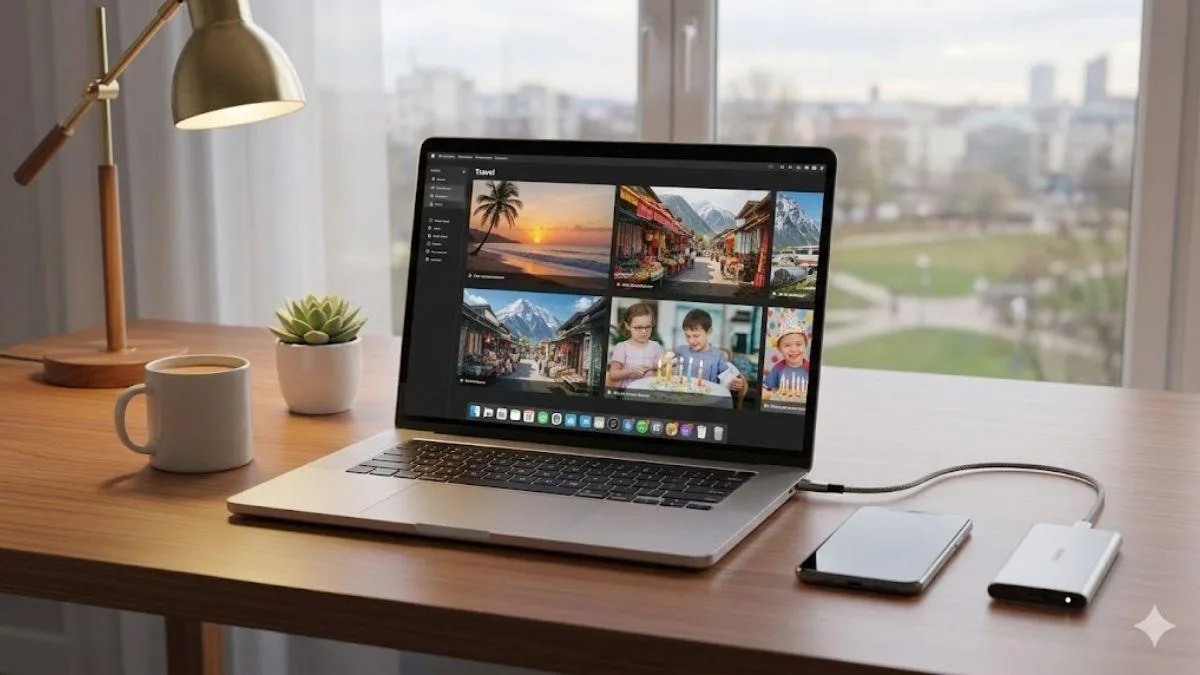
Cách quản lý ảnh và video để tiết kiệm dung lượng lưu trữ
Ảnh và video giúp lưu giữ những khoảnh khắc đáng nhớ, tài liệu quan trọng và kỷ niệm trong cuộc sống. Tuy nhiên, khi số lượng tệp tăng lên theo thời gian, điện thoại và laptop có thể nhanh chóng hết dung lượng. Những video quay độ phân giải cao, ảnh chụp liên tục, ảnh chụp màn hình và các tệp trùng lặp thường chiếm nhiều bộ nhớ hơn chúng ta nghĩ.
Thay vì liên tục xóa ảnh hoặc mua thêm dung lượng lưu trữ, bạn có thể xây dựng một cách quản lý thư viện ảnh khoa học hơn. Bài viết này hướng dẫn cách sắp xếp, lọc ảnh trùng, tối ưu video và sao lưu dữ liệu để tiết kiệm dung lượng mà vẫn giữ được những tệp quan trọng.
1. Kiểm tra ảnh và video đang chiếm bao nhiêu dung lượng
Trước khi dọn dẹp, hãy kiểm tra tình trạng lưu trữ để xác định loại tệp nào đang chiếm nhiều bộ nhớ nhất.
Trên iPhone hoặc iPad, bạn có thể vào Cài đặt → Cài đặt chung → Dung lượng iPhone để xem mức sử dụng bộ nhớ. Nếu sử dụng iCloud Photos, hãy kiểm tra thêm dung lượng iCloud vì bộ nhớ thiết bị và bộ nhớ đám mây là hai phần khác nhau.
Trên Android, đường dẫn có thể khác nhau tùy hãng, nhưng thường nằm trong Cài đặt → Bộ nhớ. Bạn cũng có thể mở Google Photos để kiểm tra dung lượng tài khoản và các đề xuất dọn dẹp.
Trên MacBook, mở Cài đặt hệ thống → Cài đặt chung → Dung lượng. Trên Windows, vào Settings → System → Storage để xem các nhóm dữ liệu đang sử dụng ổ đĩa.
Sau khi kiểm tra, hãy chú ý đến:
Video có dung lượng lớn, đặc biệt là video quay 4K hoặc quay dài.
Ảnh chụp màn hình, ảnh tải từ ứng dụng nhắn tin và ảnh không còn cần thiết.
Nhiều phiên bản gần giống nhau của cùng một bức ảnh.
Tệp đã chỉnh sửa, video xuất nhiều lần hoặc bản sao nằm ở nhiều thư mục.
Thư mục tải xuống và các tệp được ứng dụng lưu tự động.
2. Xóa ảnh trùng lặp và ảnh không cần thiết
Một trong những cách đơn giản nhất để giải phóng dung lượng là loại bỏ những tệp không còn giá trị sử dụng.
Bạn có thể bắt đầu với ảnh chụp màn hình cũ, ảnh hóa đơn đã lưu ở nơi khác, ảnh tải về để xem một lần, ảnh mờ và những đoạn video quay thử. Với ảnh chụp liên tiếp, hãy chọn một hoặc hai tấm đẹp nhất thay vì giữ toàn bộ.
Trên iPhone, ứng dụng Ảnh có thể cung cấp mục phát hiện ảnh và video trùng lặp ở những phiên bản hệ điều hành hỗ trợ. Bạn nên xem lại từng nhóm trước khi hợp nhất hoặc xóa.
Trên Google Photos, công cụ quản lý dung lượng có thể gợi ý các nhóm như ảnh mờ, ảnh chụp màn hình và video lớn. Hãy kiểm tra kỹ nội dung trước khi xóa.
Lưu ý: Xóa ảnh trong một dịch vụ đồng bộ có thể khiến ảnh bị xóa khỏi những thiết bị khác đang đồng bộ cùng thư viện. Đừng xem việc đồng bộ là một bản sao lưu độc lập.
3. Sắp xếp ảnh và video theo thư mục, album
Khi thư viện có hàng nghìn tệp, việc tìm kiếm và dọn dẹp sẽ khó khăn hơn nếu mọi thứ đều nằm chung một nơi.
Bạn có thể phân loại theo năm, sự kiện hoặc mục đích sử dụng. Ví dụ:
2026/01-Gia-dinh
2026/02-Du-lich
2026/03-Cong-viec
2026/04-Giay-to
2026/05-Video-quan-trong
Nếu thường xuyên chụp ảnh phục vụ công việc, hãy tách ảnh sản phẩm, hóa đơn, tài liệu và ảnh cá nhân thành các nhóm riêng. Đặt tên thư mục dễ hiểu sẽ giúp bạn nhận biết bản nào cần giữ lâu dài và bản nào có thể xóa sau khi hoàn thành công việc.
Không nhất thiết phải phân loại từng ảnh thủ công ngay từ đầu. Hãy bắt đầu với những thư mục lớn, sau đó duy trì thói quen sắp xếp mỗi tuần hoặc mỗi tháng.
4. Kiểm soát chất lượng và độ phân giải video
Video thường chiếm dung lượng lớn hơn ảnh tĩnh. Nếu bạn thường quay video để chia sẻ trên mạng xã hội, ghi lại sinh hoạt gia đình hoặc lưu các hoạt động thông thường, hãy cân nhắc thiết lập quay phù hợp với mục đích.
Nhu cầuThiết lập có thể cân nhắcVideo thông thường, gửi qua tin nhắnFull HD 1080pVideo gia đình muốn giữ chất lượng tốt1080p hoặc 4K tùy nhu cầuCảnh cần nhiều chi tiết để cắt ghép hoặc xem trên màn hình lớn4KQuay chuyển động chậmChỉ bật tốc độ khung hình cao khi thực sự cần
Độ phân giải cao, tốc độ khung hình cao và thời lượng dài thường làm tệp video lớn hơn. Vì vậy, nếu không cần chất lượng 4K, bạn có thể chọn 1080p để tiết kiệm dung lượng.
Với video đã quay, hãy cân nhắc cắt bỏ đoạn đầu cuối không cần thiết hoặc xuất lại bằng thiết lập phù hợp. Tuy nhiên, nén video có thể làm giảm chất lượng; hãy giữ bản gốc đối với cảnh quay quan trọng, video gia đình hoặc nội dung cần chỉnh sửa về sau.
5. Chọn định dạng ảnh phù hợp
Định dạng ảnh cũng ảnh hưởng đến dung lượng lưu trữ. HEIF/HEIC thường giúp lưu ảnh hiệu quả hơn JPEG ở chất lượng tương đương trong nhiều trường hợp, nhưng khả năng tương thích có thể khác nhau tùy phần mềm và thiết bị.
Bạn nên chọn định dạng dựa trên cách sử dụng:
HEIF/HEIC: phù hợp khi thiết bị và ứng dụng của bạn hỗ trợ tốt.
JPEG: phổ biến, dễ chia sẻ và tương thích với nhiều phần mềm.
RAW: phù hợp với người cần nhiều dữ liệu để chỉnh sửa ảnh chuyên sâu, nhưng thường chiếm nhiều dung lượng.
PNG: hữu ích với hình ảnh cần giữ các chi tiết sắc nét hoặc nền trong suốt, nhưng không phải lúc nào cũng tối ưu cho ảnh chụp thông thường.
Không nên chuyển đổi toàn bộ thư viện chỉ để giảm dung lượng mà chưa thử nghiệm. Hãy kiểm tra một vài tệp trước, đặc biệt nếu ảnh được dùng để in, chỉnh sửa hoặc lưu trữ lâu dài.
6. Sử dụng lưu trữ đám mây đúng cách
Dịch vụ đám mây giúp truy cập ảnh từ nhiều thiết bị và giảm nhu cầu lưu toàn bộ tệp gốc trên điện thoại. Tuy nhiên, cần phân biệt giữa đồng bộ dữ liệu và sao lưu độc lập.
iCloud Photos
Nếu sử dụng iPhone và MacBook, iCloud Photos có thể đồng bộ thư viện ảnh giữa các thiết bị. Khi bật tùy chọn tối ưu hóa dung lượng iPhone, thiết bị có thể giữ bản tiết kiệm dung lượng trong khi bản gốc độ phân giải cao được lưu trên iCloud, nếu dung lượng đám mây đủ.
Cách thiết lập trên iPhone thường là:
Mở Cài đặt và chọn tài khoản Apple của bạn.
Vào iCloud → Ảnh.
Bật đồng bộ hóa ảnh.
Chọn tùy chọn tối ưu hóa dung lượng iPhone nếu muốn tiết kiệm bộ nhớ thiết bị.
Tên mục có thể thay đổi theo phiên bản iOS. Trước khi xóa ảnh, hãy nhớ rằng thay đổi trong thư viện đồng bộ có thể ảnh hưởng đến các thiết bị khác.
Google Photos
Google Photos có thể tự động sao lưu ảnh và video vào tài khoản Google. Bạn có thể chọn chất lượng sao lưu phù hợp:
Original quality: giữ nguyên chất lượng gốc, phù hợp khi cần giữ độ phân giải và chi tiết ban đầu.
Storage saver: giảm kích thước hoặc độ phân giải của một số tệp để tiết kiệm dung lượng, nhưng chất lượng có thể thay đổi.
Dung lượng Google được dùng chung giữa Google Photos, Google Drive và Gmail. Vì vậy, hãy kiểm tra tổng dung lượng tài khoản trước khi chọn phương án sao lưu dài hạn.
Dù sử dụng dịch vụ nào, bạn cũng nên kiểm tra trạng thái sao lưu, tài khoản đang đăng nhập và khả năng mở tệp trước khi xóa bản lưu trên thiết bị.
7. Sao lưu ảnh và video ra ổ cứng ngoài
Nếu có nhiều video 4K, ảnh RAW hoặc dữ liệu gia đình quan trọng, ổ cứng ngoài có thể là phương án lưu trữ bổ sung phù hợp.
Bạn có thể tạo cấu trúc thư mục theo năm và sự kiện, sau đó sao chép các tệp đã chọn sang ổ cứng. Với thư viện lớn, nên kiểm tra ngẫu nhiên một số ảnh và video sau khi sao chép để bảo đảm tệp mở được.
Một quy trình an toàn có thể gồm:
Giữ thư viện hiện tại trên điện thoại hoặc máy tính.
Sao chép ảnh và video cần lưu trữ sang ổ cứng ngoài.
Kiểm tra các tệp quan trọng trên ổ cứng.
Tạo thêm một bản sao độc lập nếu dữ liệu có giá trị cao.
Chỉ dọn dẹp bản trên thiết bị sau khi xác nhận đã sao lưu đầy đủ.
Ổ cứng ngoài không tránh được mọi rủi ro như hỏng phần cứng, thất lạc hoặc hư hại vật lý. Nếu ảnh và video rất quan trọng, hãy cân nhắc giữ ít nhất hai bản sao trên các thiết bị hoặc vị trí lưu trữ độc lập.
8. Tạo lịch dọn dẹp thư viện ảnh định kỳ
Bạn không cần chờ đến khi điện thoại báo đầy bộ nhớ mới bắt đầu dọn dẹp. Một lịch đơn giản sẽ giúp thư viện luôn gọn gàng.
Tần suấtViệc nên làmHằng tuầnXóa ảnh chụp thử, ảnh mờ và ảnh chụp màn hình không còn cần thiếtHằng thángKiểm tra video lớn, ảnh trùng và dung lượng thiết bịMỗi 3–6 thángKiểm tra bản sao lưu, ổ cứng ngoài và dung lượng đám mâyTrước khi xóa số lượng lớnXác nhận các tệp quan trọng đã có bản sao an toàn
Nếu thường xuyên quay video, bạn có thể tạo một album riêng cho các video lớn cần xem lại. Khi đã hoàn tất chỉnh sửa hoặc chia sẻ, hãy quyết định giữ bản gốc, bản xuất cuối cùng hay cả hai.
9. Những sai lầm cần tránh khi tiết kiệm dung lượng
Xóa ảnh ngay sau khi tải lên đám mây: Có thể gây mất dữ liệu nếu ảnh chưa sao lưu hoàn tất hoặc việc xóa đồng bộ sang đám mây.
Chỉ giữ một bản sao: Nếu thiết bị duy nhất chứa ảnh bị hỏng hoặc thất lạc, bạn có thể mất toàn bộ dữ liệu.
Nén tất cả video xuống chất lượng thấp: Cách này có thể tiết kiệm dung lượng nhưng làm giảm chi tiết, nhất là khi cần xem trên màn hình lớn hoặc chỉnh sửa lại.
Mua thêm dung lượng mà không kiểm tra dữ liệu: Mở rộng bộ nhớ có thể hữu ích, nhưng không giải quyết được thư viện lộn xộn, tệp trùng lặp hoặc quy trình sao lưu thiếu an toàn.
Quên thư mục ảnh từ ứng dụng nhắn tin: Ảnh và video được tải tự động có thể tích lũy nhanh. Hãy kiểm tra các thư mục này trước khi dọn dẹp sâu.
10. Câu hỏi thường gặp
Nên lưu ảnh trên điện thoại, đám mây hay ổ cứng ngoài?
Điều này phụ thuộc vào nhu cầu. Điện thoại thuận tiện để xem và chia sẻ; đám mây thuận tiện khi cần truy cập trên nhiều thiết bị; ổ cứng ngoài hữu ích để lưu trữ lượng dữ liệu lớn. Với dữ liệu quan trọng, kết hợp nhiều phương án sẽ an toàn hơn phụ thuộc vào một nơi duy nhất.
Nén video có làm giảm chất lượng không?
Có thể. Mức độ giảm phụ thuộc vào độ phân giải đầu ra, bitrate, codec và thiết lập xuất video. Hãy thử trên một bản sao trước khi áp dụng cho video quan trọng.
Xóa ảnh trên điện thoại có làm mất ảnh trên iCloud không?
Nếu bạn dùng iCloud Photos để đồng bộ, xóa ảnh trong thư viện thường cũng xóa ảnh đó khỏi các thiết bị đang đồng bộ. Hãy kiểm tra trạng thái sao lưu và cách hoạt động của dịch vụ trước khi xóa.
Có nên giữ ảnh RAW không?
Nếu bạn thường chỉnh sửa ảnh chuyên sâu, RAW có thể giữ lại nhiều dữ liệu hữu ích. Nếu chỉ lưu ảnh để xem và chia sẻ thông thường, bạn có thể cân nhắc giữ bản JPEG hoặc HEIC chất lượng tốt. Đừng xóa bản RAW gốc nếu bạn vẫn cần khả năng chỉnh sửa về sau.
Bao lâu nên sao lưu ảnh và video một lần?
Nếu bạn thường xuyên chụp ảnh hoặc quay video, hãy bật sao lưu tự động khi có thể và kiểm tra trạng thái định kỳ. Với dữ liệu quan trọng, nên duy trì thêm một bản sao độc lập thay vì chỉ dựa vào đồng bộ đám mây.
Kết luận
Quản lý ảnh và video hiệu quả không chỉ là xóa bớt tệp để giải phóng bộ nhớ. Bạn nên kết hợp việc lọc ảnh trùng lặp, sắp xếp thư viện, chọn chất lượng quay phù hợp, sử dụng đám mây đúng cách và duy trì bản sao lưu độc lập.
Bắt đầu bằng việc kiểm tra những video lớn nhất và ảnh không cần thiết, sau đó thiết lập lịch dọn dẹp định kỳ. Chỉ cần duy trì thói quen này, bạn có thể tiết kiệm đáng kể dung lượng lưu trữ và giảm nguy cơ mất những khoảnh khắc quan trọng.