Cách khắc phục màn hình ngoài không nhận tín hiệu từ laptop
Màn hình ngoài không nhận tín hiệu từ laptop? Tìm hiểu cách kiểm tra cáp, cổng kết nối, nguồn vào, USB-C, HDMI và cài đặt hiển thị để khắc phục.
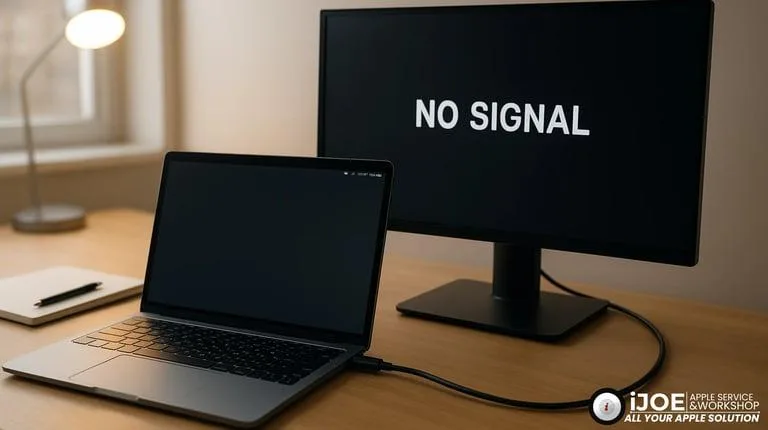
Cách khắc phục màn hình ngoài không nhận tín hiệu từ laptop
Khi kết nối laptop với màn hình ngoài, bạn có thể gặp tình trạng màn hình hiện thông báo “No Signal”, chuyển sang chế độ chờ hoặc không hiển thị hình ảnh dù laptop vẫn hoạt động bình thường. Sự cố này có thể xuất phát từ cáp kết nối, cổng xuất hình, nguồn đầu vào của màn hình, hub USB-C hoặc cài đặt hiển thị trên máy tính.
Thay vì thay cáp hay mua thiết bị mới ngay lập tức, bạn nên kiểm tra lần lượt từ những nguyên nhân đơn giản nhất. Bài viết dưới đây hướng dẫn cách xác định nguyên nhân và khắc phục trên cả Windows lẫn macOS.
1. Xác định đúng tình trạng màn hình không nhận tín hiệu
Trước tiên, hãy quan sát thông báo trên màn hình và biểu hiện của laptop. Mỗi tình trạng có thể gợi ý một nguyên nhân khác nhau.
Dấu hiệuNguyên nhân có thể gặpMàn hình hiện “No Signal”Chọn sai đầu vào, cáp lỏng hoặc laptop chưa xuất hìnhMàn hình đen nhưng vẫn có đèn nguồnSai chế độ hiển thị, lỗi tín hiệu hoặc độ phân giải không phù hợpLaptop không phát hiện màn hình thứ haiCổng kết nối, hub, cáp hoặc khả năng xuất hình chưa tương thíchMàn hình chớp tắt liên tụcCáp không ổn định, băng thông không đủ hoặc tần số quét chưa phù hợpMàn hình chỉ hoạt động khi cắm trực tiếpHub, dock hoặc bộ chuyển đổi có thể là nguyên nhânMàn hình hoạt động với máy tính khácCần kiểm tra cổng xuất hình, cài đặt hoặc phần mềm trên laptop
Lưu ý rằng thông báo “No Signal” thường có nghĩa là màn hình chưa nhận được tín hiệu hình ảnh hợp lệ từ thiết bị nguồn. Điều đó không nhất thiết đồng nghĩa với việc màn hình đã bị hỏng.
2. Kiểm tra nguồn điện và đầu vào của màn hình
Đây là bước đầu tiên nên thực hiện vì không cần cài đặt phần mềm hay thay đổi cấu hình máy tính.
Kiểm tra màn hình đã bật chưa
Đảm bảo dây nguồn được cắm chắc chắn vào màn hình và ổ điện.
Kiểm tra đèn báo nguồn trên màn hình.
Nhấn nút nguồn để xác nhận màn hình đang hoạt động.
Nếu màn hình có bộ đổi nguồn riêng, hãy kiểm tra cả bộ đổi nguồn và dây kết nối.
Nếu màn hình không bật được hoặc đèn nguồn không sáng, hãy xử lý nguồn điện trước khi kiểm tra tín hiệu hình ảnh.
Chọn đúng cổng đầu vào
Nhiều màn hình có nhiều cổng như HDMI 1, HDMI 2, DisplayPort và USB-C. Nếu laptop đang kết nối qua HDMI 2 nhưng màn hình lại chọn DisplayPort, màn hình có thể báo “No Signal”.
Cách thực hiện:
Nhấn nút Menu hoặc Input/Source trên màn hình.
Chọn đúng cổng đang kết nối với laptop.
Chờ vài giây để màn hình nhận tín hiệu.
Nếu chưa có hình ảnh, thử chọn lại nguồn đầu vào hoặc khởi động lại màn hình.
Nếu sử dụng cổng USB-C, hãy lưu ý rằng không phải mọi cổng USB-C trên màn hình đều có chức năng nhận hình ảnh. Một số cổng chỉ phục vụ dữ liệu hoặc sạc tùy theo thiết kế.
3. Kiểm tra cáp HDMI, DisplayPort hoặc USB-C
Cáp lỏng, hỏng hoặc không đáp ứng yêu cầu kết nối là một trong những nguyên nhân phổ biến khiến màn hình ngoài không hiển thị.
Rút và cắm lại cáp
Tắt màn hình nếu cần, sau đó rút cáp ở cả hai đầu và cắm lại chắc chắn. Kiểm tra xem đầu cắm có bị cong, lỏng hoặc bám bụi hay không.
Nếu đang dùng đầu chuyển USB-C sang HDMI, hãy kiểm tra cả đầu USB-C lẫn đầu HDMI. Một đầu chuyển bị lỗi cũng có thể khiến laptop không xuất được hình ảnh.
Thử một sợi cáp khác
Nếu có cáp dự phòng, hãy dùng cáp đã được xác nhận hoạt động với một thiết bị khác.
Khi thử cáp mới, nên giữ nguyên các yếu tố còn lại để dễ xác định nguyên nhân. Chẳng hạn, chỉ đổi cáp HDMI và không thay đồng thời màn hình, hub hay cài đặt hiển thị.
Chọn cáp phù hợp với độ phân giải
Một số cáp hoặc bộ chuyển đổi có thể hoạt động ở độ phân giải thấp nhưng không ổn định khi sử dụng độ phân giải cao và tần số quét lớn.
Ví dụ, nếu muốn dùng màn hình 4K ở tần số quét cao, bạn cần kiểm tra khả năng hỗ trợ của toàn bộ đường truyền, gồm cổng trên laptop, cáp và cổng trên màn hình. Không nên chỉ dựa vào hình dạng đầu cắm để kết luận rằng cáp hỗ trợ mọi chế độ hiển thị.
Nếu đang phân vân khi mua cáp mới, hãy đối chiếu thông số của thiết bị trước khi lựa chọn.
4. Thử đổi cổng kết nối trên laptop và màn hình
Nếu laptop có nhiều cổng xuất hình, hãy thử cổng khác khi có thể. Với màn hình có cả HDMI và DisplayPort, bạn cũng có thể đổi sang một giao diện khác để kiểm tra.
Thực hiện theo thứ tự:
Ngắt kết nối màn hình.
Chuyển sang cổng khác hoặc một đường kết nối khác tương thích.
Chọn đúng nguồn đầu vào trên màn hình.
Kết nối lại và chờ laptop phát hiện màn hình.
Nếu một cổng hoạt động nhưng cổng còn lại không hoạt động, vấn đề có thể nằm ở cổng, cáp hoặc khả năng hỗ trợ của thiết bị. Tuy nhiên, một số cổng trên laptop có chức năng khác nhau nên cần kiểm tra thông số của đúng mẫu máy.
Lưu ý với cổng USB-C
USB-C là tên kiểu đầu nối, không phải cam kết rằng cổng đó có thể xuất hình ảnh.
Để truyền hình ảnh qua USB-C, laptop và thiết bị kết nối phải hỗ trợ một phương thức xuất hình tương thích, chẳng hạn DisplayPort Alt Mode hoặc Thunderbolt/USB4 với chức năng hiển thị phù hợp.
Nếu cổng USB-C chỉ hỗ trợ dữ liệu và sạc, việc dùng cáp USB-C sang HDMI thông thường sẽ không tự tạo ra khả năng xuất hình ảnh.
5. Tháo hub USB-C hoặc docking station để kiểm tra
Nếu bạn kết nối laptop với màn hình thông qua hub USB-C, dock hoặc nhiều bộ chuyển đổi nối tiếp nhau, hãy thử kết nối trực tiếp khi thiết bị cho phép.
Ví dụ, thay vì đi theo đường truyền:
Laptop → hub USB-C → bộ chuyển HDMI → màn hình
hãy thử:
Laptop → cáp HDMI hoặc bộ chuyển đổi tương thích → màn hình
Nếu kết nối trực tiếp hoạt động, hãy kiểm tra:
Hub hoặc dock có hỗ trợ xuất hình hay không.
Cổng trên hub được dùng để xuất hình có đúng chức năng không.
Hub có yêu cầu nguồn điện riêng không.
Cáp kết nối từ hub đến màn hình có phù hợp không.
Dock có giới hạn số màn hình, độ phân giải hoặc tần số quét không.
Thiết bị có cần trình điều khiển riêng hay không.
Không phải mọi hub USB-C đều hỗ trợ xuất hình ảnh. Một số sản phẩm chỉ mở rộng cổng USB và mạng, trong khi những sản phẩm khác hỗ trợ HDMI, DisplayPort hoặc nhiều màn hình.
Nếu đang sử dụng hai màn hình ngoài, hãy kiểm tra thêm khả năng xuất hình đồng thời của laptop và dock. Việc hỗ trợ một màn hình không có nghĩa thiết bị chắc chắn hỗ trợ hai màn hình ở cùng độ phân giải và tần số quét.
6. Buộc laptop phát hiện màn hình ngoài trên Windows
Sau khi kiểm tra kết nối vật lý, bạn nên kiểm tra cài đặt hiển thị trên Windows.
Dùng tổ hợp phím Windows + P
Nhấn Windows + P.
Chọn Extend (Mở rộng) hoặc Duplicate (Nhân đôi).
Chờ vài giây để Windows áp dụng chế độ hiển thị.
Nếu đang chọn chế độ chỉ hiển thị trên màn hình PC, màn hình ngoài có thể không hiển thị nội dung như mong muốn.
Dùng tính năng Detect trong Settings
Trên Windows 11:
Mở Settings.
Chọn System → Display.
Tìm phần Multiple displays.
Nhấn Detect nếu tùy chọn này xuất hiện.
Kiểm tra xem màn hình thứ hai có được nhận diện hay không.
Nếu Windows phát hiện màn hình nhưng không có hình ảnh, hãy thử chọn lại chế độ Duplicate hoặc Extend và kiểm tra độ phân giải.
Điều chỉnh độ phân giải và tần số quét
Nếu màn hình đen hoặc chớp tắt sau khi đổi cấu hình, hãy thử độ phân giải và tần số quét được cả laptop lẫn màn hình hỗ trợ.
Vào Settings → System → Display → Advanced display để kiểm tra tần số quét khả dụng. Tên mục có thể thay đổi đôi chút tùy phiên bản Windows và trình điều khiển.
Nên bắt đầu với độ phân giải được khuyến nghị cho màn hình và tần số quét phổ biến, ổn định. Sau khi kết nối hoạt động bình thường, bạn có thể tăng dần lên cấu hình mong muốn.
7. Kiểm tra màn hình ngoài trên macOS
Trên MacBook, bạn cũng cần xác nhận macOS đã nhận diện màn hình ngoài và đang sử dụng chế độ hiển thị phù hợp.
Mở cài đặt Displays
Kết nối màn hình với MacBook.
Mở System Settings.
Chọn Displays.
Kiểm tra xem màn hình ngoài có xuất hiện trong danh sách không.
Nếu có, kiểm tra độ phân giải, chế độ mở rộng hoặc phản chiếu màn hình.
Tên và vị trí một số tùy chọn có thể khác nhau tùy phiên bản macOS.
Kiểm tra khả năng hỗ trợ màn hình của MacBook
Không phải mọi mẫu MacBook đều hỗ trợ cùng số lượng màn hình ngoài. Khả năng xuất hình còn phụ thuộc vào chip, thế hệ máy, độ phân giải, tần số quét và cách kết nối.
Nếu một màn hình hoạt động nhưng màn hình thứ hai không được nhận, hãy kiểm tra thông số chính thức của mẫu MacBook đang sử dụng. Đồng thời, kiểm tra xem dock hoặc bộ chuyển đổi có hỗ trợ cấu hình nhiều màn hình đó hay không.
Khởi động lại thiết bị
Nếu màn hình vẫn không được phát hiện:
Ngắt kết nối màn hình ngoài.
Khởi động lại MacBook.
Bật màn hình và chọn đúng đầu vào.
Kết nối lại cáp hoặc bộ chuyển đổi.
Nếu có cáp hay bộ chuyển đổi khác đã được xác nhận tương thích, hãy thử thay từng thành phần để khoanh vùng lỗi.
8. Cập nhật trình điều khiển đồ họa trên Windows
Nếu laptop đã nhận diện màn hình nhưng hình ảnh không ổn định, bị đen hoặc không thể chọn độ phân giải mong muốn, trình điều khiển đồ họa cũng có thể là nguyên nhân.
Bạn có thể thực hiện như sau:
Mở Windows Update và kiểm tra bản cập nhật phù hợp.
Mở Device Manager.
Tìm mục Display adapters để xem bộ điều hợp đồ họa.
Kiểm tra bản cập nhật trình điều khiển từ Windows Update hoặc trang hỗ trợ chính thức của nhà sản xuất laptop.
Với laptop có cả đồ họa tích hợp và đồ họa rời, hãy ưu tiên trình điều khiển dành cho đúng mẫu máy và phiên bản Windows. Không nên tải trình điều khiển từ những trang không rõ nguồn gốc.
Nếu lỗi bắt đầu xuất hiện ngay sau một lần cập nhật, hãy kiểm tra lịch sử cập nhật và hướng dẫn khôi phục trình điều khiển từ nhà sản xuất trước khi thực hiện thay đổi sâu hơn.
9. Tắt và bật lại thiết bị theo đúng thứ tự
Đôi khi, màn hình và laptop không thiết lập được kết nối hiển thị ngay lần đầu. Bạn có thể thử làm mới kết nối:
Lưu công việc đang làm trên laptop.
Tắt màn hình ngoài.
Ngắt cáp tín hiệu khỏi laptop.
Chờ một lúc rồi bật lại màn hình.
Chọn đúng nguồn đầu vào.
Kết nối lại cáp và kiểm tra hình ảnh.
Nếu đang sử dụng dock có nguồn điện riêng, hãy làm theo hướng dẫn của nhà sản xuất khi ngắt và cấp lại nguồn.
Không cần lặp lại thao tác này quá nhiều lần. Nếu kết nối vẫn thất bại, hãy quay lại kiểm tra cáp, cổng và khả năng tương thích thay vì tiếp tục khởi động lại liên tục.
10. Dùng phép thử chéo để xác định thiết bị bị lỗi
Nếu đã thử những cách trên mà màn hình vẫn không hoạt động, phép thử chéo sẽ giúp thu hẹp nguyên nhân.
Phép thửKết quảHướng kiểm tra tiếpKết nối màn hình với một laptop khácMàn hình hoạt độngKiểm tra laptop ban đầu, cổng và cài đặtKết nối laptop với màn hình khácMàn hình khác hoạt độngKiểm tra màn hình ban đầu hoặc khả năng tương thíchThay bằng cáp đã biết là tốtCó hình ảnhCáp cũ có thể bị lỗi hoặc không đáp ứng yêu cầuBỏ hub và kết nối trực tiếpCó hình ảnhKiểm tra hub, dock hoặc bộ chuyển đổiĐổi sang cổng đầu vào khácCó hình ảnhKiểm tra cổng hoặc cấu hình đầu vào trước đó
Hãy thay đổi từng yếu tố một. Nếu đồng thời đổi cáp, hub, cổng và cài đặt, bạn sẽ khó biết chính xác thành phần nào gây ra sự cố.
Nếu tất cả phép thử đều thất bại, hoặc cổng có dấu hiệu hư hỏng vật lý, hãy cân nhắc đưa thiết bị đến trung tâm sửa chữa phù hợp.
11. Những lỗi thường gặp khi khắc phục màn hình không nhận tín hiệu
Mua cáp mới ngay khi thấy “No Signal”
Thông báo này có thể xuất phát từ việc chọn sai nguồn đầu vào, cổng USB-C không hỗ trợ xuất hình hoặc laptop chưa thiết lập chế độ hiển thị. Hãy kiểm tra các yếu tố này trước khi mua cáp.
Cho rằng mọi cổng USB-C đều xuất được hình ảnh
Hình dạng đầu cắm giống nhau không đồng nghĩa với chức năng giống nhau. Cần xác nhận khả năng xuất hình của laptop, cáp, hub và màn hình.
Chọn độ phân giải hoặc tần số quét quá cao
Một thành phần trong đường truyền không hỗ trợ cấu hình đã chọn có thể khiến hình ảnh không hiển thị hoặc hoạt động không ổn định. Hãy thử cấu hình tương thích trước.
Bỏ qua nguồn đầu vào của màn hình
Màn hình có thể đang chọn HDMI trong khi laptop kết nối qua DisplayPort hoặc ngược lại. Kiểm tra Input/Source là thao tác đơn giản nhưng rất đáng làm sớm.
Cập nhật trình điều khiển từ nguồn không rõ ràng
Việc cài nhầm trình điều khiển có thể gây thêm lỗi. Chỉ nên sử dụng Windows Update hoặc trang hỗ trợ chính thức của nhà sản xuất thiết bị.
12. Checklist nhanh khi màn hình ngoài báo “No Signal”
Bạn có thể kiểm tra theo thứ tự sau:
Màn hình đã bật và có nguồn điện.
Màn hình đang chọn đúng HDMI, DisplayPort hoặc USB-C.
Cáp đã được cắm chắc ở cả hai đầu.
Đã thử cáp khác hoặc cổng kết nối khác.
Đã kiểm tra USB-C có hỗ trợ xuất hình ảnh.
Đã thử bỏ hub hoặc dock để kết nối trực tiếp.
Đã chọn đúng chế độ hiển thị trên Windows hoặc macOS.
Độ phân giải và tần số quét nằm trong phạm vi hỗ trợ.
Đã thử kết nối chéo với một màn hình hoặc laptop khác.
Đã kiểm tra trình điều khiển nếu lỗi có dấu hiệu liên quan đến phần mềm.
13. Câu hỏi thường gặp
Vì sao laptop vẫn chạy nhưng màn hình ngoài báo No Signal?
Laptop có thể vẫn hoạt động bình thường trong khi đường truyền hình ảnh gặp sự cố. Hãy kiểm tra nguồn đầu vào, cáp, cổng xuất hình, khả năng tương thích của bộ chuyển đổi và chế độ hiển thị.
Vì sao laptop nhận màn hình nhưng màn hình vẫn đen?
Có thể màn hình đang ở chế độ hiển thị không phù hợp, độ phân giải hoặc tần số quét chưa tương thích, hoặc đường truyền tín hiệu không ổn định. Hãy thử chuyển sang Duplicate/Extend trên Windows hoặc kiểm tra Displays trên macOS.
Cáp USB-C có thể kết nối laptop với màn hình không?
Có, nếu laptop hỗ trợ xuất hình qua cổng USB-C và cáp cùng màn hình tương thích. Không phải mọi cổng USB-C đều hỗ trợ truyền hình ảnh.
Vì sao màn hình ngoài hoạt động khi kết nối trực tiếp nhưng không hoạt động qua hub?
Hub có thể không hỗ trợ xuất hình, giới hạn độ phân giải hoặc số màn hình, hoặc không tương thích với cáp và laptop. Hãy kiểm tra thông số của hub và thử từng cổng xuất hình riêng biệt.
Khi nào nên mang laptop hoặc màn hình đi sửa?
Nếu đã thử cáp tốt, nguồn đầu vào đúng, kết nối trực tiếp và phép thử chéo mà vẫn không có hình ảnh, hoặc phát hiện cổng kết nối hư hỏng, bạn nên nhờ kỹ thuật viên kiểm tra. Tránh tự tháo thiết bị nếu không có kinh nghiệm.
Kết luận
Khi màn hình ngoài không nhận tín hiệu từ laptop, hãy bắt đầu từ nguồn điện, đầu vào màn hình và cáp kết nối. Sau đó kiểm tra cổng xuất hình, hub USB-C, cài đặt hiển thị và trình điều khiển. Nếu vẫn chưa tìm được nguyên nhân, hãy thử kết nối chéo để xác định lỗi nằm ở laptop, màn hình hay phụ kiện.
Điều quan trọng nhất là kiểm tra từng thành phần một trước khi mua thiết bị thay thế. Cách này giúp tiết kiệm chi phí và xác định đúng nguyên nhân thay vì thay cáp hoặc hub khi chưa cần thiết.