Cách kết nối MacBook với màn hình ngoài đúng độ phân giải
Hướng dẫn kết nối MacBook với màn hình ngoài, chọn đúng độ phân giải và tần số quét, khắc phục hình ảnh mờ, sai tỷ lệ hoặc không nhận màn hình.
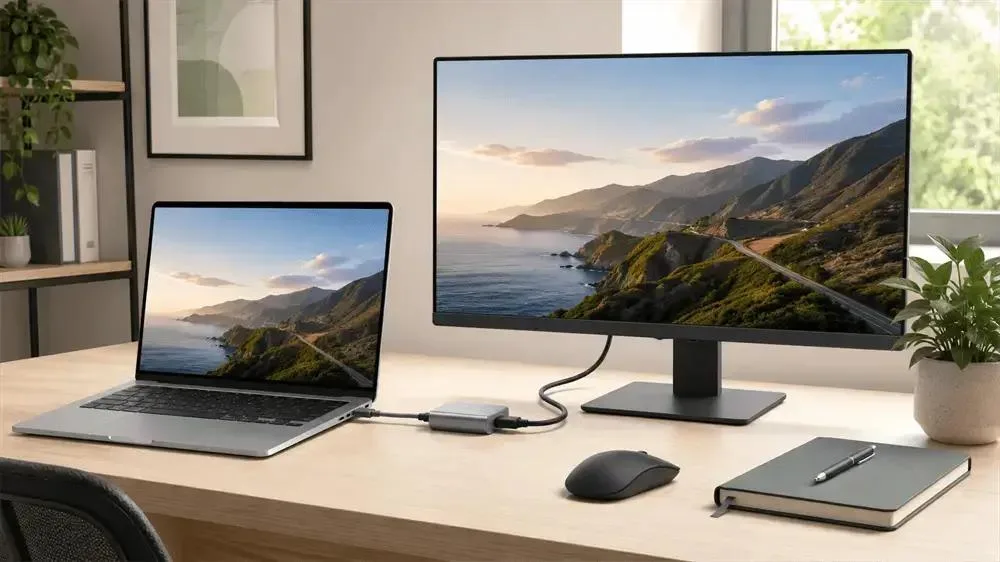
Cách kết nối MacBook với màn hình ngoài đúng độ phân giải
Kết nối MacBook với màn hình ngoài giúp mở rộng không gian làm việc, thuận tiện khi lập trình, chỉnh sửa ảnh, làm việc với nhiều cửa sổ hoặc giải trí. Tuy nhiên, không phải lúc nào màn hình cũng hiển thị đúng độ phân giải mong muốn. Bạn có thể gặp tình trạng chữ bị mờ, hình ảnh không sắc nét, tần số quét thấp hoặc không chọn được độ phân giải tối đa của màn hình.
Nguyên nhân có thể đến từ cổng kết nối, cáp USB-C, bộ chuyển đổi HDMI, khả năng hỗ trợ của MacBook hoặc thiết lập trong macOS. Vì vậy, trước khi mua phụ kiện mới, bạn nên kiểm tra lần lượt từng yếu tố.
Trong bài viết này, KyFind sẽ hướng dẫn cách kết nối MacBook với màn hình ngoài, chọn độ phân giải phù hợp và xử lý các lỗi thường gặp.
1. Kiểm tra khả năng hỗ trợ màn hình của MacBook
Trước khi kết nối, hãy xác định mẫu MacBook và khả năng xuất hình ảnh của máy. Không phải tất cả các mẫu MacBook đều hỗ trợ cùng số lượng màn hình ngoài, độ phân giải hoặc tần số quét.
Bạn có thể kiểm tra thông tin cơ bản bằng cách:
Nhấn menu Apple ở góc trên bên trái màn hình.
Chọn Giới thiệu về máy Mac này.
Ghi lại tên dòng máy, năm sản xuất và chip đang sử dụng.
Tra cứu thông số kỹ thuật chính thức của mẫu máy để kiểm tra khả năng hỗ trợ màn hình ngoài.
Bạn nên xác minh ba thông tin:
Số lượng màn hình ngoài có thể kết nối đồng thời.
Độ phân giải tối đa được hỗ trợ.
Tần số quét tối đa ở độ phân giải tương ứng.
Ví dụ, khả năng xuất hình ảnh 4K ở 60 Hz không đồng nghĩa máy cũng hỗ trợ 4K ở 120 Hz. Giới hạn thực tế phụ thuộc vào mẫu MacBook, cổng kết nối, màn hình và phụ kiện đi kèm. Apple cung cấp hướng dẫn kiểm tra khả năng kết nối màn hình theo từng mẫu máy.
2. Chọn đúng cáp để kết nối MacBook với màn hình
MacBook có thể kết nối màn hình thông qua USB-C, Thunderbolt hoặc HDMI tùy mẫu máy. Bạn cần chọn cáp hoặc bộ chuyển đổi phù hợp với cả hai đầu kết nối.
Kết nối bằng USB-C sang USB-C
Nếu màn hình có cổng USB-C hỗ trợ nhận tín hiệu hình ảnh, bạn có thể dùng cáp USB-C phù hợp để kết nối trực tiếp với MacBook.
Cách này giúp giảm số lượng dây trên bàn làm việc. Một số màn hình còn hỗ trợ cấp nguồn qua USB-C, cho phép truyền hình ảnh và sạc laptop bằng cùng một dây. Tuy nhiên, khả năng này phụ thuộc vào thông số của màn hình, cáp và MacBook.
Không phải cáp USB-C nào cũng hỗ trợ xuất hình ảnh. Một số cáp chỉ được thiết kế để sạc hoặc truyền dữ liệu ở mức nhất định. Hãy kiểm tra rõ tính năng xuất hình ảnh, độ phân giải và tần số quét trước khi mua.
Kết nối bằng USB-C sang DisplayPort
Nếu màn hình có DisplayPort, cáp USB-C sang DisplayPort là lựa chọn đáng cân nhắc khi bạn cần xuất hình ảnh ở độ phân giải cao hoặc tần số quét cao.
Trước khi mua, hãy kiểm tra chuẩn DisplayPort mà cáp hỗ trợ và khả năng xuất hình ảnh của cổng trên MacBook. Cáp có thông số phù hợp sẽ giúp hạn chế tình trạng không chọn được mức độ phân giải hoặc tần số quét mong muốn.
Kết nối bằng USB-C sang HDMI
Nếu màn hình chỉ có HDMI hoặc bạn muốn kết nối với TV, hãy sử dụng cáp USB-C sang HDMI hoặc bộ chuyển đổi tương thích.
Cần lưu ý rằng khả năng xuất hình ảnh không chỉ phụ thuộc vào MacBook. Bộ chuyển đổi và cáp HDMI cũng có giới hạn riêng. Một bộ chuyển đổi chỉ hỗ trợ 4K ở 30 Hz sẽ không thể tự nâng lên 4K ở 60 Hz chỉ vì màn hình và máy tính hỗ trợ mức cao hơn.
Apple hướng dẫn kết nối Mac với thiết bị HDMI bằng cáp hoặc bộ chuyển đổi tương thích, đồng thời khuyến nghị kiểm tra thông số của bộ chuyển đổi khi cần độ phân giải cao.
Bảng chọn cách kết nối
Cổng trên màn hìnhGiải pháp thường dùngĐiều cần kiểm traUSB-C có hỗ trợ hình ảnhUSB-C sang USB-CXuất hình ảnh, công suất sạc nếu cầnDisplayPortUSB-C sang DisplayPortChuẩn DisplayPort và tần số quétHDMIUSB-C sang HDMI hoặc bộ chuyển đổiPhiên bản HDMI và giới hạn của adapterThunderboltCáp tương thích với cổng ThunderboltChuẩn cáp và khả năng hỗ trợ của thiết bị
Nếu bạn đang sử dụng hub USB-C hoặc docking station, hãy kiểm tra thông số đầu ra hình ảnh của chính thiết bị đó. Không nên mặc định mọi cổng HDMI trên hub đều hỗ trợ độ phân giải và tần số quét tối đa của màn hình.
3. Cách kết nối MacBook với màn hình ngoài
Sau khi chuẩn bị cáp phù hợp, bạn có thể thực hiện theo các bước sau.
Bước 1: Cấp nguồn cho màn hình.
Kết nối dây nguồn của màn hình và bật thiết bị. Nếu màn hình có nhiều đầu vào, hãy chọn đúng nguồn tín hiệu, chẳng hạn HDMI 1, HDMI 2, DisplayPort hoặc USB-C.
Bước 2: Kết nối màn hình với MacBook.
Cắm cáp vào đúng cổng trên hai thiết bị. Nếu cần bộ chuyển đổi, hãy sử dụng loại phù hợp với chuẩn kết nối và độ phân giải mong muốn.
Bước 3: Chờ macOS nhận diện màn hình.
Thông thường, MacBook sẽ tự phát hiện màn hình ngoài khi kết nối đúng cách. Sau đó, bạn có thể mở phần cài đặt màn hình để điều chỉnh độ phân giải, độ sáng và cách sắp xếp màn hình.
Bước 4: Mở cài đặt màn hình.
Vào menu Apple → Cài đặt hệ thống → Màn hình.
Nếu đã kết nối nhiều màn hình, hãy chọn đúng màn hình ngoài cần điều chỉnh.
Bước 5: Chọn độ phân giải và tần số quét.
Tùy mẫu MacBook, màn hình và phiên bản macOS, giao diện cài đặt có thể hơi khác nhau. Hãy xem các tùy chọn độ phân giải và tần số quét đang được cung cấp rồi chọn mức phù hợp với nhu cầu.
4. Chọn đúng độ phân giải cho màn hình ngoài
Độ phân giải thể hiện số lượng điểm ảnh tạo nên hình ảnh trên màn hình. Độ phân giải càng cao thường cho phép hiển thị nhiều chi tiết hơn, nhưng kết quả còn phụ thuộc vào kích thước màn hình, khoảng cách nhìn và cách macOS hiển thị nội dung.
Các độ phân giải phổ biến gồm:
Độ phân giảiSố điểm ảnhNhu cầu tham khảoFull HD1920 × 1080Văn phòng cơ bản, màn hình nhỏQHD hoặc 2K theo cách gọi phổ biến2560 × 1440Làm việc, lập trình, đa nhiệm4K UHD3840 × 2160Màn hình lớn, nội dung chi tiết5K5120 × 2880Màn hình độ phân giải cao, nhiều không gian hiển thị
Lưu ý: Trong thị trường màn hình, thuật ngữ “2K” đôi khi được dùng không thống nhất. Khi chọn mua, nên xem độ phân giải bằng số điểm ảnh cụ thể thay vì chỉ dựa vào tên gọi.
Độ phân giải gốc và chế độ hiển thị được tối ưu hóa
Trên macOS, bạn có thể thấy những tùy chọn mô tả kích thước chữ và giao diện thay vì chỉ hiển thị các con số độ phân giải quen thuộc.
Điều này không nhất thiết có nghĩa màn hình đang chạy sai độ phân giải. macOS có thể sử dụng chế độ hiển thị được tối ưu hóa để cân bằng giữa độ sắc nét và kích thước nội dung.
Nếu chữ quá nhỏ, bạn có thể chọn chế độ hiển thị giúp nội dung lớn hơn. Nếu muốn có nhiều không gian làm việc, hãy chọn chế độ hiển thị cung cấp diện tích sử dụng rộng hơn, miễn là hình ảnh vẫn rõ và dễ đọc.
Không nên cố chọn một mức độ phân giải chỉ vì con số cao nhất. Mục tiêu là đạt hình ảnh sắc nét, tỷ lệ hiển thị đúng và kích thước giao diện phù hợp với khoảng cách sử dụng.
5. Cách chỉnh độ phân giải trong macOS
Bạn có thể điều chỉnh độ phân giải ngay trong phần cài đặt hệ thống.
Mở menu Apple.
Chọn Cài đặt hệ thống.
Chọn Màn hình.
Chọn màn hình ngoài muốn cấu hình.
Xem các chế độ hiển thị hoặc tùy chọn độ phân giải.
Chọn chế độ phù hợp với kích thước màn hình và nhu cầu sử dụng.
Tùy phiên bản macOS và màn hình được kết nối, bạn có thể thấy các tùy chọn như mặc định, chế độ hiển thị được tối ưu hóa hoặc danh sách độ phân giải cụ thể. Không phải mọi màn hình đều hiển thị cùng một danh sách tùy chọn.
Nếu màn hình hỗ trợ độ phân giải cao nhưng macOS chỉ hiển thị những mức thấp hơn, hãy kiểm tra lại cáp, bộ chuyển đổi và khả năng hỗ trợ của MacBook trước khi tìm giải pháp phần mềm khác.
6. Chỉnh tần số quét để hình ảnh mượt mà
Độ phân giải và tần số quét là hai thông số khác nhau.
Độ phân giải quyết định số điểm ảnh hiển thị.
Tần số quét cho biết màn hình cập nhật hình ảnh bao nhiêu lần mỗi giây, được đo bằng Hz.
Ví dụ, màn hình 4K 60 Hz có độ phân giải 3840 × 2160 và tần số quét 60 Hz. Màn hình 4K 120 Hz có cùng độ phân giải nhưng có thể hiển thị chuyển động mượt hơn nếu toàn bộ kết nối hỗ trợ mức này.
Để kiểm tra tần số quét:
Mở Cài đặt hệ thống.
Chọn Màn hình.
Chọn màn hình ngoài.
Tìm tùy chọn tần số quét nếu có.
Chọn mức mà MacBook, cáp và màn hình cùng hỗ trợ.
Nếu màn hình 120 Hz chỉ chạy ở 60 Hz, nguyên nhân có thể là cáp, bộ chuyển đổi, cổng kết nối hoặc giới hạn của mẫu MacBook. Độ phân giải và tần số quét cao thường cần băng thông lớn hơn, vì vậy bạn nên kiểm tra thông số toàn bộ chuỗi kết nối.
7. Vì sao màn hình ngoài bị mờ khi kết nối với MacBook?
Hình ảnh mờ không phải lúc nào cũng do độ phân giải thấp. Một số nguyên nhân thường gặp gồm:
Chọn chế độ hiển thị chưa phù hợp: Chữ có thể quá nhỏ hoặc quá lớn, khiến bạn cảm thấy màn hình không sắc nét. Hãy thử các chế độ hiển thị khác trong phần cài đặt Màn hình.
Cáp hoặc bộ chuyển đổi không đáp ứng yêu cầu: Nếu kết nối bị giới hạn về độ phân giải hoặc băng thông, bạn có thể không chọn được chế độ mong muốn. Hãy thử kết nối trực tiếp bằng cáp phù hợp nếu có thể.
Chọn sai nguồn tín hiệu trên màn hình: Nếu màn hình có nhiều cổng đầu vào, hãy đảm bảo màn hình đang nhận tín hiệu từ đúng cổng được sử dụng.
Độ phân giải của màn hình chưa được nhận diện đúng: Kiểm tra lại thông số của màn hình và các tùy chọn được macOS cung cấp. Nếu màn hình vẫn chỉ hiển thị độ phân giải thấp, hãy kiểm tra cả bộ chuyển đổi và cáp.
Đặc tính của màn hình: Mật độ điểm ảnh, lớp phủ màn hình và khoảng cách nhìn cũng ảnh hưởng đến cảm nhận độ sắc nét. Hai màn hình có cùng độ phân giải nhưng kích thước khác nhau có thể cho trải nghiệm khác nhau.
Để kiểm tra có hệ thống, hãy thử lần lượt: đổi chế độ hiển thị, kiểm tra cáp, bỏ qua hub nếu có thể và thử cổng khác. Thay đổi từng yếu tố sẽ giúp bạn xác định nguyên nhân dễ hơn.
8. Cách khắc phục khi MacBook không nhận màn hình ngoài
Nếu đã kết nối nhưng màn hình không hiển thị hình ảnh, hãy thử các bước sau.
Bước 1: Kiểm tra nguồn và đầu vào màn hình.
Đảm bảo màn hình đã bật và chọn đúng đầu vào tín hiệu.
Bước 2: Rút và cắm lại cáp.
Kiểm tra hai đầu kết nối, tránh để cáp lỏng hoặc sử dụng cổng không phù hợp.
Bước 3: Thử cáp hoặc bộ chuyển đổi khác.
Nếu có thể, hãy sử dụng cáp được xác nhận hỗ trợ độ phân giải và tần số quét của màn hình.
Bước 4: Dò tìm màn hình trong macOS.
Mở Cài đặt hệ thống → Màn hình. Trên một số phiên bản macOS, bạn có thể nhấn giữ phím Option để hiện nút Dò tìm màn hình rồi chọn nút này.
Bước 5: Kiểm tra giới hạn hỗ trợ của MacBook.
Xác minh máy có hỗ trợ độ phân giải, tần số quét và số lượng màn hình ngoài đang kết nối hay không.
Bước 6: Thử kết nối trực tiếp.
Nếu đang dùng hub hoặc docking station, hãy thử kết nối màn hình trực tiếp với MacBook bằng cáp phù hợp. Nếu màn hình hoạt động bình thường, hãy kiểm tra thông số đầu ra hình ảnh của hub.
Apple cũng khuyến nghị kiểm tra cáp, bộ chuyển đổi, nguồn điện và khả năng hỗ trợ màn hình của máy khi macOS không phát hiện màn hình ngoài.
9. Nên dùng USB-C, DisplayPort hay HDMI?
Không có một chuẩn kết nối luôn tốt nhất trong mọi trường hợp. Bạn nên chọn theo cổng có sẵn, độ phân giải và tần số quét cần dùng.
Kết nốiĐiểm đáng cân nhắcPhù hợp khiUSB-C sang USB-CCó thể truyền hình ảnh và cấp nguồn qua một dây nếu được hỗ trợMuốn bàn làm việc gọn gàngUSB-C sang DisplayPortPhù hợp với màn hình có DisplayPortCần độ phân giải hoặc tần số quét caoUSB-C sang HDMIPhổ biến, thuận tiện với TV và nhiều màn hìnhMàn hình chủ yếu có HDMIHDMI tích hợp trên MacBookKhông cần bộ chuyển đổi nếu cổng tương thíchMuốn kết nối trực tiếp
Dù chọn loại nào, hãy xác minh giới hạn của MacBook, màn hình, cáp và bộ chuyển đổi. Nếu đang sử dụng một màn hình 4K tần số quét cao, thông số của từng thành phần đều quan trọng.
10. Checklist trước khi sử dụng màn hình ngoài với MacBook
Trước khi bắt đầu làm việc, hãy kiểm tra:
Đã xác định đúng mẫu MacBook và khả năng xuất hình ảnh.
Màn hình được bật và chọn đúng nguồn tín hiệu.
Cáp hoặc bộ chuyển đổi tương thích với cả hai thiết bị.
Độ phân giải hiển thị phù hợp với màn hình.
Tần số quét đáp ứng nhu cầu sử dụng.
Chế độ hiển thị có kích thước chữ dễ đọc.
Hub hoặc docking station hỗ trợ đúng độ phân giải nếu đang sử dụng.
Số lượng màn hình ngoài không vượt quá giới hạn của MacBook.
Câu hỏi thường gặp
Vì sao MacBook kết nối màn hình 4K nhưng chỉ hiển thị 30 Hz?
Nguyên nhân có thể là cáp, bộ chuyển đổi, hub hoặc cổng kết nối không hỗ trợ 4K ở 60 Hz. Hãy kiểm tra thông số của từng thành phần và thử kết nối trực tiếp nếu có thể.
Nên chọn độ phân giải nào khi dùng MacBook với màn hình ngoài?
Hãy bắt đầu từ độ phân giải gốc của màn hình và các chế độ hiển thị mà macOS cung cấp. Sau đó chọn chế độ cân bằng giữa độ sắc nét, kích thước chữ và không gian làm việc. Không nhất thiết phải chọn con số cao nhất nếu giao diện trở nên quá nhỏ.
Có cần cài phần mềm để chỉnh độ phân giải màn hình ngoài không?
Thông thường, bạn có thể điều chỉnh qua Cài đặt hệ thống của macOS. Nếu không thấy tùy chọn mong muốn, hãy kiểm tra khả năng hỗ trợ của máy, màn hình và kết nối trước khi cài thêm phần mềm.
MacBook có thể kết nối hai màn hình ngoài không?
Điều này phụ thuộc vào mẫu MacBook và chip bên trong. Bạn nên kiểm tra thông số kỹ thuật chính thức của đúng mẫu máy, vì số lượng màn hình hỗ trợ có thể khác nhau giữa các thế hệ.
Dùng hub USB-C có ảnh hưởng đến độ phân giải không?
Có thể. Hub có giới hạn riêng về đầu ra hình ảnh và băng thông. Nếu không chọn được độ phân giải hoặc tần số quét mong muốn, hãy kiểm tra thông số của hub và thử kết nối trực tiếp với MacBook.
Kết luận
Để kết nối MacBook với màn hình ngoài đúng độ phân giải, hãy bắt đầu bằng việc kiểm tra khả năng hỗ trợ của máy, chọn cáp hoặc bộ chuyển đổi phù hợp rồi thiết lập độ phân giải và tần số quét trong macOS.
Nếu hình ảnh bị mờ hoặc không hiển thị đúng thông số, đừng vội thay màn hình. Hãy kiểm tra lần lượt chế độ hiển thị, cáp, bộ chuyển đổi, hub và giới hạn của MacBook. Cách tiếp cận này giúp bạn tìm đúng nguyên nhân và có được trải nghiệm làm việc rõ nét, ổn định hơn.