Cách giảm nhiệt độ laptop khi làm việc và chơi game
Tìm hiểu cách giảm nhiệt độ laptop khi làm việc và chơi game bằng cách tối ưu hiệu năng, cải thiện tản nhiệt, vệ sinh quạt và điều chỉnh cài đặt.
Cách giảm nhiệt độ laptop khi làm việc và chơi game
Laptop nóng lên khi hoạt động là hiện tượng bình thường, đặc biệt khi chạy game, chỉnh sửa video, lập trình hoặc sử dụng các ứng dụng đòi hỏi nhiều tài nguyên. Tuy nhiên, nếu máy nóng bất thường, quạt chạy liên tục, hiệu năng giảm hoặc thường xuyên bị giật lag, bạn nên kiểm tra hệ thống tản nhiệt và cách sử dụng.
Có nhiều cách giảm nhiệt độ laptop mà không cần thay linh kiện ngay lập tức. Từ việc đặt máy đúng vị trí, điều chỉnh chế độ hiệu năng đến vệ sinh quạt và tối ưu cài đặt trong game, mỗi biện pháp đều có thể giúp laptop hoạt động ổn định hơn.
Vì sao laptop nóng khi làm việc và chơi game?
Laptop có không gian tản nhiệt hạn chế hơn máy tính để bàn. Khi CPU và GPU xử lý nhiều tác vụ, chúng tiêu thụ điện năng và tạo ra nhiệt lượng lớn.
Một số nguyên nhân thường gặp gồm:
CPU và GPU hoạt động ở mức tải cao trong thời gian dài.
Khe hút gió hoặc khe thoát nhiệt bị bụi bẩn.
Quạt tản nhiệt hoạt động kém hoặc bị lỗi.
Laptop được đặt trên bề mặt mềm làm cản luồng khí.
Nhiệt độ phòng cao.
Quá nhiều ứng dụng chạy nền.
Cấu hình đồ họa trong game vượt quá khả năng phần cứng.
Hệ thống tản nhiệt cần được kiểm tra hoặc bảo dưỡng.
Không phải laptop nóng là đang gặp sự cố. Một số mẫu máy gaming được thiết kế để hoạt động ở nhiệt độ cao khi tải nặng. Điều cần quan tâm là nhiệt độ có nằm trong giới hạn vận hành của nhà sản xuất hay không, đồng thời máy có bị giảm hiệu năng, tự tắt hoặc xuất hiện cảnh báo bất thường hay không.
Cách giảm nhiệt độ laptop nhanh chóng
1. Đặt laptop trên bề mặt phẳng và cứng
Đây là cách đơn giản nhất để cải thiện khả năng tản nhiệt.
Không nên đặt laptop trực tiếp trên chăn, nệm, gối hoặc bề mặt mềm vì chúng có thể che các khe hút gió ở mặt dưới máy.
Bạn nên đặt laptop trên bàn phẳng, chắc chắn và giữ khoảng trống xung quanh các khe thông gió.
Nếu đang chơi game, hãy tránh đặt máy sát tường hoặc các vật dụng khiến luồng khí nóng bị giữ lại quanh thân máy.
2. Nâng nhẹ phần đáy laptop
Một giá đỡ laptop phù hợp có thể tạo khoảng trống bên dưới, giúp không khí lưu thông thuận lợi hơn ở những mẫu máy hút gió từ mặt đáy.
Khi chọn giá đỡ, hãy ưu tiên loại chắc chắn, chống trượt và không che các khe hút khí.
Không phải mọi laptop đều có thiết kế hút gió giống nhau, vì vậy hiệu quả còn phụ thuộc vào cấu trúc tản nhiệt của từng model.
3. Đóng các ứng dụng không cần thiết
Ứng dụng chạy nền có thể khiến CPU và GPU hoạt động nhiều hơn mức cần thiết.
Trên Windows, nhấn Ctrl + Shift + Esc để mở Task Manager, sau đó kiểm tra các tiến trình sử dụng CPU, GPU và bộ nhớ.
Trên macOS, mở Activity Monitor để kiểm tra những ứng dụng đang tiêu thụ nhiều tài nguyên.
Đóng những ứng dụng không cần thiết, đặc biệt là phần mềm render, trình duyệt có nhiều tab hoặc chương trình đang xử lý dữ liệu nền.
Không nên tự ý kết thúc các tiến trình hệ thống nếu chưa biết rõ chức năng của chúng.
4. Giảm tải cho CPU và GPU
Nếu laptop nóng khi chạy các tác vụ nặng, hãy cân nhắc giảm mức tải phù hợp với nhu cầu.
Ví dụ:
Giảm số lượng ứng dụng chạy đồng thời.
Tắt các hiệu ứng đồ họa không cần thiết.
Hạn chế chạy nhiều tác vụ nặng trong thời gian dài.
Sử dụng chế độ cân bằng khi làm việc văn phòng.
Tránh để ứng dụng tiếp tục chạy khi không còn sử dụng.
Giảm tải hợp lý có thể giúp máy bớt nóng mà không cần can thiệp vào phần cứng.
Cách giảm nhiệt độ laptop khi chơi game
1. Giới hạn FPS trong game
FPS là số khung hình mà máy tính hiển thị mỗi giây.
Nếu game đang chạy ở mức FPS rất cao, GPU có thể phải hoạt động nhiều hơn để tạo thêm khung hình, ngay cả khi màn hình không thể hiển thị hết số khung hình đó.
Bạn có thể giới hạn FPS trong phần cài đặt của game hoặc sử dụng công cụ phù hợp với GPU.
Ví dụ, nếu màn hình có tần số quét 144 Hz, bạn có thể thử giới hạn FPS ở mức phù hợp với màn hình và khả năng phần cứng, thay vì để game chạy ở mức tối đa không giới hạn.
Mức FPS phù hợp tùy thuộc vào từng trò chơi và sở thích. Giới hạn FPS thường là một trong những cách đơn giản để giảm tải GPU và mức tiêu thụ điện năng khi chơi game.
2. Giảm các thiết lập đồ họa
Không phải thiết lập đồ họa nào cũng ảnh hưởng đến hiệu năng như nhau.
Nếu laptop quá nóng khi chơi game, hãy thử giảm:
Ray tracing.
Chất lượng bóng đổ.
Độ phân giải dựng hình.
Các hiệu ứng đồ họa nặng.
Chất lượng phản chiếu.
Các thiết lập nâng cao không thực sự cần thiết.
Bạn có thể bắt đầu bằng cách giảm một vài thiết lập có mức ảnh hưởng lớn đến GPU, sau đó kiểm tra lại nhiệt độ và FPS.
Không nhất thiết phải đặt toàn bộ đồ họa ở mức thấp nhất. Mục tiêu là đạt được sự cân bằng giữa chất lượng hình ảnh, hiệu năng và nhiệt độ.
3. Chọn chế độ hiệu năng phù hợp
Nhiều laptop gaming có các chế độ như Silent, Balanced, Performance hoặc Turbo.
Chế độ hiệu năng cao thường cho phép CPU và GPU tiêu thụ nhiều điện năng hơn, đổi lại là khả năng xử lý mạnh hơn và quạt có thể chạy nhanh hơn.
Nếu muốn giảm nhiệt độ, bạn có thể thử chế độ Balanced hoặc chế độ yên tĩnh hơn khi chơi game nhẹ.
Tuy nhiên, khi giảm mức điện năng, FPS có thể thấp hơn. Hãy thử nghiệm để chọn cấu hình phù hợp.
4. Sử dụng đế tản nhiệt nếu cần
Đế tản nhiệt có quạt có thể cải thiện luồng khí ở mặt dưới laptop, tùy thuộc vào vị trí khe hút gió và thiết kế của máy.
Khi chọn đế tản nhiệt, nên chú ý:
Kích thước tương thích với laptop.
Vị trí quạt có phù hợp với khe hút gió hay không.
Độ chắc chắn khi đặt máy.
Độ ồn của quạt.
Khả năng điều chỉnh độ cao.
Nguồn điện và cách kết nối.
Đế tản nhiệt không phải giải pháp bắt buộc cho mọi laptop. Nếu máy đang bị bụi bít kín hệ thống tản nhiệt, bạn vẫn cần vệ sinh bên trong để giải quyết nguyên nhân chính.
5. Không chặn luồng khí nóng
Khi chơi game, quạt có thể thổi ra lượng khí nóng đáng kể.
Hãy giữ khoảng trống xung quanh các khe thoát nhiệt. Không đặt sách, giấy, điện thoại hoặc các vật dụng khác sát cửa thoát khí.
Nếu sử dụng laptop trên bàn nhỏ, hãy kiểm tra xem màn hình ngoài, tường hoặc các phụ kiện có làm cản luồng khí nóng hay không.
Cách giảm nhiệt độ laptop khi làm việc
1. Sử dụng chế độ cân bằng hoặc tiết kiệm năng lượng
Khi làm việc văn phòng, duyệt web hoặc đọc tài liệu, laptop thường không cần hoạt động ở mức hiệu năng tối đa.
Bạn có thể chọn chế độ Balanced hoặc Best power efficiency trong Windows, tùy phiên bản và cấu hình máy.
Trên macOS, hãy kiểm tra các tùy chọn Energy Mode nếu model và phiên bản hệ điều hành hỗ trợ.
Chế độ tiết kiệm năng lượng có thể giúp giảm mức tiêu thụ điện và nhiệt lượng trong một số tình huống, nhưng cũng có thể làm giảm hiệu năng ở tác vụ nặng.
2. Giảm số lượng tab trình duyệt
Các trang web có video, ứng dụng web hoặc nội dung tương tác có thể sử dụng nhiều RAM và CPU.
Nếu thường xuyên mở hàng chục tab cùng lúc, hãy đóng các tab không cần thiết hoặc sử dụng tính năng quản lý tab của trình duyệt.
Nếu laptop nóng ngay cả khi chỉ mở trình duyệt, hãy kiểm tra Task Manager hoặc Activity Monitor để xác định liệu có tiến trình nào đang sử dụng tài nguyên bất thường hay không.
3. Điều chỉnh độ sáng màn hình khi phù hợp
Màn hình là một trong những thành phần tiêu thụ điện năng của laptop.
Khi không cần độ sáng cao, bạn có thể giảm độ sáng xuống mức vừa đủ nhìn. Điều này thường hữu ích hơn đối với thời lượng pin, đồng thời có thể giảm phần nào lượng điện tiêu thụ của thiết bị.
Tuy nhiên, nếu laptop nóng do CPU hoặc GPU tải nặng, chỉ giảm độ sáng sẽ không giải quyết được nguyên nhân chính.
4. Tắt các ứng dụng tự khởi động không cần thiết
Một số chương trình chạy ngay khi bật máy và tiếp tục hoạt động trong nền.
Hãy kiểm tra danh sách ứng dụng khởi động cùng hệ điều hành, tắt những chương trình không cần thiết và chỉ giữ lại các công cụ bạn thực sự sử dụng.
Cách này có thể giúp giảm tải nền và cải thiện khả năng phản hồi của laptop.
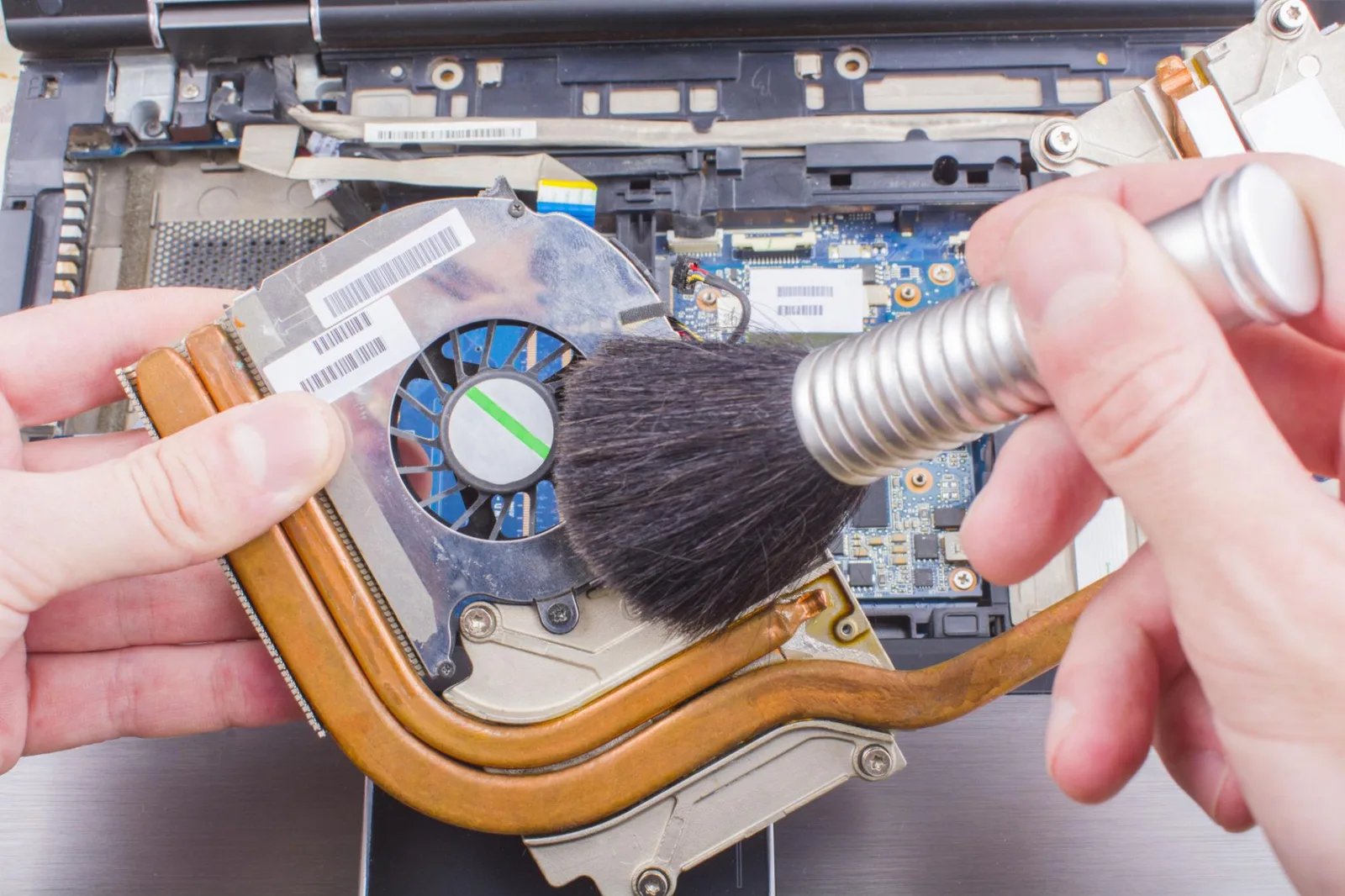
Có nên vệ sinh quạt và hệ thống tản nhiệt?
Có, nếu laptop đã sử dụng lâu, quạt chạy lớn hoặc luồng khí ra yếu.
Bụi tích tụ ở quạt và lá tản nhiệt có thể cản trở luồng khí, khiến nhiệt khó thoát ra ngoài.
Bạn nên:
Kiểm tra các khe thông gió.
Làm sạch bụi bên ngoài máy.
Đưa máy đi vệ sinh bên trong khi cần.
Kiểm tra quạt nếu có tiếng kêu bất thường.
Cân nhắc kiểm tra keo tản nhiệt nếu các biện pháp cơ bản không hiệu quả.
Nếu cần tháo nắp đáy, nên thực hiện theo hướng dẫn của nhà sản xuất hoặc nhờ kỹ thuật viên có kinh nghiệm. Thao tác không đúng có thể làm hỏng quạt, cáp hoặc các linh kiện bên trong.
Không nên tự thay keo tản nhiệt chỉ vì máy nóng, bởi mỗi model có cấu trúc tản nhiệt khác nhau và một số thiết bị sử dụng vật liệu tản nhiệt đặc biệt.
Cách kiểm tra nhiệt độ laptop
Để đánh giá hiệu quả của các biện pháp giảm nhiệt, bạn nên theo dõi nhiệt độ trước và sau khi điều chỉnh.
Trên Windows
Bạn có thể sử dụng phần mềm giám sát phần cứng tương thích với model laptop để theo dõi nhiệt độ CPU và GPU.
Một số thông tin nên quan sát gồm:
Nhiệt độ CPU.
Nhiệt độ GPU.
Mức sử dụng CPU/GPU.
Tốc độ quạt nếu máy hỗ trợ đọc dữ liệu.
FPS khi chơi game.
Dấu hiệu giảm xung do nhiệt.
Nhiệt độ cần được đánh giá theo model CPU, GPU và giới hạn do nhà sản xuất quy định. Không nên dùng một ngưỡng duy nhất để kết luận tất cả laptop đều đang quá nóng.
Trên macOS
MacBook có hệ thống quản lý nhiệt tự động. Bạn có thể kiểm tra Activity Monitor để xác định ứng dụng đang tiêu thụ nhiều CPU.
Một số ứng dụng giám sát phần cứng bên thứ ba có thể hiển thị nhiệt độ và tốc độ quạt nếu model máy cho phép truy cập các thông số này.
Nếu MacBook nóng khi tải nặng, hãy kiểm tra ứng dụng đang chạy, luồng thông gió và các dấu hiệu bất thường trước khi cài thêm phần mềm.
Có nên tự giảm điện áp CPU hoặc GPU?
Undervolting là kỹ thuật giảm điện áp hoạt động của CPU hoặc GPU nhằm giảm mức tiêu thụ điện và nhiệt lượng trong một số điều kiện.
Tuy nhiên, không phải laptop nào cũng hỗ trợ tính năng này. Việc điều chỉnh không phù hợp có thể gây lỗi, treo máy hoặc mất ổn định.
Nếu không có kinh nghiệm, bạn nên ưu tiên các biện pháp an toàn hơn như giới hạn FPS, điều chỉnh chế độ hiệu năng, giảm thiết lập đồ họa và vệ sinh hệ thống tản nhiệt.
Không nên tải các công cụ không rõ nguồn gốc chỉ để điều chỉnh điện áp hoặc ép xung.
Những sai lầm cần tránh khi giảm nhiệt độ laptop
Đặt laptop lên bề mặt mềm
Chăn và nệm có thể che khe hút gió, làm luồng khí lưu thông kém.
Chỉ dùng đế tản nhiệt mà không vệ sinh máy
Đế tản nhiệt không thể thay thế việc làm sạch bụi bên trong nếu quạt hoặc lá tản nhiệt đã bị bít kín.
Ép quạt chạy tối đa liên tục
Quạt chạy nhanh có thể tăng khả năng tản nhiệt nhưng cũng tạo ra tiếng ồn và tăng mức tiêu thụ điện. Hãy sử dụng chế độ quạt phù hợp với thiết kế máy.
Cài phần mềm tăng tốc không rõ nguồn gốc
Các công cụ không đáng tin cậy có thể gây thêm tiến trình nền hoặc làm thay đổi thiết lập hệ thống ngoài ý muốn.
Cố tiếp tục chơi game khi máy có dấu hiệu bất thường
Nếu laptop tự tắt, xuất hiện mùi khét, pin phồng hoặc nhiệt độ tăng bất thường kèm theo tiếng quạt lỗi, hãy ngừng sử dụng và kiểm tra máy.
Khi nào nên mang laptop đi kiểm tra?
Bạn nên nhờ kỹ thuật viên kiểm tra nếu:
Laptop nóng bất thường ngay cả khi làm việc nhẹ.
Quạt không chạy hoặc phát ra tiếng động lạ.
Hiệu năng giảm mạnh sau vài phút sử dụng.
Máy liên tục tự tắt khi chơi game.
Đã vệ sinh nhưng nhiệt độ vẫn bất thường.
Pin bị phồng hoặc vỏ máy bị biến dạng.
Nếu nghi ngờ pin bị phồng, hãy ngừng sử dụng và không tiếp tục sạc máy. Không cố ép pin hoặc vỏ máy trở lại vị trí cũ.
FAQ
Laptop nóng bao nhiêu độ thì được xem là bất thường?
Không có một ngưỡng nhiệt độ áp dụng cho tất cả laptop. CPU và GPU có giới hạn vận hành riêng theo model. Bạn nên kiểm tra thông số của nhà sản xuất và quan sát các dấu hiệu như giảm xung, tự tắt hoặc cảnh báo nhiệt độ.
Đế tản nhiệt có thực sự giúp laptop mát hơn không?
Có thể, tùy thiết kế laptop và vị trí khe hút gió. Đế tản nhiệt hỗ trợ luồng khí nhưng không thể thay thế việc vệ sinh hệ thống tản nhiệt bên trong.
Giới hạn FPS có giúp laptop bớt nóng không?
Có thể. Giới hạn FPS giúp GPU không phải tạo quá nhiều khung hình mỗi giây, từ đó có thể giảm mức sử dụng GPU, điện năng và nhiệt lượng.
Có nên vừa sạc vừa chơi game trên laptop?
Có. Nhiều laptop gaming được thiết kế để hoạt động với hiệu năng cao khi cắm bộ sạc phù hợp. Tuy nhiên, cần bảo đảm máy thông thoáng và sử dụng bộ sạc đúng thông số.
Có cần thay keo tản nhiệt khi laptop nóng?
Không phải lúc nào cũng cần. Nên kiểm tra bụi, quạt, ứng dụng chạy nền và nhiệt độ trước. Chỉ cân nhắc bảo dưỡng hoặc thay vật liệu tản nhiệt khi có căn cứ phù hợp với thiết kế của máy.
Laptop nóng có làm giảm FPS không?
Có thể. Khi CPU hoặc GPU đạt giới hạn nhiệt, hệ thống có thể giảm xung để kiểm soát nhiệt độ. Điều này có thể làm FPS giảm hoặc dao động trong quá trình chơi game.
Có nên dùng quạt ngoài để thổi trực tiếp vào laptop?
Quạt ngoài có thể giúp cải thiện sự lưu thông không khí quanh máy, nhưng hiệu quả phụ thuộc vào thiết kế tản nhiệt. Không nên để quạt thổi bụi vào các khe thông gió hoặc xem đây là giải pháp thay thế cho việc bảo dưỡng bên trong.
Kết luận
Để giảm nhiệt độ laptop khi làm việc và chơi game, hãy bắt đầu bằng việc đặt máy trên bề mặt phẳng, giữ thông thoáng các khe gió, đóng ứng dụng không cần thiết và lựa chọn chế độ hiệu năng phù hợp.
Khi chơi game, giới hạn FPS và điều chỉnh thiết lập đồ họa là những cách hữu ích để giảm tải GPU. Nếu máy vẫn nóng bất thường, hãy kiểm tra quạt và hệ thống tản nhiệt thay vì chỉ phụ thuộc vào đế tản nhiệt.
Quan trọng nhất là xác định nguyên nhân thực tế, bởi một chiếc laptop nóng do tải nặng sẽ cần cách xử lý khác với một chiếc máy bị bụi bẩn, quạt lỗi hoặc hệ thống tản nhiệt xuống cấp.