Cách đồng bộ dữ liệu giữa MacBook, iPhone và máy tính Windows
Hướng dẫn đồng bộ ảnh, tài liệu, danh bạ và mật khẩu giữa MacBook, iPhone và Windows bằng iCloud, OneDrive, Google Drive hoặc cáp USB.
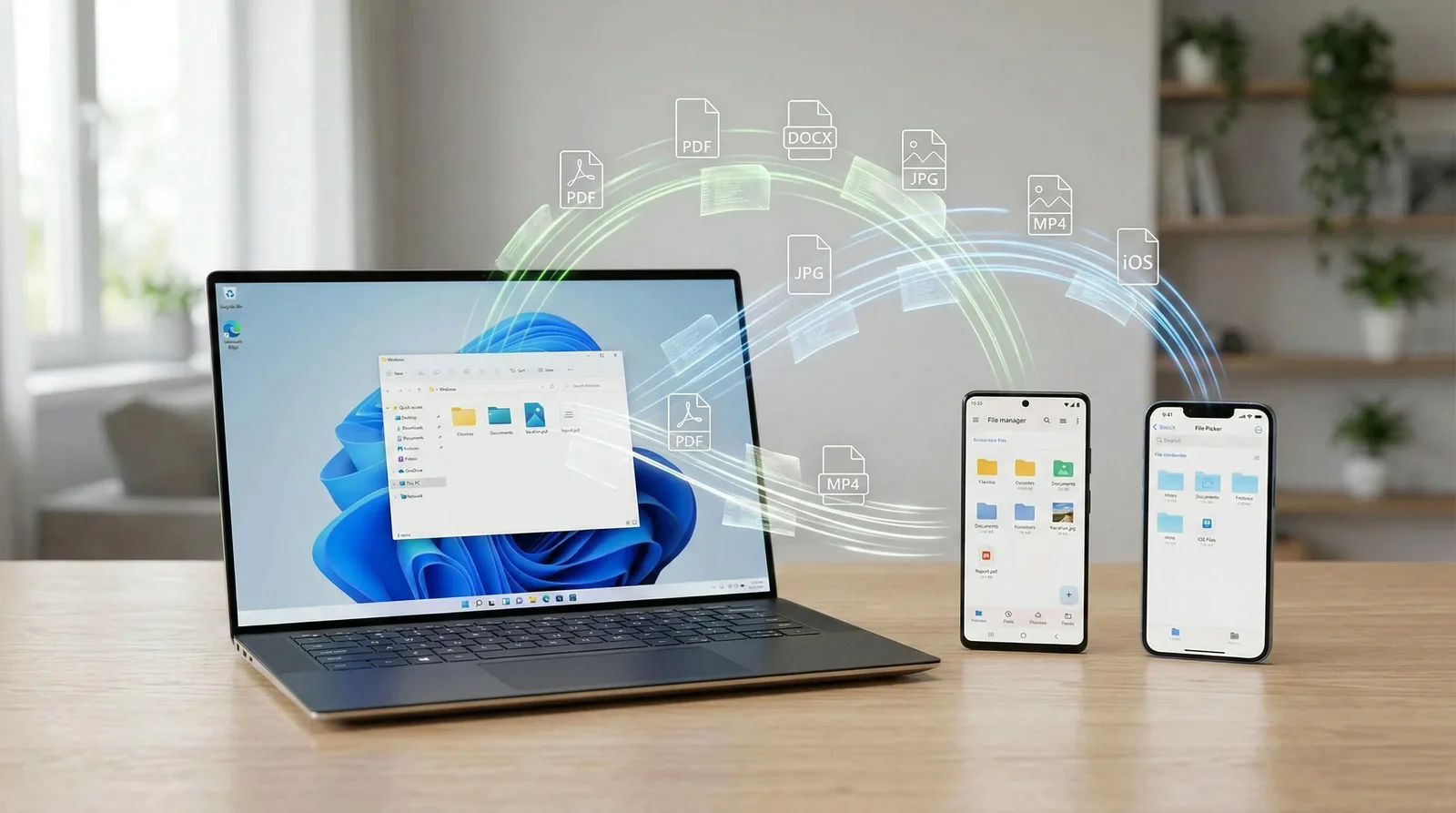
Cách đồng bộ dữ liệu giữa MacBook, iPhone và máy tính Windows
Nếu sử dụng iPhone cùng MacBook nhưng thỉnh thoảng vẫn làm việc trên máy tính Windows, bạn có thể gặp tình huống ảnh nằm trên điện thoại, tài liệu nằm trên laptop còn tệp công việc lại được lưu ở một máy khác.
Thay vì liên tục gửi tệp qua email hoặc chép dữ liệu bằng USB, bạn có thể thiết lập đồng bộ để truy cập những dữ liệu cần thiết trên nhiều thiết bị. Các giải pháp phổ biến gồm iCloud, OneDrive, Google Drive, đồng bộ mật khẩu và chuyển tệp trực tiếp bằng cáp hoặc AirDrop.
Trong bài viết này, KyFind sẽ hướng dẫn cách lựa chọn và thiết lập phương pháp phù hợp để đồng bộ dữ liệu giữa MacBook, iPhone và máy tính Windows thuận tiện, an toàn.
1. Đồng bộ dữ liệu giữa các thiết bị là gì?
Đồng bộ dữ liệu là quá trình cập nhật dữ liệu giữa các thiết bị hoặc dịch vụ để những thay đổi được phản ánh ở các nơi có tham gia đồng bộ.
Ví dụ, bạn lưu một tài liệu vào iCloud Drive trên MacBook. Khi iPhone và máy tính Windows được thiết lập truy cập cùng tài khoản, bạn có thể mở tài liệu đó từ ứng dụng Tệp trên iPhone hoặc iCloud trên Windows.
Tuy nhiên, cần phân biệt hai khái niệm:
Đồng bộ: Giúp dữ liệu được cập nhật trên nhiều thiết bị. Nếu xóa một tệp trong thư mục đồng bộ, thao tác xóa có thể được áp dụng ở những thiết bị khác.
Sao lưu: Tạo một bản sao dữ liệu để có thể khôi phục khi tệp gốc bị mất, hỏng hoặc bị xóa.
Đồng bộ rất tiện lợi khi làm việc trên nhiều thiết bị, nhưng không nên xem đây là phương án sao lưu duy nhất cho dữ liệu quan trọng.
2. Nên dùng phương pháp nào để đồng bộ MacBook, iPhone và Windows?
Có nhiều cách kết nối ba thiết bị, tùy vào loại dữ liệu bạn muốn sử dụng.
Nhu cầuPhương pháp phù hợpĐồng bộ ảnh và videoiCloud PhotosĐồng bộ tài liệu và thư mụciCloud Drive, OneDrive hoặc Google DriveĐồng bộ danh bạ, lịch và ghi chú AppleiCloudĐồng bộ tài liệu công việc với WindowsOneDrive hoặc Google DriveChuyển ảnh nhanh từ iPhone sang MacBookAirDropChép nhiều ảnh, video bằng dây cápCáp USB và ứng dụng nhập ảnhĐồng bộ mật khẩuiCloud Passwords hoặc trình quản lý mật khẩu đa nền tảng
Nếu muốn sử dụng cùng một hệ thống cho cả ba thiết bị, bạn nên chọn dịch vụ dựa trên nhu cầu chính thay vì cài quá nhiều ứng dụng có chức năng trùng nhau.
3. Cách đồng bộ dữ liệu bằng iCloud
iCloud phù hợp với người dùng iPhone và MacBook vì tích hợp sẵn nhiều tính năng đồng bộ của Apple. Máy tính Windows cũng có thể truy cập một số dữ liệu iCloud thông qua ứng dụng iCloud for Windows hoặc trình duyệt.
Bước 1: Bật iCloud trên iPhone
Mở ứng dụng Cài đặt.
Nhấn vào tên tài khoản Apple ở phía trên.
Chọn iCloud.
Bật những loại dữ liệu muốn đồng bộ, chẳng hạn Ảnh, iCloud Drive, Danh bạ hoặc Ghi chú.
Kiểm tra dung lượng iCloud còn trống.
Tên mục và cách bố trí có thể thay đổi theo phiên bản iOS.
Không nhất thiết phải bật mọi tính năng. Hãy chọn đúng loại dữ liệu bạn muốn chia sẻ giữa các thiết bị.
Bước 2: Bật đồng bộ iCloud trên MacBook
Nhấp vào menu Apple.
Mở System Settings.
Chọn tên tài khoản Apple.
Mở phần iCloud.
Bật các tính năng cần thiết như iCloud Drive, Photos, Contacts hoặc Notes.
Sau khi hoàn tất, dữ liệu được hỗ trợ sẽ bắt đầu đồng bộ khi thiết bị có kết nối mạng và đủ dung lượng.
Bước 3: Truy cập iCloud trên Windows
Để sử dụng iCloud trên máy tính Windows:
Mở Microsoft Store và tìm ứng dụng iCloud của Apple.
Cài đặt ứng dụng iCloud for Windows chính thức.
Đăng nhập bằng cùng tài khoản Apple đang dùng trên iPhone và MacBook.
Xác thực đăng nhập nếu được yêu cầu.
Bật những mục cần sử dụng như iCloud Drive hoặc Photos.
Mở File Explorer để truy cập các mục iCloud được hỗ trợ.
Bạn cũng có thể truy cập iCloud.com bằng trình duyệt để xem hoặc tải những loại dữ liệu mà dịch vụ hỗ trợ.
Lưu ý: iCloud không đồng bộ mọi thứ trên Windows theo cách giống hệt giữa các thiết bị Apple. Danh bạ, lịch, ghi chú và một số dữ liệu khác có thể có cách truy cập hoặc hỗ trợ khác nhau tùy ứng dụng và cấu hình.
Khi nào nên chọn iCloud?
iCloud phù hợp nếu bạn muốn ảnh, tài liệu và dữ liệu cá nhân được liên kết chặt chẽ với tài khoản Apple.
Tuy nhiên, dung lượng iCloud miễn phí có giới hạn. Nếu thư viện ảnh và video lớn, bạn có thể cần quản lý dung lượng hoặc nâng cấp gói lưu trữ.
Bạn có thể tham khảo hướng dẫn chính thức của Apple về chuyển ảnh và video từ iPhone sang máy Mac hoặc PC.
4. Cách đồng bộ dữ liệu bằng OneDrive
OneDrive là lựa chọn phù hợp nếu bạn thường xuyên làm việc trên Windows nhưng vẫn muốn truy cập tài liệu từ iPhone và MacBook.
Bước 1: Thiết lập OneDrive trên Windows
Trên Windows 11, OneDrive thường được tích hợp sẵn hoặc có thể cài từ Microsoft Store.
Mở OneDrive.
Đăng nhập bằng tài khoản Microsoft.
Thiết lập thư mục OneDrive theo hướng dẫn.
Di chuyển hoặc lưu những tài liệu muốn đồng bộ vào thư mục này.
Chờ trạng thái đồng bộ hoàn tất.
Khi tệp được đồng bộ lên đám mây, bạn có thể truy cập chúng từ những thiết bị khác đã đăng nhập cùng tài khoản.
Bước 2: Cài OneDrive trên MacBook
Tải ứng dụng OneDrive chính thức từ Microsoft.
Cài đặt và đăng nhập bằng cùng tài khoản.
Chọn thư mục cần đồng bộ.
Lưu tài liệu vào thư mục OneDrive trên MacBook.
Tệp được tải lên đám mây và có thể xuất hiện trên Windows khi quá trình đồng bộ hoàn tất.
Bước 3: Sử dụng OneDrive trên iPhone
Cài ứng dụng Microsoft OneDrive từ App Store.
Đăng nhập cùng tài khoản.
Mở thư mục chứa dữ liệu cần dùng.
Tải tệp về hoặc đánh dấu khả dụng ngoại tuyến nếu ứng dụng hỗ trợ.
OneDrive đặc biệt hữu ích khi bạn thường xuyên làm việc với tài liệu Word, Excel, PowerPoint hoặc các tệp công việc khác.
Lưu ý: Nếu muốn đồng bộ tự động các thư mục Desktop, Documents hoặc Pictures trên Windows, hãy kiểm tra kỹ thiết lập sao lưu thư mục của OneDrive. Đừng mặc định rằng mọi tệp nằm ngoài thư mục đồng bộ đều đã được tải lên đám mây.
5. Cách đồng bộ dữ liệu bằng Google Drive
Google Drive là lựa chọn đa nền tảng khác, phù hợp với người sử dụng tài liệu trực tuyến, Google Docs, Sheets và Slides.
Cách thiết lập
Cài Google Drive cho máy tính từ trang chính thức của Google nếu cần đồng bộ thư mục trên Windows hoặc MacBook.
Đăng nhập cùng tài khoản Google trên cả hai máy tính.
Chọn các thư mục hoặc tệp muốn đồng bộ theo khả năng của ứng dụng.
Cài Google Drive trên iPhone từ App Store.
Đăng nhập và mở các tệp cần truy cập.
Với tài liệu Google Docs, Sheets và Slides, bạn có thể làm việc trực tiếp trên trình duyệt hoặc ứng dụng tương thích. Các loại tệp khác có thể cần tải xuống để chỉnh sửa bằng phần mềm riêng.
Google Drive phù hợp khi bạn cần chia sẻ tài liệu giữa nhiều nền tảng hoặc làm việc nhóm. Tuy nhiên, hãy kiểm tra quyền chia sẻ trước khi lưu tài liệu nhạy cảm vào thư mục được chia sẻ với người khác.
6. Cách đồng bộ ảnh và video giữa iPhone, MacBook và Windows
Ảnh và video thường chiếm nhiều dung lượng nhất, vì vậy nên chọn phương pháp riêng cho loại dữ liệu này.
Phương án 1: Dùng iCloud Photos
Nếu muốn thư viện ảnh được cập nhật trên iPhone và MacBook, bạn có thể bật iCloud Photos trên cả hai thiết bị.
Trên iPhone, vào Cài đặt, chọn tên tài khoản Apple, mở iCloud rồi chọn Ảnh. Bật tính năng đồng bộ ảnh trên thiết bị.
Trên MacBook, mở System Settings, chọn tài khoản Apple, vào iCloud và bật Photos.
Để truy cập ảnh trên Windows, thiết lập iCloud for Windows và bật mục Photos, hoặc sử dụng iCloud.com.
Nếu thư viện ảnh lớn, hãy kiểm tra dung lượng iCloud trước khi đồng bộ. Trên MacBook và iPhone, tính năng tối ưu hóa dung lượng có thể giúp giảm dung lượng bản lưu cục bộ trong những điều kiện phù hợp.
Phương án 2: Chuyển ảnh bằng AirDrop
AirDrop phù hợp để gửi ảnh hoặc video nhanh từ iPhone sang MacBook mà không cần tải lên dịch vụ đám mây.
Bật Wi-Fi và Bluetooth trên hai thiết bị.
Bảo đảm hai thiết bị ở gần nhau và AirDrop được bật.
Trên iPhone, mở ứng dụng Ảnh.
Chọn ảnh hoặc video cần gửi.
Nhấn Chia sẻ, chọn AirDrop rồi chọn MacBook.
Chấp nhận tệp nếu được yêu cầu.
AirDrop rất tiện khi cần chuyển một số ảnh hoặc video ngay lập tức. Tuy nhiên, đây không phải cách tự động đồng bộ toàn bộ thư viện ảnh và không dùng để chuyển trực tiếp sang máy tính Windows.
Phương án 3: Chuyển ảnh bằng cáp USB
Nếu muốn chuyển số lượng lớn ảnh hoặc video sang Windows hay MacBook, cáp USB có thể là lựa chọn ổn định và không cần tải dữ liệu lên đám mây.
Với MacBook, kết nối iPhone, mở khóa thiết bị và dùng ứng dụng Photos hoặc Image Capture để nhập ảnh.
Với Windows, cài ứng dụng Apple Devices nếu cần, kết nối iPhone bằng cáp dữ liệu, mở khóa và chấp nhận thông báo Tin cậy nếu xuất hiện. Sau đó dùng Microsoft Photos hoặc phương thức nhập ảnh tương thích.
Khi dùng cáp, hãy bảo đảm tệp đã được nhập đầy đủ và mở được trên máy tính trước khi xóa ảnh khỏi iPhone.
7. Cách đồng bộ mật khẩu, danh bạ và lịch
Không phải loại dữ liệu nào cũng cần đồng bộ bằng cùng một dịch vụ.
Mật khẩu
Nếu chủ yếu sử dụng thiết bị Apple, iCloud Passwords có thể giúp đồng bộ mật khẩu được hỗ trợ giữa iPhone và MacBook. Trên Windows, bạn cần kiểm tra khả năng sử dụng thông qua iCloud for Windows và tiện ích trình duyệt tương thích.
Nếu thường xuyên chuyển đổi giữa Apple, Windows và nhiều trình duyệt, trình quản lý mật khẩu đa nền tảng có thể thuận tiện hơn. Hãy chọn nhà cung cấp đáng tin cậy, bật xác thực đa yếu tố và không chia sẻ mật khẩu tài khoản chính.
Danh bạ và lịch
Nếu sử dụng danh bạ và lịch Apple, hãy bật đồng bộ iCloud trên iPhone và MacBook. Trên Windows, khả năng truy cập có thể khác nhau tùy phiên bản iCloud for Windows và ứng dụng lịch hoặc danh bạ đang dùng.
Nếu sử dụng Google Contacts hoặc Google Calendar, bạn có thể đăng nhập cùng tài khoản Google trên các thiết bị để truy cập dữ liệu.
Trước khi bật đồng bộ hai chiều, hãy kiểm tra tài khoản nào đang lưu danh bạ chính. Nếu danh bạ bị phân tán giữa nhiều tài khoản, việc hợp nhất có thể cần thực hiện riêng để tránh trùng lặp.
8. Cách xử lý khi dữ liệu không đồng bộ
Nếu tệp hoặc ảnh chưa xuất hiện trên thiết bị khác, hãy kiểm tra lần lượt:
1. Kiểm tra kết nối mạng. Một số dịch vụ cần Internet để tải dữ liệu lên và xuống.
2. Kiểm tra tài khoản. Đảm bảo các thiết bị đang sử dụng đúng tài khoản iCloud, Microsoft hoặc Google.
3. Kiểm tra dung lượng đám mây. Khi dung lượng đã đầy, dữ liệu mới có thể không được tải lên.
4. Kiểm tra trạng thái đồng bộ. Ứng dụng có thể đang tải lên, tạm dừng hoặc chờ kết nối.
5. Kiểm tra vị trí lưu tệp. Một tệp nằm trong thư mục cục bộ không nhất thiết tự động được đồng bộ nếu thư mục đó chưa được thiết lập.
6. Cập nhật ứng dụng. Sử dụng phiên bản chính thức và tương thích với hệ điều hành.
7. Tránh xóa rồi tải lại một cách vội vàng. Trước khi thao tác, hãy xác nhận bản dữ liệu gốc vẫn còn ở ít nhất một nơi an toàn.
Nếu đã thử các bước trên mà dữ liệu vẫn không đồng bộ, hãy kiểm tra hướng dẫn hỗ trợ chính thức của dịch vụ đang dùng.
9. Những lưu ý bảo mật khi đồng bộ dữ liệu
Đồng bộ nhiều thiết bị giúp công việc thuận tiện hơn nhưng cũng làm tăng số nơi có thể truy cập dữ liệu cá nhân.
Bật xác thực hai yếu tố cho tài khoản Apple, Microsoft và Google.
Đặt mật mã mạnh và bật khóa màn hình trên các thiết bị.
Không đăng nhập tài khoản cá nhân trên máy tính công cộng nếu không cần thiết.
Kiểm tra quyền truy cập khi chia sẻ thư mục hoặc tài liệu.
Không xóa dữ liệu trên một thiết bị khi chưa hiểu tác động đến những thiết bị đang đồng bộ.
Duy trì ít nhất một bản sao lưu độc lập cho các tệp quan trọng.
Đặc biệt, nếu sử dụng iCloud Photos hoặc thư mục đám mây để đồng bộ, việc xóa một tệp có thể lan sang các thiết bị khác. Vì vậy, hãy kiểm tra trạng thái sao lưu trước khi dọn dẹp dữ liệu.
10. Câu hỏi thường gặp
Có thể đồng bộ iPhone, MacBook và Windows mà không cần iCloud không?
Có. Bạn có thể sử dụng OneDrive hoặc Google Drive cho tài liệu, dịch vụ khác tương thích đa nền tảng cho ảnh, hoặc dùng cáp USB để chuyển dữ liệu thủ công. Lựa chọn phù hợp phụ thuộc vào loại dữ liệu và mức độ tự động bạn cần.
Dùng iCloud trên Windows có được không?
Có. Bạn có thể cài iCloud for Windows từ Microsoft Store hoặc truy cập iCloud.com bằng trình duyệt. Những dữ liệu và tính năng có thể sử dụng phụ thuộc vào loại dữ liệu, ứng dụng và cấu hình tài khoản.
Đồng bộ ảnh có làm đầy bộ nhớ MacBook không?
Có thể. Khi lưu ảnh cục bộ, ảnh sẽ sử dụng dung lượng máy. Một số dịch vụ có tùy chọn tối ưu hóa dung lượng để giảm bản lưu cục bộ, nhưng bạn vẫn cần kiểm tra dung lượng thiết bị và dịch vụ đám mây.
Nếu xóa tệp trên một thiết bị thì các thiết bị khác có bị xóa theo không?
Có thể, nếu tệp nằm trong thư mục đồng bộ. Một số dịch vụ có Thùng rác hoặc lịch sử phiên bản để khôi phục trong thời gian nhất định, nhưng không nên dựa hoàn toàn vào tính năng này.
Nên chọn iCloud, OneDrive hay Google Drive?
iCloud thuận tiện cho dữ liệu cá nhân trong hệ sinh thái Apple. OneDrive phù hợp với người thường làm việc trên Windows và bộ Microsoft 365. Google Drive hữu ích cho người sử dụng Google Workspace và chia sẻ tài liệu trực tuyến. Bạn nên chọn một dịch vụ chính cho mỗi nhóm dữ liệu để dễ quản lý.
Kết luận
Để đồng bộ dữ liệu giữa MacBook, iPhone và máy tính Windows, hãy xác định trước bạn cần đồng bộ ảnh, tài liệu, mật khẩu, danh bạ hay lịch. Sau đó chọn iCloud, OneDrive, Google Drive hoặc phương pháp chuyển tệp trực tiếp phù hợp.
Nếu thường xuyên dùng cả ba thiết bị, bạn có thể kết hợp iCloud cho dữ liệu Apple và một dịch vụ đa nền tảng cho tài liệu công việc. Dù chọn phương pháp nào, hãy nhớ rằng đồng bộ không thay thế hoàn toàn việc sao lưu độc lập. Một bản sao lưu được kiểm tra định kỳ vẫn là cách quan trọng để bảo vệ dữ liệu trước khi xảy ra sự cố.