Cách đặt webcam để hình ảnh họp trực tuyến đẹp hơn
Hướng dẫn đặt webcam họp trực tuyến đẹp hơn với góc máy ngang tầm mắt, ánh sáng phù hợp, phông nền gọn gàng và thiết lập hình ảnh sắc nét.
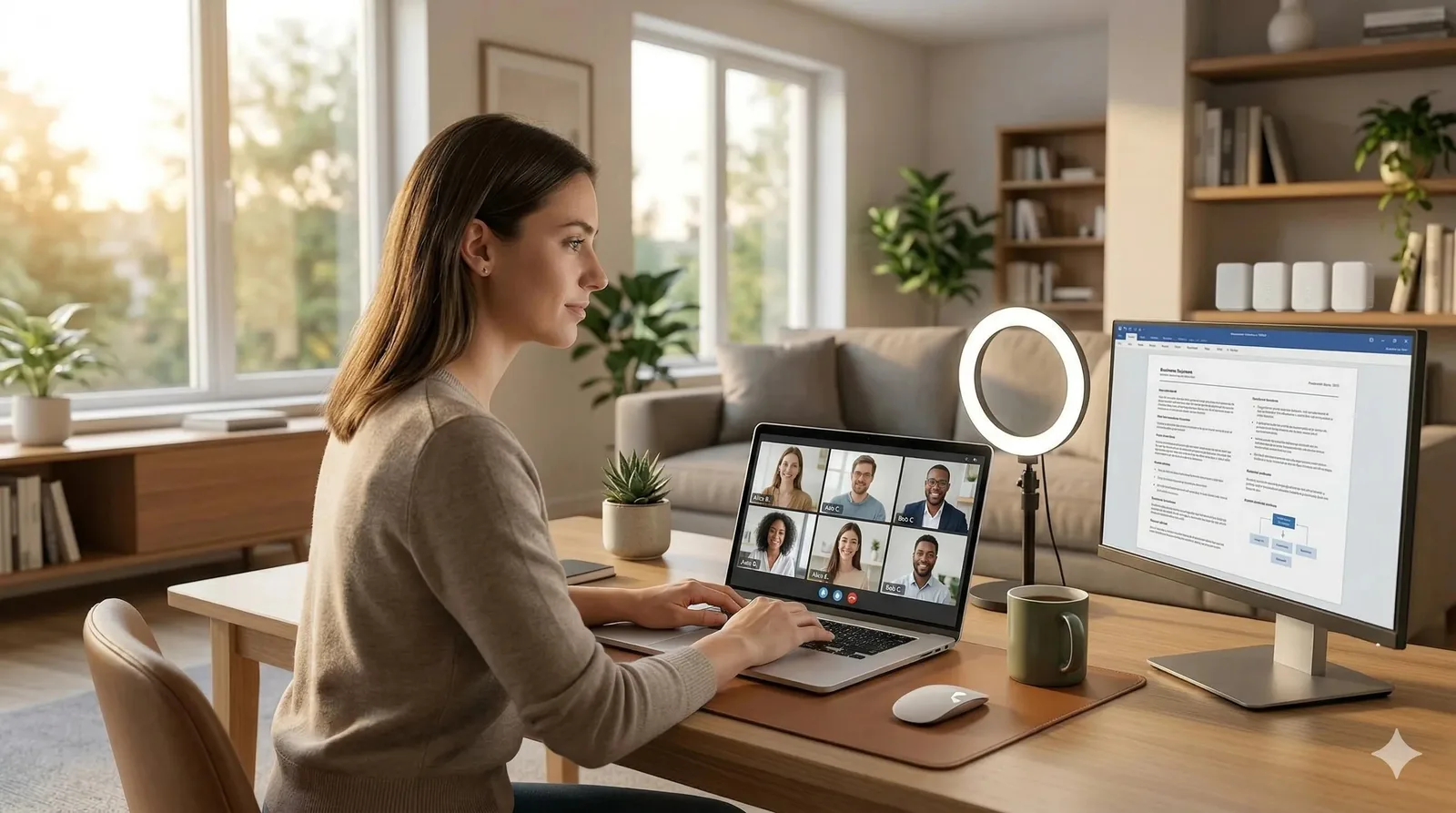
Cách đặt webcam để hình ảnh họp trực tuyến đẹp hơn
Khi họp trực tuyến, chất lượng hình ảnh không chỉ phụ thuộc vào webcam đắt tiền hay rẻ tiền. Vị trí đặt camera, góc nhìn, ánh sáng, phông nền và cách thiết lập video đều ảnh hưởng đến hình ảnh mà người khác nhìn thấy.
Ngay cả webcam tích hợp trên laptop cũng có thể cho hình ảnh chuyên nghiệp hơn nếu được bố trí đúng cách. Ngược lại, một webcam tốt vẫn có thể khiến khuôn mặt bị tối, góc nhìn thiếu tự nhiên hoặc hình ảnh kém rõ nét nếu đặt sai vị trí.
Trong bài viết này, KyFind sẽ hướng dẫn cách đặt webcam để hình ảnh họp trực tuyến đẹp hơn, phù hợp cho người làm việc tại nhà, học online và thường xuyên tham gia các cuộc họp qua Internet.
1. Đặt webcam ngang tầm mắt
Vị trí webcam là yếu tố đầu tiên bạn nên điều chỉnh. Góc camera quá thấp hoặc quá cao có thể khiến khuôn mặt trông thiếu tự nhiên.
Vị trí webcam lý tưởng
Bạn nên đặt camera gần ngang tầm mắt khi ngồi ở tư thế làm việc bình thường. Khi nhìn vào màn hình, camera nên nằm gần hướng nhìn để hình ảnh trông tự nhiên hơn.
Một số cách thực hiện:
Với laptop, đặt máy trên giá đỡ để nâng màn hình lên độ cao phù hợp.
Với webcam rời, kẹp camera lên mép trên của màn hình.
Nếu màn hình quá cao hoặc quá thấp, hãy điều chỉnh vị trí camera thay vì cố giữ một góc quay không thoải mái.
Kiểm tra khung hình sau khi điều chỉnh để bảo đảm đầu và vai đều nằm trong vùng hiển thị.
Vì sao không nên đặt webcam quá thấp?
Khi camera nằm thấp hơn khuôn mặt quá nhiều, góc nhìn từ dưới lên có thể làm hình ảnh thiếu tự nhiên và khiến người đối diện cảm thấy như đang nhìn từ một góc bất tiện.
Nếu bạn thường xuyên họp bằng laptop đặt trực tiếp trên bàn, hãy cân nhắc một chiếc giá đỡ laptop. Phụ kiện này giúp nâng màn hình lên, cải thiện góc camera và hỗ trợ bố trí tư thế làm việc thuận tiện hơn.
Lưu ý rằng nâng laptop lên cao có thể khiến bàn phím khó sử dụng hơn. Nếu cần làm việc lâu, bạn có thể kết hợp bàn phím và chuột rời.
2. Điều chỉnh khoảng cách giữa webcam và khuôn mặt
Khoảng cách camera ảnh hưởng đến tỷ lệ khuôn mặt, góc nhìn và lượng không gian xuất hiện trong khung hình.
Nếu webcam quá gần, khuôn mặt có thể chiếm gần hết hình ảnh và trông thiếu cân đối. Nếu camera quá xa, khuôn mặt lại trở nên nhỏ, khiến người tham gia khó quan sát biểu cảm.
Khoảng cách nên thử
Với webcam thông thường, bạn có thể bắt đầu bằng cách ngồi cách camera khoảng 60–100 cm rồi điều chỉnh theo góc nhìn và độ phân giải của thiết bị.
Đây là khoảng tham khảo, không phải quy tắc cố định. Webcam góc rộng, webcam có khả năng zoom hoặc không gian làm việc nhỏ có thể cần cách bố trí khác.
Khi căn khung hình, hãy bảo đảm:
Khuôn mặt nhìn rõ.
Phần đầu không bị cắt.
Vai và phần thân trên xuất hiện vừa đủ.
Không có quá nhiều khoảng trống phía trên đầu.
Người tham gia không phải nhìn nghiêng hoặc quay đầu quá nhiều để hướng về camera.
Nếu webcam có góc nhìn quá rộng, hãy kiểm tra xem phần mềm có hỗ trợ điều chỉnh khung hình hay không. Không nên phóng to kỹ thuật số quá mức vì có thể làm giảm độ nét.
3. Bố trí ánh sáng để khuôn mặt sáng và rõ
Ánh sáng thường ảnh hưởng đến hình ảnh webcam nhiều hơn việc tăng độ phân giải. Trong môi trường thiếu sáng, webcam có thể tăng độ nhạy sáng, khiến hình ảnh nhiễu, mất chi tiết hoặc xuất hiện hiện tượng nhòe khi chuyển động.
Tận dụng ánh sáng tự nhiên
Nếu có cửa sổ, bạn có thể ngồi hướng về phía cửa sổ hoặc đặt cửa sổ lệch phía trước khuôn mặt.
Ánh sáng từ phía trước hoặc phía trước chếch sang một bên thường giúp khuôn mặt sáng đều hơn.
Không nên ngồi quay lưng trực tiếp về phía cửa sổ sáng mạnh. Khi đó, camera có thể làm khuôn mặt bị tối vì nền phía sau quá sáng.
Dùng đèn bàn hoặc đèn bổ sung
Nếu thường họp vào buổi tối, hãy sử dụng nguồn sáng đặt phía trước hoặc chếch bên cạnh màn hình.
Bạn có thể chọn đèn bàn có khả năng điều chỉnh độ sáng hoặc đèn hỗ trợ họp trực tuyến. Không nhất thiết phải mua đèn chuyên dụng nếu đèn hiện có đã cung cấp ánh sáng phù hợp.
Một số nguyên tắc hữu ích:
Ưu tiên ánh sáng dịu, phân bố đều.
Tránh để nguồn sáng quá mạnh chiếu thẳng vào mắt.
Hạn chế kết hợp nhiều nguồn sáng có màu quá khác nhau.
Tránh để một bên khuôn mặt sáng mạnh còn bên kia quá tối.
Nếu hình ảnh bị cháy sáng, hãy giảm độ sáng của đèn hoặc thay đổi góc chiếu thay vì tiếp tục tăng cường độ sáng.
4. Chọn phông nền gọn gàng và phù hợp
Phông nền là một phần của hình ảnh họp trực tuyến. Một không gian ngăn nắp giúp người tham gia tập trung vào bạn thay vì các vật thể xuất hiện phía sau.
Sắp xếp khu vực phía sau
Bạn không cần có một phòng làm việc riêng. Chỉ cần chọn góc quay ít đồ đạc, hạn chế vật thể gây mất tập trung và tránh để các tài liệu nhạy cảm xuất hiện trong khung hình.
Một số lựa chọn phù hợp:
Tường có màu trung tính.
Giá sách được sắp xếp gọn gàng.
Góc bàn làm việc sạch sẽ.
Không gian có cây xanh hoặc đồ trang trí đơn giản.
Nếu không thể thay đổi vị trí ngồi, bạn có thể dùng tính năng làm mờ nền hoặc nền ảo của ứng dụng họp trực tuyến.
Tuy nhiên, hiệu ứng nền ảo đôi khi có thể làm mờ đường viền tóc, vai hoặc các vật thể đang chuyển động. Nếu máy tính xử lý không tốt, hình ảnh cũng có thể bị giật.
Lưu ý về quyền riêng tư
Trước cuộc họp, hãy kiểm tra xem phông nền có làm lộ địa chỉ, giấy tờ, màn hình phụ hoặc những thông tin không nên chia sẻ hay không.
Nếu dùng nền ảo, bạn vẫn nên bảo đảm các khu vực xung quanh không chứa thông tin nhạy cảm có thể xuất hiện khi camera dịch chuyển.
5. Chọn độ phân giải webcam phù hợp
Độ phân giải ảnh hưởng đến lượng chi tiết mà camera có thể ghi lại, nhưng không phải yếu tố duy nhất quyết định hình ảnh đẹp.
Webcam HD 720p
Webcam 720p có thể đáp ứng các cuộc họp cơ bản, đặc biệt khi khuôn mặt được chiếu sáng tốt và đường truyền Internet ổn định.
Nếu chỉ họp nội bộ hoặc học online thông thường, bạn chưa nhất thiết phải nâng cấp camera ngay.
Webcam Full HD 1080p
Webcam 1080p thường là lựa chọn cân bằng cho người họp trực tuyến thường xuyên. Độ phân giải này cung cấp nhiều chi tiết hơn 720p trong điều kiện các yếu tố khác tương đương.
Tuy nhiên, hình ảnh thực tế còn phụ thuộc vào chất lượng cảm biến, ống kính, ánh sáng và khả năng xử lý của thiết bị.
Có cần webcam 4K không?
Webcam 4K có thể hữu ích khi cần độ chi tiết cao hoặc muốn linh hoạt cắt khung hình, nhưng không phải cuộc họp nào cũng tận dụng được độ phân giải này.
Chất lượng video truyền đi còn bị giới hạn bởi ứng dụng, cài đặt cuộc họp, thiết bị của người nhận và băng thông mạng.
Nếu hình ảnh webcam hiện tại bị tối hoặc nhiễu, hãy cải thiện ánh sáng trước khi quyết định mua thiết bị có độ phân giải cao hơn.
6. Điều chỉnh thiết lập video trong ứng dụng họp
Ngay cả khi webcam được đặt đúng vị trí, một số thiết lập phần mềm vẫn có thể làm hình ảnh kém tự nhiên.
Trước khi họp, hãy kiểm tra:
Đã chọn đúng webcam chưa.
Độ phân giải video có phù hợp với thiết bị và đường truyền không.
Tính năng làm đẹp, chỉnh màu hoặc làm mờ nền có hoạt động quá mạnh không.
Tự động điều chỉnh ánh sáng có khiến hình ảnh thay đổi liên tục không.
Khung hình có bị cắt hoặc phóng to quá mức không.
Nếu ứng dụng hỗ trợ xem trước video, hãy sử dụng tính năng này để căn chỉnh trước khi tham gia cuộc họp.
Bạn cũng nên kiểm tra hình ảnh trong điều kiện ánh sáng tương tự thời điểm họp thực tế. Một góc làm việc đẹp vào ban ngày có thể trông rất khác vào buổi tối.
7. Giữ webcam sạch để hình ảnh không bị mờ
Bụi, dấu vân tay hoặc vết bẩn trên ống kính có thể khiến hình ảnh bị mờ, giảm tương phản hoặc xuất hiện vùng sáng không mong muốn.
Cách vệ sinh đơn giản:
Đóng ứng dụng đang sử dụng webcam.
Nếu cần, tắt máy trước khi vệ sinh khu vực camera tích hợp.
Dùng khăn microfiber mềm, sạch để lau nhẹ bề mặt ống kính.
Tránh dùng vật cứng, giấy nhám hoặc hóa chất không phù hợp.
Kiểm tra lại hình ảnh sau khi vệ sinh.
Với webcam rời, hãy tham khảo hướng dẫn của nhà sản xuất trước khi sử dụng dung dịch vệ sinh. Không xịt trực tiếp chất lỏng lên camera.
Nếu hình vẫn mờ sau khi vệ sinh, hãy kiểm tra tiêu cự, lớp bảo vệ ống kính, cài đặt video và chất lượng camera.
8. Cải thiện hình ảnh khi dùng webcam tích hợp trên laptop
Bạn không nhất thiết phải mua webcam rời để có hình ảnh họp trực tuyến đẹp hơn.
Hãy thử các bước sau:
Nâng laptop bằng giá đỡ để camera gần ngang tầm mắt.
Đặt nguồn sáng phía trước hoặc chếch bên cạnh.
Lau sạch camera.
Điều chỉnh khoảng cách ngồi.
Dọn gọn phông nền.
Đóng các ứng dụng không cần thiết nếu máy tính đang quá tải.
Nếu thường xuyên họp nhiều giờ, bạn có thể kết hợp giá đỡ laptop, bàn phím và chuột rời để vừa có góc camera phù hợp vừa giữ tư thế làm việc thoải mái.
9. Khi nào nên mua webcam rời?
Webcam rời đáng cân nhắc nếu camera tích hợp trên laptop có chất lượng thấp, vị trí đặt máy không thuận tiện hoặc bạn muốn linh hoạt điều chỉnh góc quay.
Một số trường hợp nên xem xét nâng cấp:
Họp trực tuyến thường xuyên với khách hàng.
Dạy học hoặc thuyết trình online.
Livestream hoặc ghi hình nội dung.
Cần đặt camera độc lập với vị trí màn hình.
Camera hiện tại không đáp ứng chất lượng hình ảnh mong muốn dù ánh sáng đã phù hợp.
Khi lựa chọn webcam, hãy chú ý đến chất lượng cảm biến, khả năng lấy nét, trường nhìn, hiệu suất trong môi trường thiếu sáng, chân đế và khả năng tương thích với ứng dụng bạn sử dụng.
Không nên chỉ chọn theo thông số độ phân giải. Một webcam 1080p có cảm biến và xử lý hình ảnh tốt có thể cho kết quả dễ nhìn hơn một thiết bị có thông số cao nhưng hoạt động kém trong điều kiện thực tế.
10. Những lỗi thường gặp khiến hình ảnh webcam kém đẹp
Khuôn mặt quá tối
Nguyên nhân thường gặp là ánh sáng phía sau quá mạnh hoặc khu vực ngồi quá thiếu sáng. Hãy thử quay mặt về phía nguồn sáng và giảm độ sáng của nền phía sau.
Hình ảnh bị nhiễu
Webcam có thể tăng độ nhạy sáng khi môi trường quá tối. Hãy bổ sung ánh sáng dịu trước khi điều chỉnh các thông số khác.
Khuôn mặt bị méo hoặc góc nhìn thiếu tự nhiên
Camera quá gần hoặc góc nhìn quá rộng có thể khiến hình ảnh trông khác thường. Hãy thử lùi camera ra xa hơn và căn lại khung hình.
Hình ảnh bị giật
Nguyên nhân có thể là đường truyền mạng, máy tính quá tải, ứng dụng đang xử lý hiệu ứng nền hoặc thiết lập video quá nặng. Hãy đóng ứng dụng không cần thiết, kiểm tra mạng và thử giảm chất lượng video nếu cần.
Hình ảnh bị mờ
Kiểm tra ống kính, lớp bảo vệ camera và khả năng lấy nét. Với webcam rời có vòng lấy nét thủ công, hãy điều chỉnh theo hướng dẫn của nhà sản xuất.
11. Câu hỏi thường gặp
Webcam nên đặt cao hay thấp hơn màn hình?
Thông thường, nên đặt camera gần ngang tầm mắt khi ngồi làm việc. Với webcam rời, bạn có thể kẹp ở cạnh trên màn hình và điều chỉnh góc sao cho khuôn mặt được ghi hình tự nhiên.
Ánh sáng nào phù hợp nhất khi họp trực tuyến?
Ánh sáng dịu từ phía trước hoặc phía trước chếch sang một bên thường giúp khuôn mặt rõ hơn. Hãy tránh nguồn sáng quá mạnh phía sau vì có thể khiến khuôn mặt bị tối.
Webcam 720p có đủ dùng cho họp trực tuyến không?
Có thể đủ cho các cuộc họp thông thường. Nếu cần hình ảnh chi tiết hơn hoặc họp với khách hàng thường xuyên, webcam Full HD 1080p là lựa chọn đáng cân nhắc, miễn là ánh sáng và đường truyền phù hợp.
Có nên mua đèn chuyên dụng cho webcam không?
Không nhất thiết. Nếu có ánh sáng tự nhiên hoặc đèn bàn phù hợp, bạn có thể sử dụng nguồn sáng hiện có. Đèn chuyên dụng hữu ích khi thường xuyên họp vào buổi tối hoặc không có đủ ánh sáng trong phòng.
Vì sao webcam tốt nhưng hình ảnh vẫn xấu?
Chất lượng hình ảnh không chỉ phụ thuộc vào camera. Ánh sáng, khoảng cách, góc quay, độ sạch của ống kính, thiết lập phần mềm và chất lượng đường truyền đều có thể ảnh hưởng đáng kể.
Kết luận
Để hình ảnh họp trực tuyến đẹp hơn, hãy bắt đầu từ những điều đơn giản: đặt webcam gần ngang tầm mắt, điều chỉnh khoảng cách hợp lý, bố trí ánh sáng phía trước và giữ phông nền gọn gàng.
Sau đó, hãy kiểm tra độ phân giải, thiết lập video và vệ sinh ống kính định kỳ. Nếu webcam tích hợp không đáp ứng nhu cầu, bạn có thể cân nhắc webcam rời thay vì nâng cấp thiết bị ngay từ đầu.
Một góc webcam được bố trí hợp lý sẽ giúp bạn xuất hiện tự nhiên, chuyên nghiệp hơn trong các cuộc họp trực tuyến mà không cần đầu tư quá nhiều phụ kiện.