Cách chọn webcam cho họp online tại nhà: Độ phân giải, góc nhìn và ánh sáng
Hướng dẫn chọn webcam cho họp online tại nhà: so sánh 720p, 1080p và 4K, góc nhìn, ánh sáng, micro, kết nối và checklist trước khi mua.
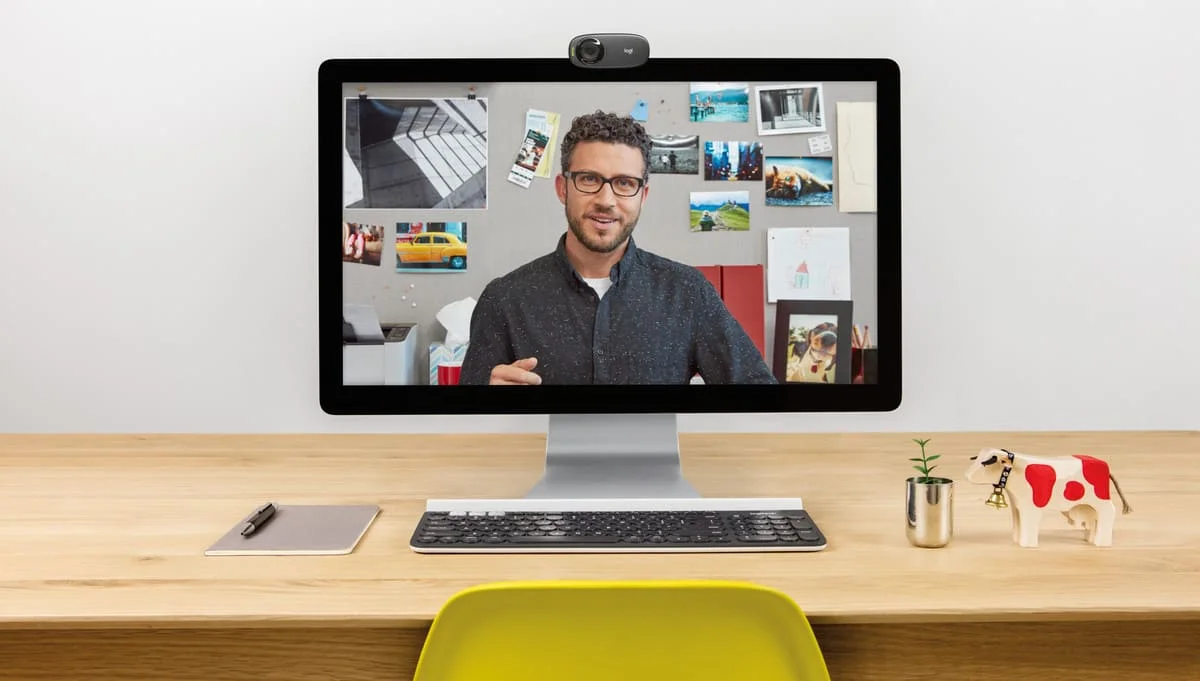
Nhiều người chỉ nhận ra webcam laptop không đủ dùng khi hình ảnh bị tối, góc quay quá thấp hoặc khuôn mặt bị cắt mất trong cuộc họp. Một chiếc webcam rời có thể cải thiện khung hình, nhưng không phải cứ chọn mẫu có độ phân giải cao là sẽ có cuộc gọi đẹp hơn. Điều quan trọng là cân bằng độ phân giải, góc nhìn, ánh sáng, vị trí đặt và khả năng tương thích với máy tính.
Bài viết này giúp bạn chọn webcam cho họp online tại nhà theo nhu cầu thực tế, từ cuộc họp công việc thông thường đến dạy học, phỏng vấn và làm việc trong căn hộ nhỏ.
1. Khi nào nên mua webcam rời?
Webcam tích hợp trên laptop phù hợp với cuộc gọi ngắn trong phòng đủ sáng. Bạn nên cân nhắc webcam rời khi camera hiện tại cho hình ảnh nhiễu, thiếu sáng, không thể điều chỉnh góc nhìn hoặc nằm quá thấp so với tầm mắt. Webcam rời cũng hữu ích nếu bạn dùng màn hình ngoài, máy tính để bàn hoặc thường xuyên phải xuất hiện trước camera.
Trước khi mua, hãy kiểm tra xem laptop có webcam tích hợp đủ tốt hay chỉ cần cải thiện ánh sáng và độ cao màn hình. Trong nhiều trường hợp, đưa camera lên ngang mắt và đặt nguồn sáng trước mặt mang lại thay đổi rõ hơn việc nâng từ Full HD lên 4K.
2. Chọn độ phân giải theo nhu cầu
Full HD 1080p cho đa số cuộc họp
1080p là lựa chọn cân bằng cho Zoom, Google Meet, Microsoft Teams và các cuộc gọi video thông thường. Hình ảnh đủ chi tiết khi khuôn mặt chiếm phần chính của khung hình, trong khi dung lượng và yêu cầu băng thông dễ kiểm soát hơn 4K. Tuy nhiên, độ phân giải ghi trên hộp không đảm bảo hình ảnh luôn sắc nét nếu cảm biến nhỏ hoặc phòng quá tối.
720p khi ưu tiên chi phí và đường truyền
720p vẫn có thể đáp ứng họp công việc cơ bản, đặc biệt khi đường truyền không ổn định hoặc máy tính không mạnh. Hãy ưu tiên mẫu có hình ảnh ổn định và cân bằng sáng tốt thay vì chỉ nhìn vào con số độ phân giải.
4K chỉ đáng cân nhắc trong một số tình huống
Webcam 4K phù hợp khi cần cắt khung hình sau khi quay, trình bày sản phẩm hoặc ghi hình nội dung cần nhiều chi tiết. Với cuộc họp thông thường, nền tảng có thể nén hình ảnh và người tham gia cũng không xem ở độ phân giải đầy đủ. 4K còn tạo tệp lớn hơn và đòi hỏi ánh sáng, máy tính cùng đường truyền tốt hơn.
3. Góc nhìn và vị trí đặt quan trọng hơn thông số quảng cáo
Góc nhìn rộng giúp đưa nhiều người hoặc nhiều vật thể vào khung hình, nhưng dễ làm khuôn mặt ở rìa bị biến dạng và khiến căn phòng trông lộn xộn. Với một người ngồi trước bàn, góc nhìn vừa phải thường dễ kiểm soát hơn góc siêu rộng.
Nếu thường họp một mình, hãy chọn góc đủ để thấy đầu, vai và một phần thân trên khi ngồi cách màn hình khoảng một cánh tay. Nếu cần họp nhóm nhỏ hoặc quay thao tác trên bàn, góc rộng hơn có thể hữu ích nhưng nên thử thực tế trước khi chốt.
Đặt webcam ngang mắt hoặc cao hơn mắt một chút. Camera quá thấp tạo góc nhìn từ dưới lên; camera quá cao khiến người đối diện có cảm giác bạn đang nhìn xuống. Màn hình ngoài thường cần webcam có ngàm chắc, còn laptop nên kiểm tra độ dày viền màn hình và khả năng giữ cân bằng.
4. Kiểm tra khả năng xử lý ánh sáng
Ánh sáng là yếu tố quyết định webcam có tạo ra hình ảnh dễ nhìn hay không. Hãy đặt nguồn sáng trước mặt hoặc chếch 45 độ, tránh để cửa sổ hoặc đèn mạnh nằm ngay sau lưng. Nếu chỉ có đèn trần, khuôn mặt dễ bị tối ở hốc mắt và tạo bóng cứng.
Webcam có khả năng tự cân bằng sáng có thể giúp ích khi ánh sáng thay đổi, nhưng không thể thay thế một vị trí ngồi hợp lý. Hãy thử camera vào thời điểm bạn thường họp, vì ánh sáng ban ngày và buổi tối cho kết quả rất khác nhau.
Trong phòng tối, camera thường tăng sáng bằng cách giảm tốc độ màn trập hoặc tăng độ nhạy. Kết quả có thể là hình ảnh nhòe khi bạn cử động và nhiều nhiễu hạt. Vì vậy, nếu ngân sách có hạn, hãy dành một phần cho đèn bàn hoặc đổi vị trí ngồi trước khi mua webcam cao cấp.
5. Micro tích hợp có thay thế micro rời không?
Micro tích hợp trong webcam đủ cho cuộc gọi cá nhân ở khoảng cách gần và phòng tương đối yên tĩnh. Tuy vậy, camera và micro thường đặt xa miệng hơn tai nghe có micro hoặc micro để bàn, nên dễ thu tiếng quạt, bàn phím và tiếng vọng.
Nếu ưu tiên người khác nghe rõ giọng nói, hãy xem webcam là thiết bị hình ảnh trước. Bạn có thể dùng webcam cùng tai nghe có micro hoặc micro riêng. Tham khảo thêm bài setup âm thanh họp online rõ tiếng để xử lý tiếng vọng và chọn đầu vào phù hợp.
6. Kiểm tra kết nối và phần mềm
Webcam USB thường thuận tiện vì cắm vào là máy tính nhận diện. Hãy kiểm tra loại cổng USB, độ dài dây, khả năng dùng với hub và vị trí cổng trên laptop. Nếu bạn thường dùng màn hình ngoài hoặc hub USB-C, cần chắc rằng hub có đủ băng thông và không bị chập chờn.
Sau khi kết nối, mở phần cài đặt camera trong ứng dụng họp để chọn đúng webcam. Thực hiện một cuộc gọi thử, kiểm tra khung hình, màu da, độ trễ, micro và khả năng tự lấy nét. Nếu dùng webcam trong phòng nhỏ, hãy xem thêm bài setup họp online gọn trong căn hộ nhỏ để bố trí nền, ánh sáng và thiết bị.
7. Chọn webcam theo từng tình huống
Họp công việc hằng ngày: webcam 1080p, góc nhìn vừa phải, ngàm chắc và cắm USB đơn giản.
Dạy học hoặc thuyết trình: ưu tiên lấy nét ổn định, hình ảnh đủ sáng và khả năng giữ khuôn mặt rõ khi bạn di chuyển.
Phỏng vấn hoặc ghi hình: chọn mẫu cho màu da tự nhiên, có thể điều chỉnh góc và kết hợp micro riêng.
Phòng nhỏ: tránh góc quá rộng nếu không cần, vì sẽ đưa nhiều phần nền lộn xộn vào khung hình.
Dùng với màn hình ngoài: kiểm tra ngàm kẹp, vị trí webcam và chiều dài dây trước khi mua.
8. Checklist trước khi chốt mua
Đo vị trí đặt camera và kiểm tra độ dày viền màn hình.
Xác định bạn cần 720p, 1080p hay 4K dựa trên cách sử dụng thật.
Kiểm tra góc nhìn có phù hợp với khoảng cách ngồi và kích thước phòng.
Đảm bảo máy tính, hệ điều hành và ứng dụng họp nhận webcam.
Kiểm tra cổng kết nối, độ dài dây và khả năng dùng cùng hub.
Thử vị trí ánh sáng trước khi quyết định nâng cấp thiết bị.
Không mặc định micro tích hợp sẽ tốt hơn tai nghe hoặc micro riêng.
9. Câu hỏi thường gặp
Webcam 1080p có đủ cho Zoom và Google Meet không?
Đủ cho phần lớn cuộc họp cá nhân nếu ánh sáng và vị trí đặt tốt. Chất lượng thực tế còn phụ thuộc cảm biến, xử lý hình ảnh, đường truyền và cách nền tảng nén video.
Có nên mua webcam 4K để họp online không?
Chỉ nên mua khi bạn cần cắt khung hình, ghi hình chi tiết hoặc có quy trình làm việc tận dụng được độ phân giải cao. Nếu chỉ họp thông thường, 1080p thường cân bằng hơn.
Góc nhìn càng rộng có càng tốt không?
Không. Góc rộng hữu ích khi cần đưa nhiều người vào khung hình nhưng có thể làm méo khuôn mặt ở rìa và lộ nhiều nền. Hãy chọn theo khoảng cách ngồi và không gian thực tế.
Webcam có micro có thay thế tai nghe không?
Không phải lúc nào cũng thay thế tốt. Trong phòng có tiếng ồn hoặc tiếng vọng, tai nghe có micro thường giúp kiểm soát âm thanh ổn định hơn.
Làm gì khi webcam bị tối?
Đưa nguồn sáng ra phía trước mặt, tránh ngồi quay lưng vào cửa sổ và kiểm tra cài đặt phơi sáng của ứng dụng. Nếu vẫn tối, mới cân nhắc webcam có khả năng xử lý ánh sáng tốt hơn.
Kết luận
Chọn webcam cho họp online không chỉ là chọn độ phân giải cao nhất. Hãy bắt đầu từ khoảng cách ngồi, góc nhìn, nguồn sáng và cổng kết nối; sau đó mới so sánh 720p, 1080p hay 4K. Với đa số người làm việc tại nhà, webcam 1080p đặt ngang mắt, có hình ảnh ổn định và dùng được với máy tính hiện tại là lựa chọn thực tế.
Nếu cần nâng cấp, hãy ưu tiên đúng điểm đang gây khó chịu: hình ảnh tối, góc quay sai, lấy nét chậm hay âm thanh kém. Mua đúng vấn đề sẽ hiệu quả hơn việc chọn thiết bị có nhiều thông số nhưng không phù hợp với góc làm việc.
Sản phẩm và bài viết liên quan
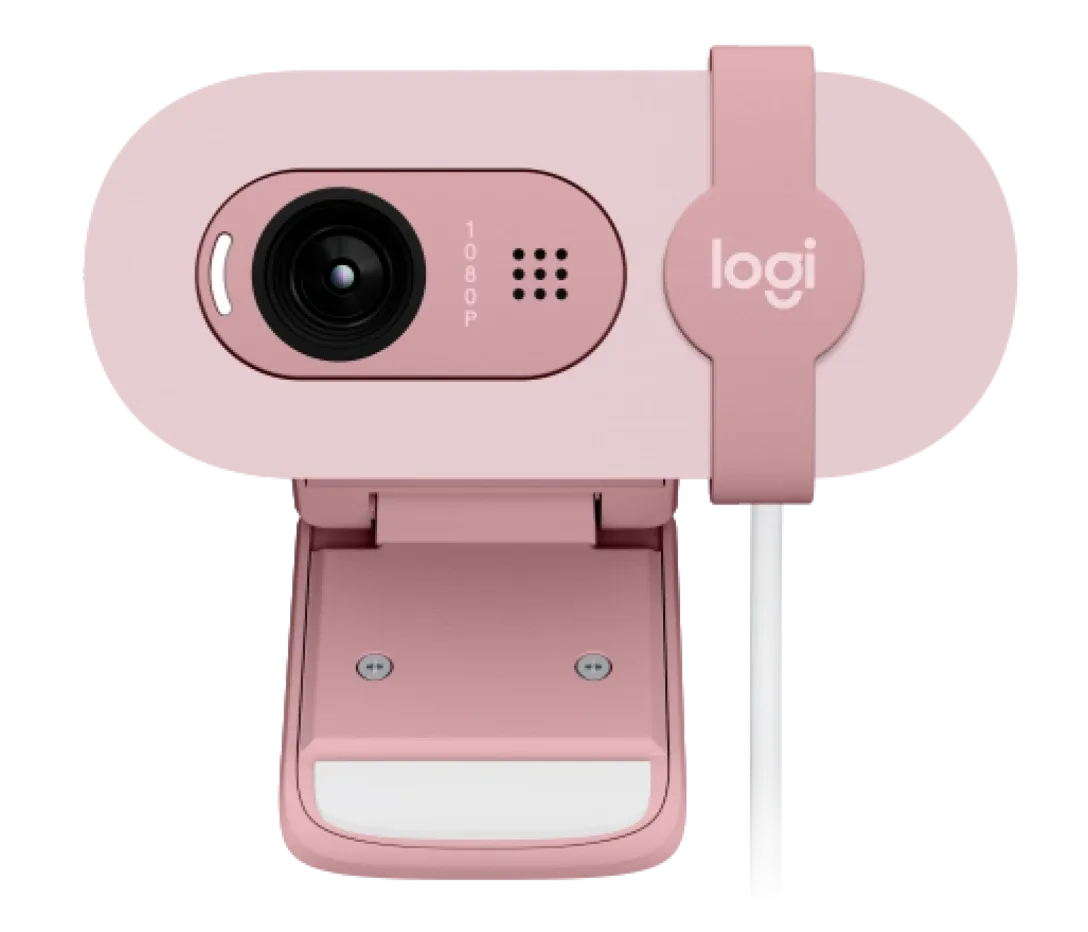
Webcam tích hợp Micro Logitech Brio 100 FHD là một lựa chọn có sẵn trong hệ thống KyFind để đối chiếu khi cần camera gắn màn hình. Bạn cũng có thể xem các sản phẩm webcam khác trong danh mục KyFind trước khi quyết định.
Nguồn tham khảo kỹ thuật: hướng dẫn sử dụng và thông số do nhà sản xuất công bố; cần đối chiếu lại theo từng model trước khi xuất bản.Webcam tích hợp Micro Logitech Brio 100 FHDWebcam Logitech C920s Pro HD