Cách chọn USB Bluetooth cho máy tính bàn: Kinh nghiệm cần biết
Hướng dẫn chọn USB Bluetooth cho máy tính bàn theo phiên bản Bluetooth, phạm vi kết nối, khả năng tương thích và nhu cầu sử dụng tai nghe, chuột, bàn phím.
Cách chọn USB Bluetooth cho máy tính bàn: Kinh nghiệm cần biết
USB Bluetooth là phụ kiện nhỏ gọn giúp máy tính bàn kết nối với các thiết bị không dây như tai nghe, loa, chuột, bàn phím và tay cầm chơi game. Đây là lựa chọn đáng cân nhắc nếu máy tính chưa tích hợp Bluetooth hoặc Bluetooth có sẵn đang gặp vấn đề.
Tuy nhiên, không phải USB Bluetooth nào cũng có khả năng tương thích và hiệu suất giống nhau. Khi lựa chọn, bạn nên quan tâm đến phiên bản Bluetooth, hệ điều hành hỗ trợ, phạm vi kết nối, loại thiết bị cần sử dụng và khả năng cài đặt trình điều khiển.
1. USB Bluetooth là gì? Khi nào máy tính bàn cần sử dụng?
USB Bluetooth là một bộ chuyển đổi nhỏ cắm vào cổng USB của máy tính, bổ sung khả năng giao tiếp Bluetooth để kết nối với các thiết bị ngoại vi tương thích.
Một số máy tính bàn có sẵn Bluetooth thông qua bo mạch chủ hoặc card Wi-Fi/Bluetooth. Tuy nhiên, nhiều máy tính sử dụng bo mạch chủ phổ thông chỉ có kết nối mạng Ethernet và không tích hợp Bluetooth.
Bạn có thể cân nhắc mua USB Bluetooth khi muốn:
Kết nối tai nghe hoặc loa Bluetooth để nghe nhạc, xem phim.
Sử dụng chuột và bàn phím Bluetooth để giảm dây trên bàn làm việc.
Kết nối tay cầm chơi game tương thích với máy tính.
Truyền một số tệp giữa máy tính và thiết bị Bluetooth hỗ trợ.
Bổ sung Bluetooth cho máy tính không có kết nối này.
Lưu ý: USB Bluetooth không phải thiết bị thu Wi-Fi. Nếu cần kết nối mạng không dây, bạn cần bộ chuyển đổi Wi-Fi hoặc adapter hỗ trợ cả Wi-Fi và Bluetooth.
2. Chọn phiên bản Bluetooth phù hợp
Phiên bản Bluetooth là một trong những thông số nên kiểm tra khi mua adapter. Những phiên bản mới thường bổ sung cải tiến về hiệu quả năng lượng, khả năng tương thích và một số tính năng kết nối.
Bạn có thể tham khảo bảng sau:
Phiên bảnĐặc điểm cần biếtBluetooth 4.0 trở lênĐã hỗ trợ Bluetooth Low Energy (BLE), phù hợp với nhiều thiết bị phổ biến.Bluetooth 5.0Có những cải tiến về phạm vi, tốc độ dữ liệu BLE và hiệu quả kết nối trong một số điều kiện.Bluetooth 5.1–5.3Bổ sung các cải tiến theo từng phiên bản; lợi ích thực tế tùy thiết bị và tính năng được hỗ trợ.Bluetooth 5.4 trở lênCó thêm các tính năng ở những lĩnh vực nhất định, nhưng không phải mọi máy tính hay thiết bị ngoại vi đều tận dụng được.
Nếu chủ yếu kết nối chuột, bàn phím hoặc tai nghe thông thường, bạn không nhất thiết phải mua adapter có phiên bản cao nhất. Hãy kiểm tra khả năng tương thích với thiết bị đang dùng và hệ điều hành trước.
Một điểm quan trọng là phiên bản Bluetooth mới không tự động bảo đảm âm thanh tốt hơn, độ trễ thấp hơn hoặc phạm vi kết nối xa hơn trong mọi trường hợp. Chất lượng thực tế còn phụ thuộc vào chip, anten, phần mềm, codec và thiết bị kết nối ở đầu bên kia.
3. Chọn USB Bluetooth theo thiết bị cần kết nối
Không phải adapter nào cũng đáp ứng tốt mọi nhu cầu. Trước khi mua, hãy xác định bạn muốn kết nối thiết bị nào thường xuyên nhất.
Kết nối tai nghe và loa Bluetooth
Nếu dùng tai nghe Bluetooth để nghe nhạc, xem phim hoặc họp trực tuyến, hãy ưu tiên adapter có thông tin tương thích rõ ràng với Windows và thiết bị âm thanh của bạn.
Bạn nên kiểm tra:
Adapter có hỗ trợ cấu hình Bluetooth cần thiết cho âm thanh hay không.
Tai nghe có được Windows nhận diện và chọn làm thiết bị phát âm thanh không.
Micro của tai nghe có hoạt động đúng nhu cầu gọi thoại hay không.
Codec âm thanh có tương thích giữa máy tính, adapter, trình điều khiển và tai nghe không.
Không nên mặc định rằng adapter có Bluetooth 5.x sẽ hỗ trợ aptX, LDAC hoặc LE Audio. Những tính năng này phụ thuộc vào khả năng hỗ trợ của cả hai đầu kết nối, phần mềm và hệ điều hành.
Nếu bạn thường xuyên họp trực tuyến, hãy kiểm tra cả chất lượng micro và khả năng chuyển đổi giữa chế độ nghe nhạc với chế độ đàm thoại.
Kết nối chuột và bàn phím không dây
Với chuột và bàn phím Bluetooth, một adapter phổ thông có khả năng tương thích tốt thường đã đủ cho nhu cầu văn phòng.
Bạn nên ưu tiên:
Kết nối ổn định trong khoảng cách sử dụng thực tế.
Khả năng tương thích với Windows đang cài trên máy.
Hỗ trợ thiết bị Bluetooth phù hợp.
Thiết kế không gây vướng các cổng USB bên cạnh.
Lưu ý rằng chuột hoặc bàn phím sử dụng đầu thu USB riêng của nhà sản xuất không nhất thiết kết nối được qua USB Bluetooth. Nếu thiết bị đi kèm một đầu thu 2.4 GHz độc quyền, hãy dùng đầu thu đó theo hướng dẫn của hãng.
Kết nối tay cầm chơi game
Nếu dùng tay cầm chơi game, hãy kiểm tra rõ mẫu tay cầm có hỗ trợ Bluetooth và có thể kết nối với hệ điều hành trên máy tính hay không.
Ngoài phiên bản Bluetooth, độ trễ còn phụ thuộc vào tay cầm, trò chơi, trình điều khiển và môi trường sóng vô tuyến. Với game yêu cầu phản hồi nhanh, bạn nên thử nghiệm thực tế thay vì chỉ dựa vào thông số trên hộp.
4. Phạm vi kết nối và anten: Đừng chỉ nhìn vào quảng cáo
Một số sản phẩm quảng cáo phạm vi kết nối rất xa, nhưng khoảng cách thực tế có thể thấp hơn đáng kể khi sử dụng trong nhà.
Phạm vi Bluetooth bị ảnh hưởng bởi:
Vật cản như tường, bàn và tủ.
Vị trí đặt máy tính và adapter.
Nhiễu từ các thiết bị không dây hoạt động gần đó.
Công suất phát, độ nhạy thu và thiết kế anten.
Khả năng Bluetooth của thiết bị được kết nối.
Với máy tính bàn đặt dưới gầm bàn hoặc sát tường, vỏ máy bằng kim loại có thể làm tín hiệu kém thuận lợi hơn nếu adapter bị che khuất.
Nếu cần kết nối ổn định hơn, bạn có thể cân nhắc:
Adapter có anten ngoài.
Adapter đi kèm dây nối USB để đặt thiết bị ở vị trí thoáng hơn.
Đặt máy tính và thiết bị ngoại vi trong phạm vi phù hợp, giảm vật cản giữa hai bên.
Không phải lúc nào anten ngoài cũng cần thiết. Nếu máy tính đặt trên bàn và chỉ kết nối chuột hoặc bàn phím ở gần, một adapter nhỏ gọn có thể đã đáp ứng đủ nhu cầu.
5. Kiểm tra chuẩn USB và vị trí cắm
USB Bluetooth thường sử dụng cổng USB-A. Một số sản phẩm có thể dùng USB-C hoặc đi kèm bộ chuyển đổi.
Bluetooth không đòi hỏi băng thông USB quá lớn đối với các nhu cầu phổ biến. Vì vậy, bạn không cần chọn cổng USB có tốc độ cao nhất chỉ vì muốn kết nối Bluetooth.
Hãy chú ý những điểm sau:
USB-A: Phổ biến trên máy tính bàn, dễ cắm trực tiếp vào nhiều bo mạch chủ.
USB-C: Hữu ích nếu máy tính có cổng này hoặc bạn cần dùng adapter với nhiều thiết bị khác nhau.
USB 2.0: Thường đã đủ cho nhiều adapter Bluetooth phổ thông.
USB 3.x: Có thể phù hợp với thiết bị hỗ trợ, nhưng không tự động giúp Bluetooth nhanh hoặc xa hơn.
Một số thiết bị USB 3.x và dây cáp liên quan có thể gây nhiễu trong dải tần 2,4 GHz nếu bố trí không phù hợp. Nếu Bluetooth chập chờn, hãy thử chuyển adapter sang cổng USB khác hoặc dùng dây nối USB để đưa adapter ra xa các nguồn gây nhiễu.
6. Khả năng tương thích với Windows và trình điều khiển
Đây là yếu tố rất quan trọng vì adapter có thông số tốt nhưng thiếu hỗ trợ phần mềm phù hợp vẫn có thể hoạt động không như mong đợi.
Trước khi mua, hãy kiểm tra:
Sản phẩm hỗ trợ phiên bản Windows bạn đang sử dụng hay không.
Nhà sản xuất có cung cấp trình điều khiển chính thức không.
Adapter có thể hoạt động bằng trình điều khiển có sẵn của Windows hay cần cài thêm phần mềm.
Có hướng dẫn ghép đôi và xử lý lỗi rõ ràng không.
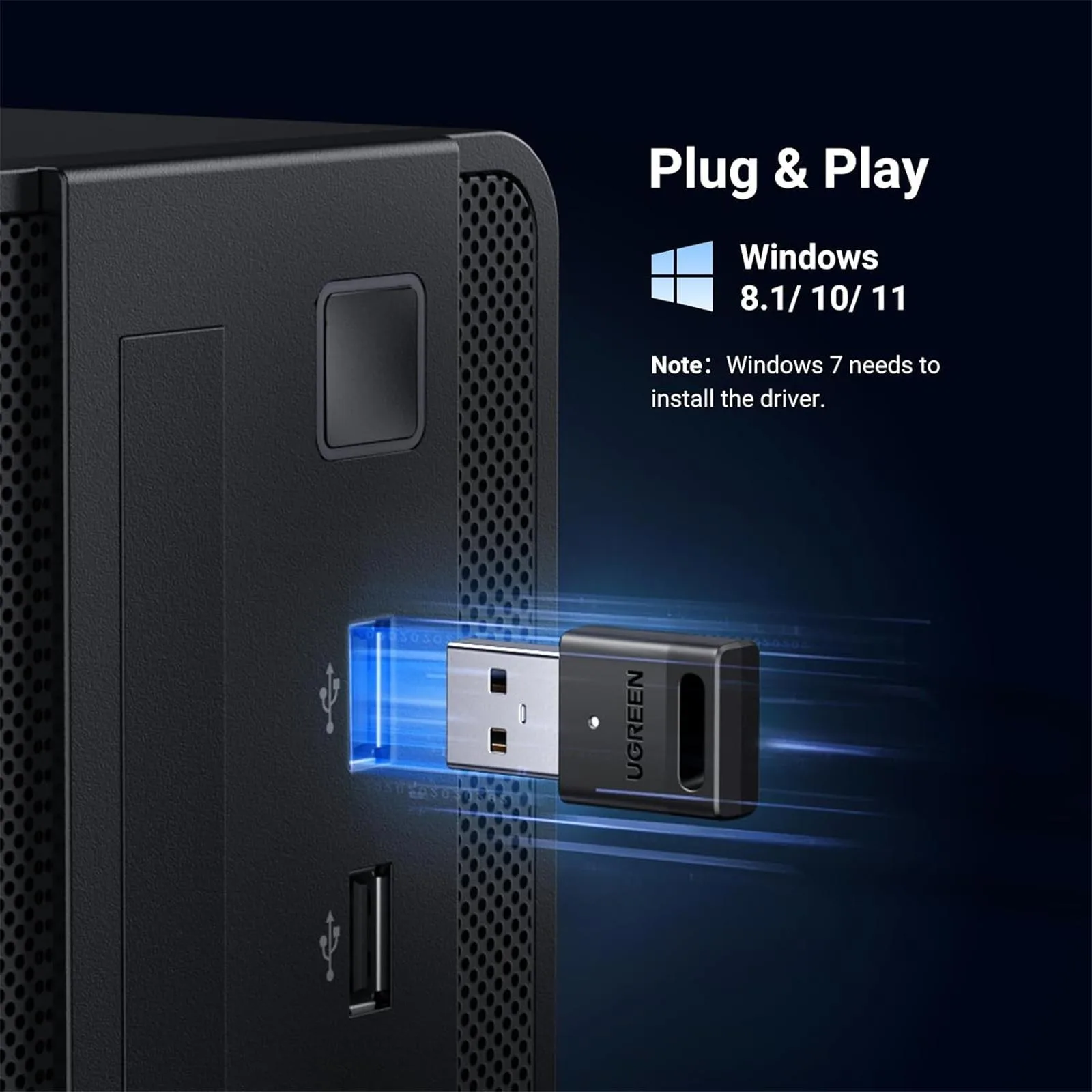
Nếu đang dùng Windows 10 hoặc Windows 11, hãy đọc kỹ trang thông số của sản phẩm. Đừng chỉ dựa vào dòng chữ “Plug and Play” vì trải nghiệm thực tế còn tùy chipset, trình điều khiển và phiên bản hệ điều hành.
Với máy tính dùng Linux hoặc hệ điều hành khác, hãy kiểm tra riêng khả năng hỗ trợ của chipset và nhân hệ điều hành. Không phải adapter quảng cáo tương thích Windows cũng hoạt động đầy đủ trên mọi bản phân phối Linux.
7. USB Bluetooth tích hợp Wi-Fi có đáng mua không?
Trên thị trường có những thiết bị kết hợp Wi-Fi và Bluetooth, nhưng cũng có nhiều sản phẩm chỉ hỗ trợ một trong hai chức năng.
Nếu muốn bổ sung cả Wi-Fi lẫn Bluetooth cho máy tính bàn, bạn có thể cân nhắc ba lựa chọn:
USB Bluetooth riêng: Phù hợp nếu máy tính đã có mạng dây hoặc Wi-Fi.
USB Wi-Fi riêng: Phù hợp nếu chỉ cần kết nối mạng không dây.
Card PCIe Wi-Fi và Bluetooth: Có thể phù hợp với máy tính bàn cần giải pháp tích hợp; một số card Bluetooth còn cần nối dây nội bộ tới cổng USB trên bo mạch chủ.
Không nên mua một sản phẩm chỉ vì tên gọi chung chung như “USB wireless”. Hãy kiểm tra bảng thông số xem sản phẩm hỗ trợ Wi-Fi, Bluetooth hay cả hai.
Nếu chọn card PCIe, cần kiểm tra khe cắm tương thích, không gian trong thùng máy, anten và yêu cầu kết nối nội bộ trước khi lắp.
8. Nên chọn USB Bluetooth giá rẻ hay loại có thương hiệu?
Giá bán không phải yếu tố duy nhất quyết định chất lượng. Khi so sánh các sản phẩm cùng phân khúc, hãy ưu tiên thông tin kỹ thuật rõ ràng và hỗ trợ sau bán hàng.
Một adapter phù hợp nên có:
Tên phiên bản Bluetooth và chipset được công bố rõ.
Danh sách hệ điều hành tương thích.
Hướng dẫn cài đặt và khắc phục sự cố.
Thông tin bảo hành hoặc đổi trả.
Đánh giá thực tế liên quan đến đúng mẫu sản phẩm.
Nếu chỉ kết nối chuột và bàn phím ở gần máy tính, bạn có thể chọn mẫu cơ bản từ nhà bán uy tín. Nếu cần sử dụng tai nghe thường xuyên để làm việc, họp trực tuyến hoặc chơi game, nên đầu tư thời gian kiểm tra khả năng tương thích và phản hồi thực tế.
Đừng chỉ chọn theo số lượng phiên bản Bluetooth được quảng cáo hoặc cam kết khoảng cách kết nối tối đa.
9. Cách cài đặt và kết nối USB Bluetooth trên máy tính bàn
Sau khi mua adapter, bạn có thể thực hiện các bước cơ bản sau trên Windows:
Bước 1: Cắm adapter vào cổng USB
Cắm trực tiếp vào cổng USB phù hợp. Nếu máy tính nằm dưới gầm bàn hoặc tín hiệu yếu, bạn có thể thử cổng khác hoặc dùng dây nối USB.
Bước 2: Kiểm tra Windows đã nhận thiết bị chưa
Mở Device Manager (Trình quản lý thiết bị) và tìm mục Bluetooth. Nếu adapter chưa xuất hiện hoặc có biểu tượng cảnh báo, hãy kiểm tra hướng dẫn của nhà sản xuất và trình điều khiển.
Bước 3: Cài trình điều khiển nếu cần
Chỉ tải trình điều khiển từ trang hỗ trợ chính thức của nhà sản xuất hoặc nguồn đáng tin cậy. Tránh cài các gói driver không rõ nguồn gốc.
Bước 4: Bật Bluetooth và đưa thiết bị vào chế độ ghép đôi
Trên Windows, mở Settings, vào mục Bluetooth & devices và bật Bluetooth nếu tùy chọn này khả dụng. Sau đó, đưa tai nghe, chuột, bàn phím hoặc thiết bị cần kết nối vào chế độ pairing theo hướng dẫn riêng của hãng.
Bước 5: Thêm thiết bị và kiểm tra
Chọn thêm thiết bị Bluetooth, chọn đúng tên thiết bị rồi hoàn thành ghép đôi. Sau đó, kiểm tra âm thanh, thao tác chuột, bàn phím hoặc chức năng cần sử dụng.
Tên menu có thể khác nhau đôi chút tùy phiên bản Windows và ngôn ngữ hệ thống.
10. Những lỗi thường gặp khi sử dụng USB Bluetooth
Máy tính không nhận adapter
Hãy thử cổng USB khác, kiểm tra Device Manager và cài trình điều khiển chính thức nếu cần. Nếu vẫn không nhận, hãy kiểm tra khả năng tương thích hoặc thử adapter trên một máy tính khác.
Không tìm thấy tai nghe hoặc thiết bị ngoại vi
Đảm bảo thiết bị đang ở chế độ ghép đôi, còn pin và không đang kết nối với thiết bị khác theo cách ngăn ghép đôi mới. Bạn cũng nên kiểm tra Bluetooth trên máy tính đã được bật và hoạt động bình thường.
Kết nối chập chờn hoặc thường xuyên ngắt
Thử đưa adapter ra vị trí thoáng hơn, đổi cổng USB, giảm vật cản và đưa thiết bị lại gần máy tính. Nếu sự cố xảy ra khi cắm cạnh thiết bị USB 3.x, hãy thử cổng khác hoặc dây nối USB.
Tai nghe kết nối nhưng không phát âm thanh
Vào phần cài đặt âm thanh của Windows, chọn đúng thiết bị đầu ra. Nếu dùng tai nghe có micro, hãy kiểm tra thêm thiết bị đầu vào và quyền truy cập micro của ứng dụng họp trực tuyến.
Thiết bị kết nối được nhưng thiếu tính năng
Một số tính năng như codec âm thanh đặc biệt, LE Audio hoặc chức năng riêng của nhà sản xuất cần hỗ trợ đồng thời từ adapter, thiết bị ngoại vi, trình điều khiển và hệ điều hành. Ghép đôi thành công không có nghĩa mọi tính năng đều hoạt động.
11. Câu hỏi thường gặp
Máy tính bàn không có Bluetooth có dùng USB Bluetooth được không?
Có. Nếu máy tính và hệ điều hành tương thích, adapter có thể bổ sung khả năng Bluetooth mà không cần thay bo mạch chủ.
USB Bluetooth có kết nối được nhiều thiết bị cùng lúc không?
Khả năng kết nối đồng thời phụ thuộc vào adapter, trình điều khiển, hệ điều hành và từng loại thiết bị. Không nên mặc định mọi adapter đều hỗ trợ số lượng hoặc tổ hợp thiết bị giống nhau.
USB Bluetooth có dùng được cho tai nghe Bluetooth không?
Có, nếu adapter và hệ điều hành hỗ trợ các cấu hình Bluetooth cần thiết cho âm thanh. Bạn vẫn cần chọn đúng thiết bị phát và micro trong cài đặt hệ thống.
Có cần mua Bluetooth 5.3 hoặc 5.4 không?
Không nhất thiết. Hãy lựa chọn theo nhu cầu, thiết bị hiện có và khả năng tương thích. Phiên bản cao hơn chỉ hữu ích khi các tính năng cần thiết được hỗ trợ ở cả hai đầu kết nối.
USB Bluetooth có làm máy tính kết nối Wi-Fi được không?
Không, nếu sản phẩm chỉ có chức năng Bluetooth. Muốn kết nối Wi-Fi, bạn cần adapter Wi-Fi hoặc một thiết bị được xác nhận hỗ trợ cả Wi-Fi và Bluetooth.
Kết luận
Khi chọn USB Bluetooth cho máy tính bàn, hãy bắt đầu từ thiết bị cần kết nối, sau đó kiểm tra phiên bản Bluetooth, khả năng tương thích hệ điều hành, chất lượng anten và hỗ trợ trình điều khiển. Nếu chỉ dùng chuột hoặc bàn phím ở khoảng cách gần, adapter cơ bản từ nhà bán uy tín thường đã đủ.
Nếu thường xuyên kết nối tai nghe, sử dụng tay cầm chơi game hoặc đặt máy tính dưới gầm bàn, hãy chú ý hơn đến khả năng tương thích, độ ổn định và vị trí đặt adapter. Chọn đúng thiết bị ngay từ đầu sẽ giúp bạn sử dụng các phụ kiện không dây thuận tiện hơn mà không phải chi tiền cho những thông số không cần thiết.