Cách chọn SSD di động cho MacBook: Dung lượng, tốc độ và chuẩn kết nối
Hướng dẫn chọn SSD di động cho MacBook theo dung lượng, tốc độ đọc ghi, USB-C, Thunderbolt và định dạng APFS, exFAT.
Cách chọn SSD di động cho MacBook: Dung lượng, tốc độ và chuẩn kết nối
MacBook sở hữu thiết kế mỏng nhẹ, hiệu năng tốt và khả năng tối ưu phần cứng, nhưng dung lượng lưu trữ là vấn đề khiến nhiều người dùng phải cân nhắc. Đặc biệt với những mẫu MacBook có SSD trong dung lượng 256GB hoặc 512GB, việc lưu trữ ảnh, video, tài liệu và các dự án công việc lâu dài có thể nhanh chóng làm đầy bộ nhớ.
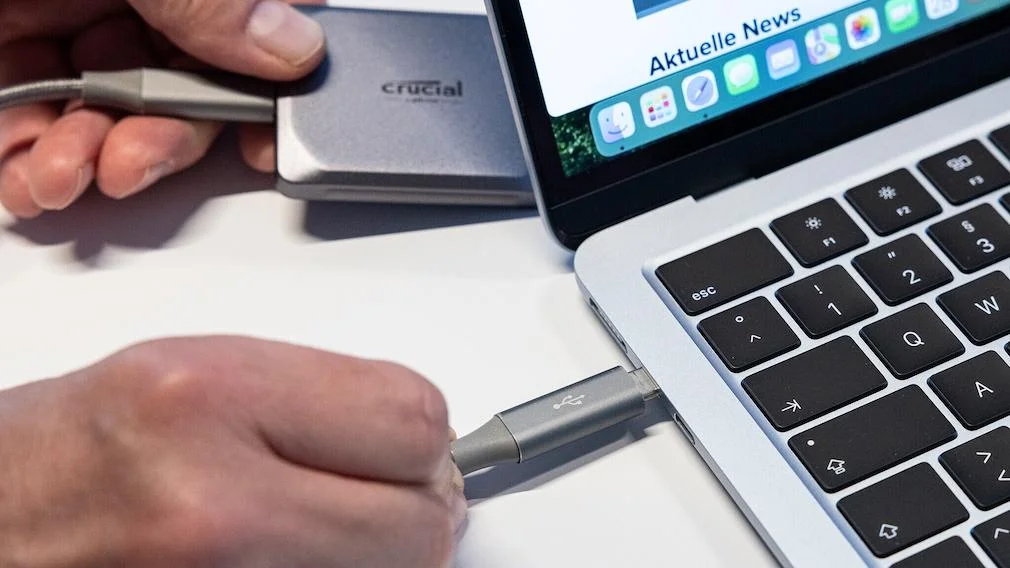
Một trong những giải pháp tiết kiệm và linh hoạt là sử dụng SSD di động (Portable SSD). Thiết bị này có kích thước nhỏ gọn, tốc độ truyền dữ liệu cao và có thể kết nối trực tiếp với MacBook thông qua USB-C hoặc Thunderbolt.
Tuy nhiên, không phải ổ SSD nào có cổng USB-C cũng đạt cùng tốc độ. Một sản phẩm quảng cáo tốc độ 2.000MB/s chưa chắc hoạt động ở mức đó trên MacBook của bạn. Dung lượng, chuẩn kết nối, cáp truyền dữ liệu và định dạng ổ cứng đều là những yếu tố cần xem xét trước khi mua.
Trong bài viết này, KyFind sẽ hướng dẫn bạn cách chọn SSD di động phù hợp với từng nhu cầu, từ lưu trữ tài liệu thông thường đến sao lưu dữ liệu và chỉnh sửa video.
1. SSD di động là gì? Vì sao người dùng MacBook nên sử dụng?
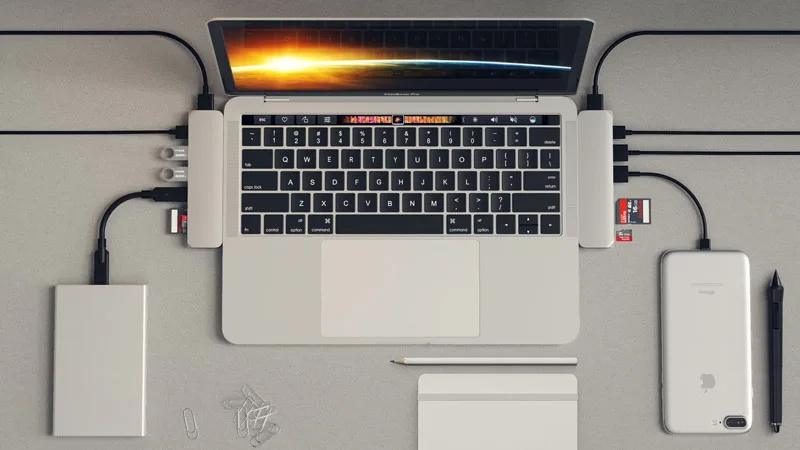
SSD di động là thiết bị lưu trữ sử dụng bộ nhớ flash để lưu dữ liệu, được tích hợp trong một bộ vỏ nhỏ gọn và có thể kết nối với máy tính thông qua cáp USB hoặc Thunderbolt.
Khác với ổ cứng HDD truyền thống sử dụng đĩa từ và bộ phận cơ học, SSD không có bộ phận chuyển động bên trong. Nhờ đó, thiết bị thường có kích thước nhỏ hơn, hoạt động êm và thuận tiện khi mang theo.
Những lợi ích khi sử dụng SSD ngoài với MacBook
Mở rộng không gian lưu trữ
Bạn có thể sử dụng SSD để lưu ảnh, video, tài liệu, bộ cài đặt, thư viện dự án và những dữ liệu không cần đặt thường xuyên trên ổ cứng trong của MacBook.
Đây là giải pháp đáng cân nhắc nếu bạn đang sử dụng MacBook có dung lượng lưu trữ hạn chế và chưa muốn chi thêm tiền để mua một máy có SSD trong lớn hơn.
Truyền dữ liệu nhanh hơn HDD thông thường
SSD di động sử dụng kết nối USB tốc độ cao có thể đạt tốc độ truyền tải thực tế tốt hơn đáng kể so với nhiều ổ HDD di động phổ thông.
Điều này hữu ích khi bạn thường xuyên sao chép thư mục ảnh, video hoặc những tệp dung lượng lớn.
Thuận tiện khi di chuyển
Nhiều mẫu SSD di động chỉ nhỏ bằng lòng bàn tay, dễ dàng mang theo cùng MacBook trong balo hoặc túi chống sốc.
Hỗ trợ quy trình làm việc sáng tạo
Bạn có thể lưu trữ thư viện ảnh, video, tài nguyên thiết kế hoặc dự án chỉnh sửa trên ổ ngoài. Một số phần mềm chuyên nghiệp cũng hỗ trợ làm việc với thư viện và dữ liệu đặt trên ổ SSD ngoài khi thiết bị đáp ứng yêu cầu của phần mềm.
Tuy nhiên, SSD ngoài không nên được xem là bản sao lưu duy nhất của dữ liệu quan trọng. Nếu ổ bị mất, hỏng hoặc gặp lỗi dữ liệu, bạn vẫn có thể mất toàn bộ tệp đang lưu trên đó.
2. Nên chọn SSD di động dung lượng bao nhiêu?
Dung lượng là yếu tố đầu tiên nên xác định trước khi mua. Một ổ SSD quá nhỏ sẽ nhanh chóng đầy, trong khi dung lượng quá lớn có thể khiến bạn phải chi nhiều tiền hơn nhu cầu thực tế.
Dưới đây là gợi ý lựa chọn theo mục đích sử dụng.
Dung lượng | Nhu cầu phù hợp |
|---|---|
250GB – 500GB | Tài liệu, tệp công việc, ảnh và dữ liệu nhẹ |
1TB | Lưu trữ tổng hợp, ảnh, video và sao lưu cá nhân |
2TB | Video dung lượng lớn, thư viện ảnh và dự án thiết kế |
4TB trở lên | Kho dữ liệu lớn, video chuyên nghiệp và nhiều dự án dài hạn |
SSD 500GB: Phù hợp với nhu cầu cơ bản
Nếu bạn chủ yếu sử dụng MacBook để làm việc văn phòng, lưu tài liệu, hình ảnh và một số video cá nhân, SSD 500GB có thể đáp ứng tốt.
Ưu điểm của dung lượng này là chi phí ban đầu thường thấp hơn các phiên bản 1TB hoặc 2TB.
Tuy nhiên, nếu bạn thường xuyên quay video, lưu nhiều ảnh RAW hoặc tải các tệp dự án lớn, 500GB có thể nhanh chóng trở nên chật chội.
SSD 1TB: Lựa chọn cân bằng cho nhiều người
Với phần lớn người dùng MacBook, SSD 1TB là mức dung lượng đáng cân nhắc.
Bạn có thể sử dụng để lưu trữ:
Tài liệu học tập và công việc.
Ảnh, video cá nhân.
Tệp cài đặt và dữ liệu ứng dụng.
Các dự án thiết kế, lập trình hoặc chỉnh sửa nội dung.
Một phần dữ liệu sao lưu từ MacBook.
Nếu chưa xác định rõ nhu cầu lưu trữ trong tương lai, 1TB thường là điểm khởi đầu hợp lý.
SSD 2TB: Dành cho người lưu trữ nhiều dữ liệu
Nếu thường xuyên làm việc với video 4K, ảnh RAW, thư viện hình ảnh lớn hoặc nhiều dự án cùng lúc, bạn nên cân nhắc SSD 2TB.
Dung lượng lớn giúp giảm việc phải liên tục di chuyển dữ liệu giữa các thiết bị và hạn chế tình trạng ổ cứng nhanh đầy.
SSD 4TB trở lên: Phù hợp với nhu cầu chuyên sâu
Các phiên bản dung lượng 4TB hoặc cao hơn hướng đến người dùng có kho dữ liệu lớn, nhà sáng tạo nội dung hoặc người cần mang theo nhiều dự án.
Trước khi mua, hãy kiểm tra giá bán, chính sách bảo hành và khả năng tương thích của đúng phiên bản dung lượng. Không phải dòng SSD nào cũng có đầy đủ tất cả mức dung lượng.
Gợi ý của KyFind: Nếu bạn đang cần một ổ SSD dùng lâu dài cho MacBook nhưng chưa có nhu cầu lưu trữ chuyên nghiệp, hãy ưu tiên 1TB. Nếu thường xuyên xử lý video hoặc ảnh dung lượng lớn, 2TB sẽ thoải mái hơn.
3. Tốc độ đọc ghi SSD bao nhiêu là đủ?
Tốc độ đọc và ghi là thông số quan trọng ảnh hưởng đến thời gian sao chép dữ liệu, mở tệp và làm việc trực tiếp trên ổ ngoài.
Hai thông số thường được nhà sản xuất công bố gồm:
Tốc độ đọc (Read Speed): Khả năng đọc dữ liệu từ SSD sang MacBook.
Tốc độ ghi (Write Speed): Khả năng ghi dữ liệu từ MacBook vào SSD.
Đơn vị thường sử dụng là MB/s hoặc GB/s.
Phân biệt tốc độ kết nối và tốc độ truyền dữ liệu
Một điểm dễ gây nhầm lẫn là tốc độ kết nối thường được công bố bằng Gbps, trong khi tốc độ đọc ghi SSD thường được công bố bằng MB/s.
Ví dụ:
Chuẩn kết nối | Băng thông lý thuyết |
|---|---|
USB 3.2 Gen 1 | 5Gbps |
USB 3.2 Gen 2 | 10Gbps |
USB 3.2 Gen 2x2 | 20Gbps |
USB4 hoặc Thunderbolt 3/4 | Tối đa 40Gbps |
Thunderbolt 5 | Tối đa 80Gbps theo cấu hình băng thông chuẩn |
Đây là băng thông kết nối lý thuyết, không phải tốc độ sao chép tệp thực tế.
Trong quá trình sử dụng, tốc độ còn phụ thuộc vào bộ điều khiển SSD, loại bộ nhớ flash, bộ nhớ đệm, nhiệt độ, cáp kết nối, cổng trên MacBook và loại dữ liệu đang truyền.
SSD tốc độ khoảng 500MB/s – 1.000MB/s
Đây là nhóm tốc độ phù hợp với nhiều nhu cầu sử dụng phổ thông:
Sao lưu tài liệu và dữ liệu cá nhân.
Lưu trữ ảnh và video.
Sao chép thư mục dung lượng lớn.
Mang dữ liệu giữa nhiều máy tính.
Lưu trữ thư viện nội dung.
Các mẫu SSD sử dụng USB 3.2 Gen 2 thường có tốc độ quảng cáo tối đa khoảng 1.000MB/s hoặc hơn tùy sản phẩm.
SSD tốc độ trên 1.000MB/s
Nếu thường xuyên làm việc với video độ phân giải cao, tệp dung lượng lớn hoặc cần truyền dữ liệu nhanh, bạn có thể cân nhắc các ổ SSD sử dụng USB4 hoặc Thunderbolt.
Những sản phẩm này thường có giá cao hơn, đồng thời cần MacBook, cáp và bộ kết nối tương thích để khai thác hiệu năng.
Không nên mua một ổ SSD tốc độ rất cao chỉ vì thông số trên hộp nếu công việc của bạn chủ yếu là lưu tài liệu và sao lưu thông thường.
4. USB-C, USB4 và Thunderbolt khác nhau thế nào?
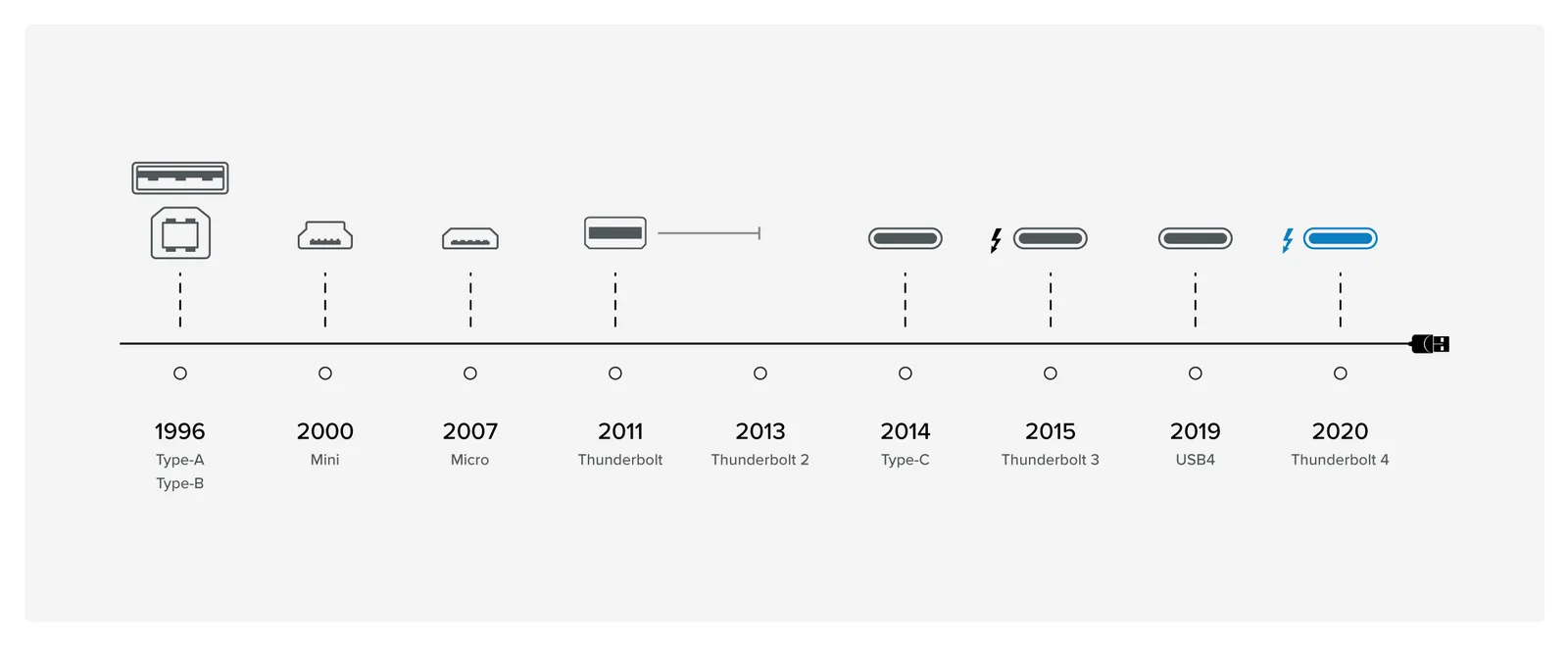
Đây là một trong những yếu tố quan trọng nhất khi chọn SSD cho MacBook.
Nhiều người nhìn thấy cổng USB-C trên SSD và nghĩ rằng thiết bị sẽ tự động đạt tốc độ cao nhất khi kết nối với MacBook. Thực tế không phải như vậy.
USB-C là kiểu đầu nối, không phải tên gọi của một chuẩn tốc độ cụ thể.
Một cổng USB-C có thể hỗ trợ USB 2.0, USB 3.x, USB4 hoặc Thunderbolt tùy theo thiết bị.
USB 3.2 Gen 1 và Gen 2
Đây là các chuẩn kết nối thường gặp trên SSD di động.
USB 3.2 Gen 1 có băng thông lý thuyết 5Gbps.
USB 3.2 Gen 2 có băng thông lý thuyết 10Gbps.
Đối với người dùng MacBook cần lưu trữ tài liệu, ảnh, video và sao lưu dữ liệu, SSD USB 3.2 Gen 2 thường là lựa chọn đáng cân nhắc.
USB 3.2 Gen 2x2 có đáng mua cho MacBook không?
USB 3.2 Gen 2x2 có băng thông lý thuyết 20Gbps, nhưng đây là chuẩn cần kiểm tra khả năng hỗ trợ của máy tính trước khi mua.
Nhiều dòng Mac không hỗ trợ chế độ USB 3.2 Gen 2x2. Khi kết nối với những máy này, SSD có thể hoạt động ở tốc độ thấp hơn mức quảng cáo.
Vì vậy, đừng chỉ nhìn con số 20Gbps trên bao bì để quyết định mua.
USB4 và Thunderbolt
USB4 và Thunderbolt là những lựa chọn đáng chú ý nếu bạn cần tốc độ truyền dữ liệu cao.
Thunderbolt thường được sử dụng trong các thiết bị lưu trữ hiệu năng cao, đặc biệt phù hợp với người thường xuyên làm việc cùng video dung lượng lớn hoặc dự án chuyên nghiệp.
Tuy nhiên, cần kiểm tra chính xác chuẩn kết nối trên cả ba thành phần:
MacBook đang sử dụng.
SSD di động.
Cáp kết nối.
Nếu một trong ba thành phần không hỗ trợ chuẩn tốc độ cao, hiệu năng tổng thể có thể bị giới hạn.
Có nên mua SSD Thunderbolt cho MacBook Air?
Không phải người dùng MacBook Air nào cũng cần SSD Thunderbolt.
Nếu bạn chủ yếu sử dụng máy để lập trình, làm việc văn phòng, duyệt web, lưu tài liệu và ảnh, một ổ SSD USB 3.2 Gen 2 chất lượng tốt thường đã đáp ứng nhu cầu.
Chỉ nên đầu tư thêm cho USB4 hoặc Thunderbolt nếu công việc thực sự cần tốc độ truyền dữ liệu cao và MacBook của bạn hỗ trợ chuẩn đó.
5. Nên chọn SSD NVMe hay SSD SATA?
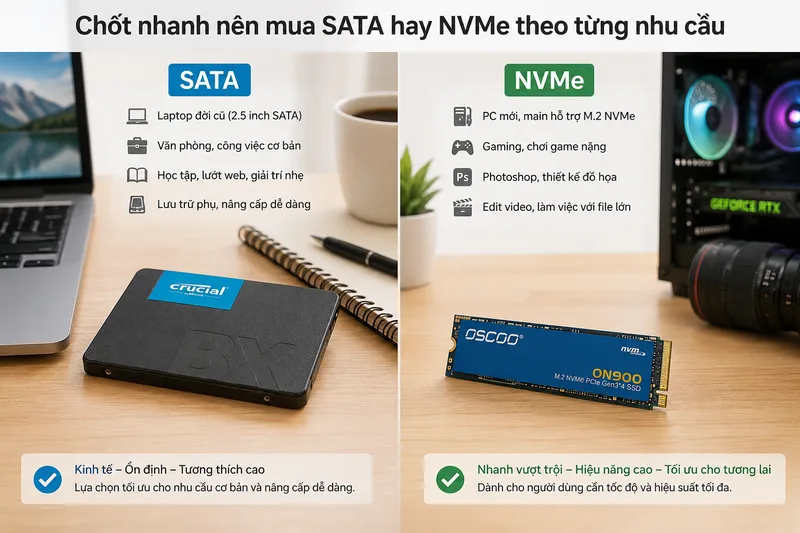
NVMe và SATA là hai giao thức lưu trữ thường được nhắc đến khi lựa chọn SSD.
SSD SATA
SSD SATA sử dụng giao tiếp SATA, có tốc độ thấp hơn nhiều dòng NVMe hiện nay.
Ưu điểm là giá thành có thể dễ tiếp cận, phù hợp với những nhu cầu lưu trữ cơ bản.
Tuy nhiên, khi mua SSD di động cho MacBook, bạn cần xem xét cả chuẩn kết nối của vỏ ổ cứng bên ngoài.
SSD NVMe
SSD NVMe sử dụng giao tiếp PCIe và có khả năng đạt tốc độ cao hơn SATA.
Đây là lựa chọn phổ biến trong các ổ SSD hiệu năng cao và những bộ SSD tự lắp sử dụng hộp chuyển đổi.
Tuy nhiên, một SSD NVMe không đồng nghĩa với việc bạn sẽ luôn đạt tốc độ tối đa của ổ bên trong. Nếu hộp chuyển đổi chỉ hỗ trợ USB 10Gbps, tốc độ tổng thể sẽ bị giới hạn bởi kết nối này.
Nên chọn loại nào?
Nếu mua SSD di động hoàn chỉnh từ thương hiệu uy tín, bạn không nhất thiết phải quá quan tâm ổ bên trong sử dụng SATA hay NVMe.
Hãy ưu tiên tốc độ đọc ghi thực tế, chuẩn kết nối, độ ổn định và chính sách bảo hành của sản phẩm.
Nếu tự lắp SSD NVMe vào hộp chuyển đổi, cần kiểm tra khả năng tương thích giữa ổ, kích thước, giao tiếp và bộ điều khiển của enclosure.
6. Chọn SSD có khả năng chống nước, chống bụi và va đập
Nếu thường xuyên mang MacBook ra ngoài, làm việc tại quán cà phê, đi công tác hoặc di chuyển nhiều, khả năng bảo vệ của SSD là yếu tố đáng quan tâm.
Một số mẫu SSD di động được trang bị vỏ cao su, khung kim loại hoặc khả năng chống bụi và nước theo tiêu chuẩn IP.
Tiêu chuẩn IP là gì?
IP là hệ thống phân loại mức độ bảo vệ của thiết bị trước bụi và nước.
Ví dụ, Samsung Portable SSD T7 Shield được công bố đạt chuẩn IP65:
Chữ số 6 thể hiện khả năng chống bụi ở cấp độ cao nhất trong hệ thống phân loại này.
Chữ số 5 thể hiện khả năng chống tia nước theo điều kiện thử nghiệm tiêu chuẩn.
IP65 không có nghĩa là bạn có thể ngâm SSD trong nước hoặc sử dụng thiết bị dưới nước tùy ý.
Ngoài tiêu chuẩn IP, hãy xem xét:
Vỏ ngoài có khả năng hạn chế trầy xước hay không.
Thiết bị có thiết kế chống sốc không.
Cổng USB-C có được bảo vệ tốt không.
Nhà sản xuất công bố điều kiện thử nghiệm như thế nào.
Nếu chỉ đặt SSD cố định trên bàn làm việc, bạn có thể ưu tiên hiệu năng và giá thành thay vì trả thêm tiền cho khả năng chống chịu môi trường.
7. Nên định dạng SSD ngoài là APFS hay exFAT?
Sau khi mua SSD, bạn cần quan tâm đến định dạng hệ thống tệp (File System).
Đây là yếu tố quyết định khả năng đọc và ghi dữ liệu của ổ trên các hệ điều hành khác nhau.
APFS – Phù hợp khi chỉ sử dụng với Mac
APFS (Apple File System) là hệ thống tệp được Apple phát triển và tối ưu cho các thiết bị sử dụng macOS hiện đại.
Ưu điểm:
Phù hợp với hệ sinh thái Apple.
Hỗ trợ mã hóa dữ liệu.
Có khả năng sử dụng snapshot.
Tối ưu cho các thiết bị lưu trữ flash và SSD.
Là lựa chọn phù hợp cho nhiều quy trình làm việc chuyên nghiệp trên Mac.
Nếu SSD chủ yếu sử dụng với MacBook, APFS là lựa chọn đáng cân nhắc.
Bạn có thể chọn APFS thông thường hoặc APFS (Encrypted) nếu muốn mã hóa dữ liệu trên ổ.
exFAT – Phù hợp khi cần dùng chung Mac và Windows
Nếu thường xuyên di chuyển dữ liệu giữa MacBook và máy tính Windows, exFAT là định dạng phổ biến.
Ưu điểm:
macOS có thể đọc và ghi dữ liệu.
Windows có thể đọc và ghi dữ liệu.
Phù hợp với việc trao đổi tệp dung lượng lớn giữa hai hệ điều hành.
Nhược điểm là exFAT không cung cấp đầy đủ các tính năng quản lý dữ liệu chuyên sâu như APFS trong hệ sinh thái macOS.
NTFS có dùng được trên MacBook không?
macOS có thể đọc ổ NTFS trong nhiều trường hợp, nhưng không hỗ trợ ghi NTFS mặc định theo cách thông thường.
Nếu bạn kết nối ổ NTFS với MacBook và chỉ đọc được dữ liệu mà không thể sao chép tệp mới vào ổ, đây có thể là nguyên nhân.
Bạn có thể sử dụng phần mềm bên thứ ba để hỗ trợ ghi NTFS hoặc sao lưu dữ liệu và định dạng lại ổ sang exFAT hay APFS tùy nhu cầu.
Bảng so sánh các định dạng phổ biến
Định dạng | macOS | Windows | Nhu cầu phù hợp |
|---|---|---|---|
APFS | Đọc/ghi | Không hỗ trợ mặc định | Chỉ sử dụng với Mac |
exFAT | Đọc/ghi | Đọc/ghi | Dùng chung Mac và Windows |
NTFS | Thường đọc được, không ghi mặc định | Đọc/ghi | Môi trường Windows |
FAT32 | Đọc/ghi | Đọc/ghi | Thiết bị cũ, tệp nhỏ |
Lưu ý: Định dạng lại ổ SSD sẽ xóa dữ liệu hiện có. Hãy sao lưu dữ liệu trước khi thao tác.
8. Hướng dẫn định dạng SSD di động trên MacBook
Nếu SSD mới mua chưa có định dạng phù hợp, bạn có thể sử dụng Disk Utility có sẵn trong macOS để thiết lập.
Bước 1: Kết nối SSD với MacBook
Sử dụng cáp đi kèm hoặc cáp USB-C tương thích để kết nối ổ SSD với MacBook.
Sau đó mở Finder và kiểm tra xem ổ đã xuất hiện trong danh sách thiết bị hay chưa.
Bước 2: Mở Disk Utility
Bạn có thể mở Disk Utility bằng một trong các cách:
Nhấn Command + Space để mở Spotlight.
Nhập Disk Utility.
Chọn ứng dụng Disk Utility để mở.
Bước 3: Chọn đúng ổ SSD
Trong giao diện Disk Utility, chọn View và chọn Show All Devices nếu cần xem đầy đủ thiết bị.
Tìm ổ SSD ngoài trong danh sách bên trái.
Hãy kiểm tra thật kỹ tên và dung lượng để tránh chọn nhầm ổ cứng trong của MacBook.
Bước 4: Chọn Erase
Nhấn Erase để mở cửa sổ thiết lập.
Tại đây, bạn có thể đặt tên cho ổ và lựa chọn định dạng:
APFS: Nếu chỉ sử dụng với Mac.
APFS (Encrypted): Nếu muốn mã hóa dữ liệu.
exFAT: Nếu cần sử dụng chung với Windows.
Với mục Scheme, GUID Partition Map thường là lựa chọn phù hợp cho ổ lưu trữ sử dụng với Mac hiện đại.
Bước 5: Xác nhận và hoàn tất
Nhấn Erase để bắt đầu định dạng.
Sau khi hoàn tất, ổ SSD sẽ được thiết lập theo định dạng bạn đã chọn và có thể sử dụng để lưu trữ dữ liệu.
Cảnh báo: Thao tác Erase sẽ xóa dữ liệu trên ổ được chọn. Không thực hiện nếu bạn chưa sao lưu các tệp quan trọng.
9. Có nên dùng SSD di động để chạy Time Machine?
Time Machine là tính năng sao lưu tích hợp trên macOS, giúp tạo bản sao lưu dữ liệu để khôi phục khi cần thiết.
Bạn có thể sử dụng ổ SSD ngoài kết nối USB hoặc Thunderbolt làm thiết bị lưu trữ Time Machine.
Khi nào nên dùng SSD làm ổ Time Machine?
SSD phù hợp nếu bạn muốn:
Sao lưu MacBook thường xuyên.
Có tốc độ sao lưu và khôi phục dữ liệu tốt.
Sử dụng ổ lưu trữ nhỏ gọn.
Mang ổ sao lưu theo khi di chuyển.
Theo hướng dẫn của Apple, APFS hoặc APFS Encrypted là những định dạng được ưu tiên cho ổ đĩa Time Machine hiện nay.
Nên chọn dung lượng bao nhiêu cho Time Machine?
Bạn nên cân nhắc dung lượng dữ liệu thực tế trên MacBook và tốc độ tăng trưởng dữ liệu theo thời gian.
Ví dụ:
MacBook đang sử dụng 200GB: Có thể cân nhắc ổ 500GB hoặc 1TB.
MacBook đang sử dụng 400GB: Nên cân nhắc ổ 1TB.
MacBook đang sử dụng 800GB: Có thể chọn ổ 2TB để có thêm không gian cho các bản sao lưu.
Đây là mức tham khảo, không phải giới hạn bắt buộc. Dung lượng cần thiết còn tùy thuộc vào lịch sử thay đổi dữ liệu và thời gian bạn muốn giữ lại các bản sao lưu.
Có nên dùng chung một ổ cho Time Machine và dữ liệu cá nhân?
Có thể tạo nhiều volume trên cùng một thiết bị APFS để phục vụ các mục đích khác nhau, nhưng cần quản lý dung lượng cẩn thận.
Nếu dữ liệu quan trọng, KyFind khuyến nghị sử dụng một ổ riêng cho Time Machine để dễ quản lý và giảm nguy cơ vô tình xóa nhầm dữ liệu.
Đặc biệt, đừng xem một ổ SSD duy nhất vừa chứa dữ liệu gốc vừa chứa bản sao lưu là phương án bảo vệ dữ liệu hoàn chỉnh.
10. Những mẫu SSD di động đáng tham khảo cho MacBook
Sau khi xác định được dung lượng và chuẩn kết nối, bạn có thể tham khảo một số dòng SSD phổ biến trên thị trường.
Samsung Portable SSD T7 Shield
Samsung T7 Shield là dòng SSD di động hướng đến người dùng cần thiết bị nhỏ gọn nhưng có khả năng bảo vệ tốt hơn trong quá trình di chuyển.
Một số đặc điểm đáng chú ý:
Dung lượng có các phiên bản tùy thị trường.
Giao tiếp USB 3.2 Gen 2.
Tốc độ đọc tuần tự tối đa công bố lên đến 1.050MB/s.
Tốc độ ghi tuần tự tối đa công bố lên đến 1.000MB/s.
Tiêu chuẩn chống bụi và nước IP65.
Vỏ ngoài có thiết kế tăng khả năng bảo vệ khi sử dụng di động.
Đây là lựa chọn đáng cân nhắc nếu bạn thường xuyên mang SSD theo MacBook và cần một thiết bị có khả năng chống chịu môi trường tốt hơn.
Samsung Portable SSD T7
Samsung T7 là dòng SSD di động phổ biến, phù hợp với người cần lưu trữ và truyền dữ liệu hàng ngày.
Một số điểm nổi bật:
Thiết kế nhỏ gọn.
Kết nối USB 3.2 Gen 2.
Tốc độ đọc tối đa công bố khoảng 1.050MB/s.
Tốc độ ghi tối đa công bố khoảng 1.000MB/s.
Có thể sử dụng với macOS và Windows.
Nếu không cần khả năng chống bụi, nước như phiên bản Shield, T7 tiêu chuẩn cũng là sản phẩm đáng tham khảo.
Crucial X9 Pro
Crucial X9 Pro là dòng SSD di động hướng đến nhu cầu lưu trữ và làm việc với dữ liệu dung lượng lớn.
Một số đặc điểm:
Sử dụng kết nối USB-C.
Tốc độ đọc tuần tự công bố lên đến khoảng 1.050MB/s.
Có các tùy chọn dung lượng khác nhau tùy thị trường.
Thiết kế nhỏ gọn, thuận tiện mang theo.
Một số phiên bản có khả năng chống bụi và nước theo tiêu chuẩn IP55.
Khi chọn mua, hãy kiểm tra đúng phiên bản và thông số của nhà sản xuất vì các biến thể sản phẩm có thể khác nhau.
Bảng so sánh nhanh
Sản phẩm | Kết nối | Tốc độ đọc tối đa công bố | Điểm đáng chú ý |
|---|---|---|---|
Samsung T7 Shield | USB 3.2 Gen 2 | 1.050MB/s | IP65 |
Samsung T7 | USB 3.2 Gen 2 | 1.050MB/s | Nhỏ gọn |
Crucial X9 Pro | USB 3.2 Gen 2 | 1.050MB/s | IP55 |
Thông số trên là mức tối đa do nhà sản xuất công bố, không phải kết quả đo thực tế trên mọi mẫu MacBook. Giá bán, dung lượng và phụ kiện đi kèm có thể thay đổi theo phiên bản và thị trường.
11. Những lưu ý quan trọng khi sử dụng SSD ngoài với MacBook
Để SSD hoạt động ổn định và hạn chế rủi ro mất dữ liệu, bạn nên chú ý một số vấn đề sau.
Sử dụng cáp hỗ trợ truyền dữ liệu
Không phải cáp USB-C nào cũng hỗ trợ cùng tốc độ truyền dữ liệu.
Một số cáp tập trung vào khả năng sạc, có thể chỉ hỗ trợ tốc độ dữ liệu thấp hơn kỳ vọng.
Khi mua cáp thay thế, hãy kiểm tra cả công suất sạc và chuẩn truyền dữ liệu. Bạn có thể tham khảo thêm bài viết Top 5 cáp sạc USB-C 240W PD 3.1 cho laptop và MacBook, nhưng lưu ý rằng thông số 240W chỉ thể hiện khả năng cấp nguồn; không đồng nghĩa mọi cáp đều hỗ trợ truyền dữ liệu tốc độ cao.
Không rút SSD khi đang truyền dữ liệu
Nếu đang sao chép tệp hoặc sử dụng ứng dụng trực tiếp trên SSD, không nên rút cáp đột ngột.
Hãy đóng các ứng dụng đang sử dụng dữ liệu trên ổ, sau đó chọn Eject trong Finder trước khi ngắt kết nối.
Tránh để SSD quá nóng
Khi truyền dữ liệu dung lượng lớn trong thời gian dài, SSD có thể nóng lên.
Bạn nên đặt thiết bị ở nơi thông thoáng, tránh che kín hoặc đặt sát các nguồn nhiệt.
Không lưu bản sao duy nhất của dữ liệu quan trọng
SSD có thể bị hỏng, thất lạc hoặc gặp lỗi dữ liệu. Vì vậy, hãy duy trì ít nhất một bản sao khác cho những tài liệu, hình ảnh và video không thể thay thế.
Bạn có thể sử dụng Time Machine, một ổ lưu trữ khác hoặc dịch vụ sao lưu đám mây phù hợp.
12. Kinh nghiệm chọn SSD di động theo từng nhu cầu
Nếu vẫn chưa biết nên chọn dòng SSD nào, bạn có thể tham khảo các tình huống sau.
Nhu cầu | Cấu hình nên cân nhắc |
|---|---|
Làm việc văn phòng | SSD 500GB – 1TB, USB 3.2 Gen 2 |
Lưu ảnh và video cá nhân | SSD 1TB – 2TB |
Lưu trữ dữ liệu MacBook | SSD 1TB trở lên |
Chỉnh sửa video | SSD 2TB trở lên, ưu tiên tốc độ ghi ổn định |
Làm việc với dự án chuyên nghiệp | USB4 hoặc Thunderbolt nếu MacBook hỗ trợ |
Thường xuyên di chuyển | SSD có vỏ bảo vệ, tiêu chuẩn IP phù hợp |
Dùng chung Mac và Windows | SSD định dạng exFAT |
Không có một cấu hình SSD phù hợp với tất cả mọi người. Bạn nên bắt đầu từ dung lượng dữ liệu cần lưu, tần suất sử dụng và chuẩn kết nối của chiếc MacBook đang sở hữu.
Câu hỏi thường gặp khi chọn SSD di động cho MacBook
1. MacBook có sử dụng được SSD di động không?
Có. MacBook có thể sử dụng SSD ngoài thông qua các cổng USB-C, USB hoặc Thunderbolt tương thích. Bạn cần kiểm tra chuẩn kết nối và định dạng hệ thống tệp của ổ.
2. Nên mua SSD 500GB hay 1TB cho MacBook?
Nếu chỉ lưu tài liệu, ảnh và dữ liệu cơ bản, 500GB có thể đủ. Nếu muốn sử dụng lâu dài, lưu nhiều video hoặc sao lưu dữ liệu, 1TB là lựa chọn cân bằng hơn.
3. SSD USB-C có tương thích với MacBook không?
Phần lớn SSD sử dụng USB-C có thể kết nối với MacBook có cổng tương ứng. Tuy nhiên, tốc độ hoạt động phụ thuộc vào chuẩn kết nối mà MacBook, SSD và cáp cùng hỗ trợ.
4. Nên định dạng SSD cho MacBook là APFS hay exFAT?
Nếu chỉ sử dụng SSD với macOS, APFS là lựa chọn phù hợp. Nếu cần sử dụng chung với Windows, exFAT thuận tiện hơn.
5. SSD di động có dùng để cài ứng dụng trên MacBook được không?
Có thể sử dụng SSD ngoài để lưu trữ hoặc chạy một số ứng dụng, thư viện và dự án. Tuy nhiên, khả năng hoạt động phụ thuộc vào từng ứng dụng, quyền truy cập, định dạng ổ và tốc độ kết nối.
6. SSD ngoài có thể thay thế dung lượng SSD trong MacBook không?
SSD ngoài có thể giúp mở rộng không gian lưu trữ thực tế, nhưng không thay thế hoàn toàn SSD trong. Một số thành phần hệ thống, ứng dụng và dữ liệu vẫn cần không gian trên ổ trong để hoạt động ổn định.
7. Có nên dùng SSD ngoài để sao lưu MacBook không?
Có. Bạn có thể sử dụng SSD ngoài làm thiết bị sao lưu Time Machine. Tuy nhiên, nên duy trì thêm một bản sao khác đối với dữ liệu quan trọng.
8. SSD 2.000MB/s có chạy đúng tốc độ trên MacBook không?
Không phải lúc nào cũng vậy. Tốc độ thực tế phụ thuộc vào chuẩn kết nối của MacBook, SSD, cáp và các giới hạn của thiết bị. Một số SSD quảng cáo 20Gbps qua USB 3.2 Gen 2x2 có thể không đạt mức đó trên Mac.
Kết luận
Chọn SSD di động cho MacBook không đơn giản chỉ là tìm một sản phẩm có dung lượng lớn hoặc tốc độ đọc ghi cao nhất. Bạn cần cân nhắc đồng thời dung lượng lưu trữ, chuẩn kết nối, hiệu năng thực tế, định dạng hệ thống tệp và khả năng bảo vệ thiết bị.
Với nhu cầu thông thường, SSD 1TB sử dụng USB 3.2 Gen 2 là lựa chọn đáng cân nhắc. Nếu thường xuyên xử lý video hoặc dự án dung lượng lớn, bạn có thể nâng lên 2TB và xem xét USB4 hoặc Thunderbolt khi MacBook hỗ trợ.
Quan trọng nhất, hãy chọn thiết bị phù hợp với công việc thực tế, sử dụng cáp đúng chuẩn và luôn có phương án sao lưu dữ liệu quan trọng.
KyFind hy vọng hướng dẫn này giúp bạn lựa chọn được ổ SSD di động phù hợp để mở rộng không gian lưu trữ và làm việc hiệu quả hơn trên MacBook.