Cách chọn hub USB-C cho laptop và MacBook
Hướng dẫn chọn hub USB-C cho laptop và MacBook theo cổng kết nối, xuất hình, Power Delivery, tốc độ dữ liệu và khả năng tương thích.
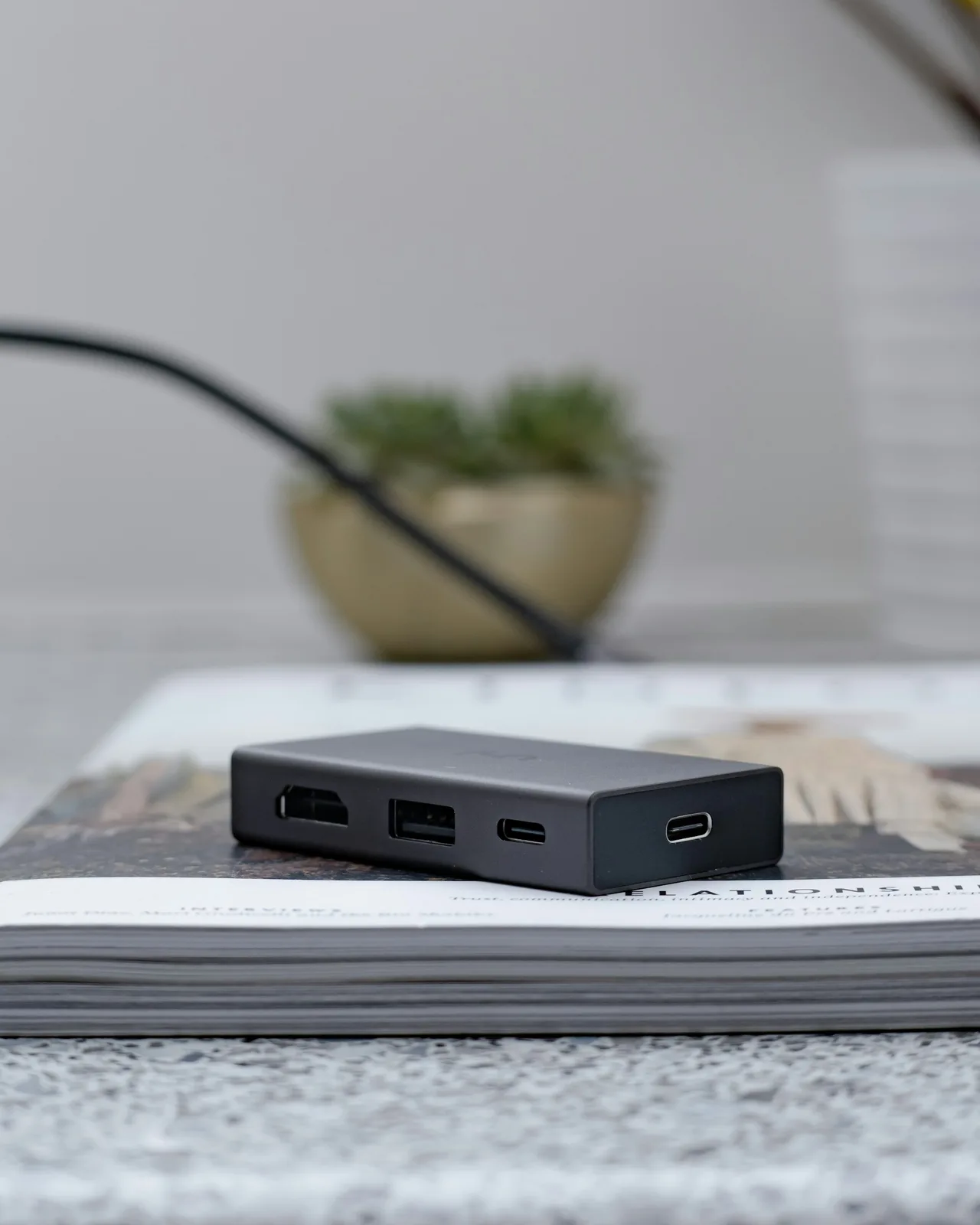
Cách chọn hub USB-C cho laptop và MacBook
Nhiều mẫu laptop hiện đại sử dụng cổng USB-C để kết nối với màn hình, ổ cứng ngoài, bàn phím, chuột và các phụ kiện khác. Tuy nhiên, khi số lượng cổng trên máy bị giới hạn, việc kết nối nhiều thiết bị cùng lúc có thể trở nên bất tiện. Hub USB-C là phụ kiện giúp mở rộng khả năng kết nối mà không cần thay đổi chiếc laptop đang sử dụng.
Trên thị trường có nhiều loại hub với số lượng cổng, công suất sạc và khả năng xuất hình khác nhau. Chọn đúng sản phẩm sẽ giúp bạn làm việc thuận tiện hơn và tránh mua nhầm thiết bị không tương thích. Trong bài viết này, KyFind sẽ hướng dẫn bạn cách chọn hub USB-C phù hợp cho nhu cầu học tập, làm việc và giải trí.
1. Xác định nhu cầu sử dụng
Trước khi mua hub USB-C, hãy liệt kê những thiết bị bạn thường xuyên kết nối với laptop.
Học tập và văn phòng: Có thể cần thêm cổng USB-A cho chuột, bàn phím hoặc USB lưu trữ.
Làm việc với màn hình ngoài: Ưu tiên hub hỗ trợ xuất hình với độ phân giải và tần số quét phù hợp.
Sao chép dữ liệu: Nên quan tâm đến tốc độ truyền dữ liệu và chuẩn USB được hỗ trợ.
Sử dụng MacBook: Cần kiểm tra khả năng tương thích với đúng mẫu máy, màn hình và phụ kiện hiện có.
Làm việc di động: Hub nhỏ gọn, nhẹ và ít chiếm diện tích túi sẽ thuận tiện hơn.
Làm việc tại bàn cố định: Có thể cân nhắc hub nhiều cổng hoặc dock USB-C có thêm kết nối mạng và khả năng cấp nguồn.
Xác định nhu cầu trước giúp bạn chọn đúng số cổng cần thiết thay vì mua một thiết bị nhiều tính năng nhưng ít khi sử dụng.
2. Kiểm tra khả năng tương thích với laptop
USB-C là dạng đầu nối, nhưng không phải mọi cổng USB-C đều hỗ trợ cùng chức năng. Một số cổng chủ yếu phục vụ dữ liệu, trong khi những cổng khác có thể hỗ trợ sạc, xuất hình hoặc các chuẩn kết nối tốc độ cao.
Trước khi mua hub, hãy kiểm tra thông số cổng USB-C trên laptop và hướng dẫn của nhà sản xuất hub.
Bạn nên xác nhận:
Laptop có hỗ trợ kết nối hub qua USB-C hay không.
Cổng trên máy có hỗ trợ xuất hình nếu bạn cần kết nối màn hình ngoài.
Hub tương thích với hệ điều hành đang sử dụng.
Công suất sạc và tốc độ dữ liệu đáp ứng nhu cầu thực tế.
Có cần cài đặt phần mềm hoặc trình điều khiển bổ sung hay không.
Nếu sử dụng MacBook, hãy kiểm tra thông số của đúng thế hệ máy. Khả năng xuất hình, số màn hình ngoài được hỗ trợ và tính năng của từng cổng có thể khác nhau giữa các mẫu.
3. Chọn số lượng và loại cổng phù hợp
Hub USB-C có thể tích hợp nhiều loại cổng khác nhau. Hãy ưu tiên những cổng bạn thực sự cần.
USB-A
Cổng USB-A phù hợp với nhiều phụ kiện phổ biến như chuột, bàn phím, USB lưu trữ và một số thiết bị ngoại vi đời cũ. Nếu vẫn sử dụng các phụ kiện này, bạn nên chọn hub có đủ cổng USB-A.
USB-C
Một số hub có thêm cổng USB-C để truyền dữ liệu hoặc cấp nguồn. Tuy nhiên, cổng USB-C bổ sung không nhất thiết hỗ trợ xuất hình hay sạc cho laptop. Hãy xem kỹ chức năng của từng cổng.
HDMI hoặc DisplayPort
Các cổng này giúp kết nối laptop với màn hình ngoài. Nếu bạn làm việc với màn hình 4K hoặc cần tần số quét cao, hãy kiểm tra giới hạn độ phân giải, tần số quét và chuẩn tín hiệu mà hub hỗ trợ.
Ethernet
Cổng Ethernet hữu ích khi bạn cần kết nối mạng có dây, chẳng hạn trong văn phòng hoặc khi làm việc tại nơi Wi-Fi không ổn định.
Đầu đọc thẻ nhớ
Nếu thường xuyên chuyển ảnh và video từ máy ảnh, hãy cân nhắc hub có khe đọc thẻ SD hoặc microSD. Kiểm tra chuẩn thẻ và tốc độ đọc được hỗ trợ nếu bạn làm việc với tệp dung lượng lớn.
4. Chú ý khả năng xuất hình ra màn hình ngoài
Một trong những lý do phổ biến để mua hub USB-C là kết nối laptop với màn hình ngoài. Tuy nhiên, không phải hub nào có cổng HDMI cũng đáp ứng được mọi nhu cầu hiển thị.
Bạn cần kiểm tra:
Độ phân giải tối đa được hỗ trợ.
Tần số quét ở độ phân giải mong muốn.
Khả năng xuất hình của cổng USB-C trên laptop.
Chuẩn kết nối và loại cáp sử dụng.
Số lượng màn hình ngoài có thể kết nối đồng thời.
Ví dụ, thông số hỗ trợ 4K không tự động có nghĩa hub có thể xuất 4K ở mọi tần số quét. Một số sản phẩm chỉ hỗ trợ mức tần số quét nhất định tùy cấu hình và giao thức.
Nếu cần kết nối nhiều màn hình, hãy kiểm tra giới hạn của cả laptop, hệ điều hành và hub. Đặc biệt với MacBook, số màn hình ngoài được hỗ trợ phụ thuộc vào từng mẫu máy và cách kết nối.
5. Chọn hub có Power Delivery phù hợp
Một số hub USB-C hỗ trợ Power Delivery (PD), cho phép kết nối bộ sạc với hub để cấp nguồn cho laptop qua cùng cổng kết nối.
Tính năng này có thể giúp bàn làm việc gọn hơn vì bạn không phải cắm riêng nhiều phụ kiện vào máy. Tuy nhiên, cần kiểm tra công suất đầu vào mà hub hỗ trợ và công suất thực tế có thể chuyển đến laptop.
Bạn nên lưu ý:
Hub phải hỗ trợ PD phù hợp với bộ sạc đang sử dụng.
Công suất đi qua hub có thể thấp hơn công suất của củ sạc do điện năng dùng cho hub và các thiết bị kết nối.
Laptop phải hỗ trợ sạc qua cổng tương ứng.
Cáp, củ sạc và hub cần tương thích với nhau.
Nếu laptop yêu cầu công suất sạc cao, hãy chọn hub có thông số cấp nguồn phù hợp. Đừng chỉ dựa vào con số công suất ghi trên củ sạc.
6. Kiểm tra tốc độ truyền dữ liệu
Tốc độ dữ liệu rất quan trọng nếu bạn thường xuyên sao chép tệp lớn, sử dụng ổ cứng ngoài hoặc kết nối nhiều thiết bị lưu trữ.
Hub có thể sử dụng các chuẩn USB với tốc độ khác nhau. Tốc độ thực tế phụ thuộc vào chuẩn mà laptop, hub, cáp và thiết bị ngoại vi cùng hỗ trợ.
Khi lựa chọn, hãy kiểm tra:
Tốc độ dữ liệu của từng cổng USB.
Cổng nào được dùng chung băng thông với các cổng khác.
Hub có hỗ trợ ổ cứng hoặc SSD ngoài theo nhu cầu không.
Tốc độ đọc thẻ nhớ nếu bạn thường xuyên chuyển ảnh và video.
Không phải tất cả cổng USB trên cùng một hub đều có tốc độ như nhau. Nếu thường xuyên làm việc với dữ liệu lớn, hãy xem thông số của từng cổng thay vì chỉ nhìn tên sản phẩm.
7. Chọn chất liệu, kích thước và khả năng tản nhiệt
Hub USB-C thường có thiết kế nhỏ gọn để mang theo cùng laptop. Một số mẫu sử dụng vỏ nhôm, trong khi những mẫu khác sử dụng nhựa hoặc kết hợp nhiều vật liệu.
Khi chọn mua, bạn nên cân nhắc:
Kích thước và trọng lượng phù hợp với túi laptop.
Dây kết nối đủ dài để bố trí thuận tiện.
Đầu cắm chắc chắn và không quá dễ bị lỏng.
Vỏ ngoài được hoàn thiện tốt.
Khả năng tản nhiệt trong điều kiện sử dụng thông thường.
Hub có thể ấm lên khi truyền dữ liệu hoặc xuất hình trong thời gian dài. Tuy nhiên, nếu thiết bị có biểu hiện quá nóng bất thường, ngắt kết nối liên tục hoặc xuất hiện mùi lạ, hãy ngừng sử dụng và kiểm tra sản phẩm.
Không nên chọn hub chỉ dựa trên vẻ ngoài hoặc chất liệu vỏ. Chất lượng linh kiện, thiết kế mạch và khả năng tương thích cũng rất quan trọng.
8. Khi nào nên chọn dock USB-C thay vì hub?
Hub USB-C thường phù hợp với nhu cầu mở rộng một số cổng cơ bản và mang theo khi di chuyển. Dock USB-C hoặc dock Thunderbolt thường hướng đến bàn làm việc cố định với nhiều thiết bị kết nối cùng lúc.
Bạn có thể cân nhắc hub nếu cần:
Thêm một vài cổng USB-A.
Kết nối một màn hình ngoài.
Đọc thẻ nhớ hoặc sử dụng Ethernet khi cần.
Mang theo thiết bị gọn nhẹ.
Dock chuyên dụng có thể phù hợp hơn nếu bạn cần nhiều màn hình, nhiều thiết bị ngoại vi, mạng có dây và cấp nguồn cho laptop trong một hệ thống cố định.
Tuy nhiên, tên gọi hub hay dock không bảo đảm một bộ tính năng cụ thể. Hãy so sánh các cổng, băng thông, khả năng xuất hình và công suất cấp nguồn của từng sản phẩm.
9. Những sai lầm thường gặp khi mua hub USB-C
Cho rằng mọi cổng USB-C đều hỗ trợ xuất hình
Khả năng xuất hình phụ thuộc vào cổng trên laptop, chuẩn kết nối và hub. Cần kiểm tra cả ba trước khi mua.
Chỉ nhìn số lượng cổng
Một hub có nhiều cổng chưa chắc đáp ứng đúng nhu cầu nếu thiếu HDMI, Ethernet hoặc tốc độ dữ liệu cần thiết.
Bỏ qua công suất sạc qua hub
Nếu muốn vừa kết nối phụ kiện vừa sạc laptop, hãy kiểm tra công suất cấp nguồn thực tế qua hub.
Không kiểm tra khả năng hỗ trợ màn hình
Độ phân giải, tần số quét và số màn hình ngoài có thể bị giới hạn bởi laptop hoặc hub.
Chọn sản phẩm không rõ thông số
Thông tin kỹ thuật thiếu rõ ràng khiến bạn khó đánh giá tính tương thích. Hãy ưu tiên sản phẩm có tài liệu và chính sách bảo hành minh bạch.
10. Checklist trước khi mua hub USB-C
Trước khi đặt hàng, hãy kiểm tra:
Hub tương thích với laptop và hệ điều hành.
Có đủ các cổng bạn cần sử dụng.
Hỗ trợ độ phân giải và tần số quét của màn hình ngoài.
Công suất Power Delivery đáp ứng nhu cầu sạc laptop.
Tốc độ dữ liệu phù hợp với thiết bị ngoại vi.
Kích thước, trọng lượng và chất lượng hoàn thiện phù hợp.
Chính sách bảo hành, đổi trả và thông số kỹ thuật rõ ràng.
Kết luận
Để chọn hub USB-C phù hợp cho laptop và MacBook, hãy bắt đầu từ những thiết bị bạn muốn kết nối, sau đó kiểm tra khả năng tương thích, số lượng cổng, xuất hình, công suất sạc và tốc độ dữ liệu.
Nếu chủ yếu làm việc văn phòng, một hub nhỏ gọn với các cổng cần thiết có thể đã đủ. Nếu sử dụng nhiều màn hình và thiết bị ngoại vi tại bàn làm việc, hãy cân nhắc dock có thông số đáp ứng đầy đủ nhu cầu.
Một chiếc hub tốt không nhất thiết phải có nhiều cổng nhất. Quan trọng là tương thích với thiết bị, hoạt động ổn định và giúp công việc hằng ngày thuận tiện hơn.
Nếu bạn chưa biết nên chọn loại dây nào để truyền dữ liệu và sạc thiết bị, hãy tham khảo hướng dẫn cách chọn cáp sạc USB-C phù hợp cho điện thoại và laptop
Nếu đang tìm màn hình để làm việc với laptop, bạn có thể xem thêm hướng dẫn cách chọn màn hình máy tính phù hợp cho học tập và làm việc