Cách chọn cáp DisplayPort cho màn hình máy tính
Hướng dẫn chọn cáp DisplayPort theo độ phân giải, tần số quét, chuẩn DP 1.2, 1.4, 2.1 và chiều dài dây cho màn hình máy tính, gaming.
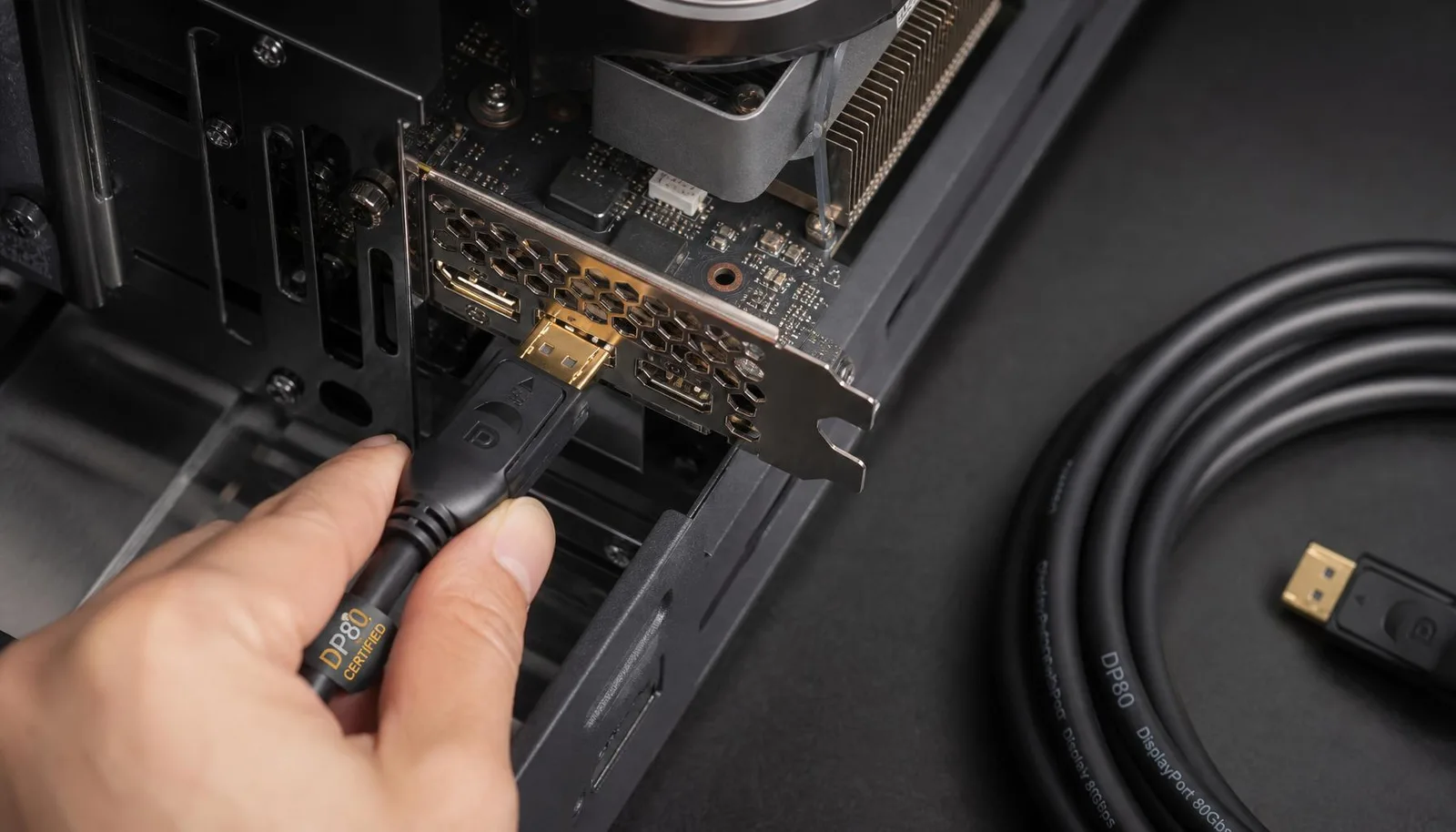
Cách chọn cáp DisplayPort cho màn hình máy tính
Cáp DisplayPort là lựa chọn phổ biến khi kết nối máy tính bàn hoặc laptop với màn hình máy tính, đặc biệt là màn hình gaming có tần số quét cao. So với việc chỉ quan tâm đến độ phân giải, chọn đúng cáp DisplayPort còn cần xem xét tần số quét, băng thông, chiều dài và khả năng tương thích giữa card đồ họa với màn hình.
Nếu chọn cáp không phù hợp, bạn có thể gặp tình trạng màn hình không đạt 144Hz hoặc 240Hz như mong muốn, hình ảnh chập chờn, mất tín hiệu hoặc không sử dụng được một số tính năng nâng cao.
Trong bài viết này, KyFind sẽ hướng dẫn bạn cách chọn cáp DisplayPort phù hợp với nhu cầu học tập, làm việc và chơi game.
1. Cáp DisplayPort là gì?
DisplayPort (DP) là chuẩn kết nối hình ảnh kỹ thuật số được sử dụng rộng rãi trên card đồ họa, máy tính bàn, laptop, màn hình máy tính và một số thiết bị chuyên dụng.
Cáp DisplayPort có thể truyền hình ảnh và âm thanh kỹ thuật số qua cùng một kết nối khi thiết bị hỗ trợ.
Một số lý do khiến người dùng lựa chọn DisplayPort gồm:
Hỗ trợ nhiều cấu hình độ phân giải và tần số quét cao.
Phù hợp với màn hình gaming và màn hình máy tính chuyên dụng.
Hỗ trợ các công nghệ như Adaptive-Sync trên thiết bị tương thích.
Có thể hỗ trợ nhiều màn hình thông qua các cấu hình Multi-Stream Transport (MST) tương thích.
Có nhiều lựa chọn cáp và đầu chuyển cho các thiết bị khác nhau.
Tuy nhiên, không phải mọi cổng DisplayPort đều hỗ trợ cùng mức băng thông. Khả năng thực tế phụ thuộc vào phiên bản giao diện, thiết bị nguồn, màn hình, cáp và cấu hình tín hiệu đang sử dụng.
2. Chọn cáp DisplayPort theo độ phân giải và tần số quét
Độ phân giải cho biết số lượng điểm ảnh của màn hình, trong khi tần số quét cho biết màn hình cập nhật hình ảnh bao nhiêu lần mỗi giây.
Một màn hình 4K 60Hz và màn hình 4K 144Hz có cùng độ phân giải nhưng yêu cầu băng thông khác nhau đáng kể.
Bạn có thể tham khảo bảng sau:
Nhu cầu sử dụngHướng lựa chọnFull HD 60HzCáp DisplayPort chất lượng tốt, đáp ứng cấu hình thông thường.Full HD 144Hz hoặc 165HzKiểm tra băng thông và khả năng hỗ trợ tần số quét của toàn bộ hệ thống.QHD 144Hz hoặc 165HzƯu tiên cáp có thông số rõ ràng, tương thích với cổng trên card đồ họa và màn hình.QHD 240HzCần kiểm tra kỹ băng thông, định dạng màu và các chế độ tín hiệu được hỗ trợ.4K 60HzCáp phù hợp với cấu hình DisplayPort tương ứng thường đáp ứng tốt.4K 144Hz hoặc cao hơnCần xem xét chuẩn DisplayPort, băng thông và khả năng hỗ trợ của cả GPU lẫn màn hình.
Đây là bảng định hướng, không phải cam kết rằng một phiên bản cáp cụ thể luôn hỗ trợ mọi mức độ phân giải và tần số quét kể trên.
Khi mua, hãy kiểm tra thông số của màn hình và card đồ họa để biết chế độ hiển thị tối đa qua cổng DisplayPort. Một số cấu hình còn phụ thuộc vào Display Stream Compression (DSC), độ sâu màu và HDR.
Nếu chỉ dùng máy tính văn phòng với màn hình Full HD 60Hz, bạn không cần chạy theo cáp có thông số cao nhất. Nhưng nếu muốn khai thác màn hình gaming 240Hz hoặc màn hình 4K tần số quét cao, việc chọn cáp đúng chuẩn trở nên quan trọng hơn.
3. Phân biệt DisplayPort 1.2, 1.4 và 2.x
Các phiên bản DisplayPort có khả năng truyền dữ liệu và tính năng khác nhau. Tuy nhiên, không nên chỉ nhìn vào tên phiên bản để kết luận cáp có đáp ứng nhu cầu hay không.
DisplayPort 1.2
DisplayPort 1.2 sử dụng mức tín hiệu HBR2, có băng thông đường truyền thô tối đa 21,6Gbps và băng thông dữ liệu hữu dụng khoảng 17,28Gbps.
Chuẩn này phù hợp với nhiều cấu hình màn hình Full HD tần số quét cao và một số cấu hình QHD hoặc 4K 60Hz, tùy thông số hình ảnh.
Nếu bạn sử dụng màn hình văn phòng hoặc màn hình gaming phổ thông, một kết nối DisplayPort 1.2 phù hợp có thể đã đáp ứng nhu cầu.
DisplayPort 1.4
DisplayPort 1.4 hỗ trợ mức tín hiệu HBR3, với băng thông đường truyền thô tối đa 32,4Gbps và băng thông dữ liệu hữu dụng khoảng 25,92Gbps.
Chuẩn này có thể hỗ trợ nhiều cấu hình màn hình có độ phân giải và tần số quét cao hơn, đặc biệt khi kết hợp với DSC trong những cấu hình được hỗ trợ.
Nếu đang sử dụng màn hình QHD tần số quét cao hoặc 4K, DisplayPort 1.4 có thể là lựa chọn đáng cân nhắc. Tuy nhiên, khả năng thực tế vẫn phải được xác nhận theo thông số cụ thể của màn hình và card đồ họa.
DisplayPort 2.x
DisplayPort 2.x có các mức băng thông UHBR cao hơn, phục vụ những cấu hình màn hình băng thông lớn.
Đối với cáp thuộc nhóm UHBR, bạn có thể bắt gặp các nhãn chứng nhận như DP40, DP54 hoặc DP80 tùy tiêu chuẩn và thế hệ sản phẩm. Những nhãn này giúp xác định khả năng truyền dữ liệu của cáp được chứng nhận, thay vì chỉ dựa vào quảng cáo chung chung.
Nếu sử dụng màn hình 4K tần số quét rất cao hoặc màn hình độ phân giải lớn, hãy kiểm tra cổng DisplayPort trên GPU và màn hình có hỗ trợ đúng mức băng thông cần thiết hay không.
Lưu ý: Cáp có khả năng truyền băng thông cao hơn vẫn có thể sử dụng với thiết bị DisplayPort cũ tương thích. Tuy nhiên, hệ thống sẽ chỉ hoạt động ở mức mà các thành phần hỗ trợ.
4. Nên chọn cáp DisplayPort có chứng nhận nào?
Khi mua cáp, ưu tiên sản phẩm có thông số rõ ràng và chứng nhận phù hợp với nhu cầu sử dụng.
Một số nhãn bạn có thể gặp gồm:
DP8K: Nhãn chứng nhận dành cho cáp DisplayPort được kiểm tra theo chương trình tương ứng, hướng đến các cấu hình băng thông cao.
DP40: Nhãn cáp UHBR được chứng nhận theo thông số của chương trình DP40.
DP54: Nhãn cáp UHBR được chứng nhận hỗ trợ mức truyền dẫn tương ứng của chương trình DP54.
DP80: Nhãn cáp UHBR được chứng nhận cho cấu hình băng thông cao nhất thuộc nhóm này.
Với các cáp UHBR, mức băng thông thô tối đa tương ứng của DP40, DP54 và DP80 lần lượt là 40Gbps, 54Gbps và 80Gbps theo thông số chứng nhận.
Không phải mọi người dùng đều cần cáp DP80. Nếu màn hình chỉ sử dụng cấu hình băng thông thấp hơn, cáp thuộc nhóm phù hợp khác vẫn có thể đáp ứng đầy đủ.
Bạn nên kiểm tra tên sản phẩm trong cơ sở dữ liệu sản phẩm được chứng nhận của VESA hoặc DisplayPort khi cần xác minh. Điều này hữu ích hơn việc chỉ tin vào dòng chữ “DP 2.1” trên trang bán hàng.
5. Cách chọn cáp DisplayPort cho màn hình gaming
Màn hình gaming thường có tần số quét cao nhằm giúp chuyển động mượt hơn. Nhưng để tận dụng 144Hz, 165Hz, 240Hz hoặc cao hơn, cáp phải phù hợp với toàn bộ hệ thống.
Màn hình 144Hz hoặc 165Hz
Trước tiên, kiểm tra độ phân giải của màn hình. Full HD 144Hz và QHD 165Hz không có cùng yêu cầu băng thông.
Sau đó, xem thông số của card đồ họa và màn hình để xác định cổng DisplayPort có hỗ trợ đúng chế độ mong muốn không.
Màn hình 240Hz
Với màn hình 240Hz, bạn cần kiểm tra kỹ độ phân giải, độ sâu màu và các chế độ được hỗ trợ. Một số cấu hình có thể yêu cầu băng thông cao hơn hoặc sử dụng DSC.
Đừng chỉ mua cáp có chữ “240Hz” nếu người bán không nêu rõ độ phân giải và điều kiện sử dụng.
Adaptive-Sync, FreeSync và G-SYNC Compatible
Một số màn hình hỗ trợ công nghệ đồng bộ tần số quét để giảm hiện tượng xé hình trong những điều kiện tương thích.
Cáp DisplayPort không tự bổ sung các tính năng này. GPU, màn hình, trình điều khiển và kết nối phải hỗ trợ công nghệ tương ứng.
Nếu muốn sử dụng FreeSync hoặc G-SYNC Compatible, hãy kiểm tra tài liệu của card đồ họa và màn hình, sau đó bật tính năng trong phần mềm hoặc menu hiển thị nếu cần.
6. Chọn chiều dài cáp DisplayPort phù hợp
Chiều dài cáp ảnh hưởng đến cách bố trí góc máy và khả năng duy trì tín hiệu, đặc biệt với cấu hình băng thông cao.
Bạn có thể tham khảo các khoảng sau:
Chiều dàiNhu cầu thường gặp1–2mMáy tính đặt gần màn hình trên bàn làm việc.3–5mMáy tính đặt dưới bàn hoặc cách màn hình xa hơn.5–10mGóc máy rộng hoặc cần đi dây dọc theo phòng.Trên 10mNên kiểm tra kỹ giải pháp truyền tín hiệu và thông số cáp.
Các khoảng này chỉ để tham khảo. Không có một giới hạn chiều dài duy nhất bảo đảm mọi loại cáp DisplayPort đều hoạt động tốt ở cùng băng thông.
Nếu dùng màn hình gaming băng thông cao, hãy ưu tiên dây có chiều dài vừa đủ và được chứng nhận phù hợp. Cáp dài hơn có thể cần thiết kế chuyên dụng để duy trì tín hiệu ổn định.
Với đường dây dài hoặc lắp đặt cố định, bạn có thể cân nhắc cáp chủ động hoặc giải pháp quang học phù hợp. Hãy kiểm tra hướng kết nối và yêu cầu nguồn điện nếu sản phẩm có quy định riêng.
7. Phân biệt DisplayPort tiêu chuẩn và Mini DisplayPort
DisplayPort tiêu chuẩn có đầu cắm kích thước lớn hơn, thường xuất hiện trên card đồ họa và màn hình máy tính.
Mini DisplayPort có đầu cắm nhỏ hơn, từng được sử dụng trên một số laptop và máy tính Apple.
Trước khi mua, hãy kiểm tra chính xác cổng ở cả hai đầu. Nếu laptop có Mini DisplayPort nhưng màn hình dùng DisplayPort tiêu chuẩn, bạn cần cáp hoặc adapter có đúng hai loại đầu cắm đó.
Ngoài ra, USB-C và Thunderbolt có thể mang tín hiệu DisplayPort trong các cấu hình được hỗ trợ. Tuy nhiên, không phải cổng USB-C nào cũng xuất hình ảnh. Hãy kiểm tra thông số của đúng mẫu laptop hoặc dock trước khi chọn cáp chuyển đổi.
8. Có nên mua cáp DisplayPort bọc dù hoặc loại đắt tiền?
Cáp bọc dù có thể tạo cảm giác chắc chắn và giúp bảo vệ lớp vỏ bên ngoài trong một số trường hợp. Tuy nhiên, lớp bọc này không tự làm tăng băng thông hoặc giúp hình ảnh đẹp hơn.
Khi so sánh sản phẩm, hãy ưu tiên:
Thông số băng thông rõ ràng.
Chứng nhận phù hợp với cấu hình sử dụng.
Đầu cắm chắc chắn và hoàn thiện tốt.
Chiều dài phù hợp với cách bố trí máy tính.
Thương hiệu, chính sách bảo hành và đổi trả rõ ràng.
Với tín hiệu kỹ thuật số, cáp tốt không tạo ra độ sắc nét vượt quá tín hiệu nguồn khi hệ thống đã hoạt động đúng. Lợi ích quan trọng là truyền tín hiệu ổn định và đáp ứng đúng độ phân giải, tần số quét cùng tính năng cần thiết.
9. Những lỗi thường gặp khi dùng cáp DisplayPort
Màn hình không đạt tần số quét mong muốn
Hãy kiểm tra cài đặt hiển thị trong hệ điều hành, thông số của màn hình và cổng xuất hình trên GPU. Đảm bảo cáp đáp ứng băng thông cần thiết cho cấu hình đang sử dụng.
Màn hình nhấp nháy hoặc mất tín hiệu
Thử cắm lại hai đầu cáp, dùng cổng khác hoặc thử cáp có chất lượng đã được xác nhận. Nếu sử dụng dây dài, hãy kiểm tra xem sản phẩm có phù hợp với băng thông cần thiết không.
Cáp không cắm vừa cổng
Kiểm tra xem thiết bị dùng DisplayPort tiêu chuẩn hay Mini DisplayPort. Không nên cố cắm đầu nối sai kích thước hoặc dùng lực mạnh.
Không bật được Adaptive-Sync
Kiểm tra xem GPU và màn hình có hỗ trợ tính năng này qua kết nối đang dùng không. Sau đó xem cài đặt trong menu màn hình và trình điều khiển GPU.
Mua cáp DisplayPort nhưng cần kết nối với màn hình HDMI
Bạn có thể cần adapter hoặc cáp chuyển đổi DisplayPort sang HDMI phù hợp. Hãy kiểm tra chiều chuyển đổi vì không phải mọi adapter đều hoạt động theo cả hai hướng.
10. Câu hỏi thường gặp
Cáp DisplayPort có tốt hơn HDMI không?
Không có chuẩn nào tốt hơn trong mọi tình huống. DisplayPort thường được sử dụng rộng rãi cho màn hình máy tính và cấu hình gaming, trong khi HDMI phổ biến trên TV, máy chiếu và thiết bị giải trí. Lựa chọn phù hợp phụ thuộc vào cổng và tính năng mà hai thiết bị hỗ trợ.
Cáp DisplayPort 1.4 có dùng được với màn hình DisplayPort 1.2 không?
Thông thường, cáp tương thích có thể sử dụng giữa các thiết bị DisplayPort khác thế hệ. Tuy nhiên, kết nối chỉ hoạt động theo khả năng mà thiết bị nguồn và màn hình hỗ trợ.
Có cần mua cáp DisplayPort 2.1 cho màn hình 144Hz không?
Không nhất thiết. Nhu cầu băng thông phụ thuộc vào độ phân giải, tần số quét và cấu hình tín hiệu. Một cáp được chứng nhận phù hợp với hệ thống hiện tại có thể đã đủ.
Cáp DisplayPort có truyền âm thanh không?
Có, DisplayPort hỗ trợ truyền âm thanh kỹ thuật số khi thiết bị nguồn và màn hình hoặc thiết bị âm thanh tương thích. Nếu không có tiếng, hãy kiểm tra thiết bị đầu ra trong cài đặt hệ điều hành.
Cáp DisplayPort dài 5m có dùng được cho màn hình 4K không?
Có thể, nhưng cần chọn sản phẩm phù hợp với băng thông và cấu hình 4K cụ thể. Với cáp dài hoặc màn hình tần số quét cao, hãy ưu tiên thông số rõ ràng và kiểm tra khả năng tương thích trước khi lắp đặt.
Kết luận
Để chọn cáp DisplayPort phù hợp, hãy xác định độ phân giải, tần số quét và các tính năng bạn muốn sử dụng. Sau đó, kiểm tra cổng trên card đồ họa, màn hình, băng thông và chiều dài dây cần thiết.
Với nhu cầu văn phòng thông thường, bạn không cần mua cáp có thông số cao nhất. Nếu sử dụng màn hình gaming 240Hz, 4K tần số quét cao hoặc cấu hình nhiều màn hình, hãy kiểm tra kỹ khả năng tương thích và ưu tiên cáp có chứng nhận phù hợp.
Chọn đúng cáp ngay từ đầu sẽ giúp bạn tận dụng tốt màn hình, hạn chế lỗi tín hiệu và tránh chi tiền cho những thông số không cần thiết.