Cách chọn bộ lưu điện UPS cho máy tính và modem Wi-Fi
Hướng dẫn chọn UPS cho máy tính và modem Wi-Fi theo công suất VA/W, thời gian lưu điện, dạng sóng đầu ra và loại pin. Cách tính tải để chọn UPS phù hợp.
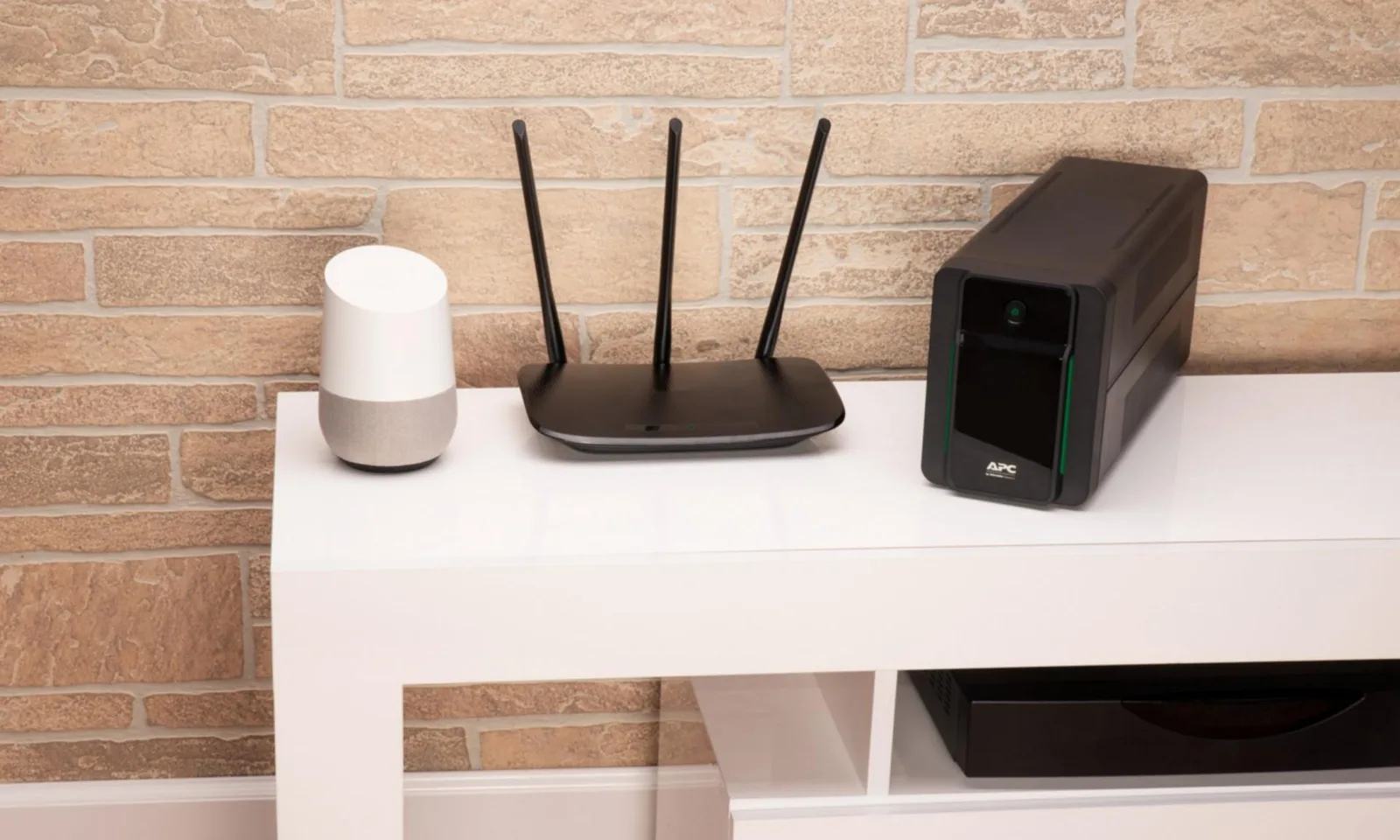
Cách chọn bộ lưu điện UPS cho máy tính và modem Wi-Fi
Mất điện đột ngột khi đang làm việc, chơi game hoặc tải dữ liệu có thể khiến máy tính tắt ngang, làm mất những nội dung chưa lưu và gây gián đoạn công việc. Với modem và router Wi-Fi, sự cố mất điện còn khiến bạn mất kết nối Internet ngay cả khi đường truyền của nhà mạng vẫn hoạt động.
Bộ lưu điện UPS là giải pháp giúp các thiết bị tiếp tục hoạt động trong một khoảng thời gian khi nguồn điện bị ngắt. Nhờ đó, bạn có thể lưu công việc, tắt máy tính đúng cách hoặc duy trì kết nối mạng trong thời gian ngắn.
Tuy nhiên, không phải UPS nào cũng phù hợp với mọi máy tính. Khi chọn mua, bạn cần xem xét công suất thực tế, thời gian lưu điện, dạng sóng đầu ra, loại UPS và khả năng kết nối với modem Wi-Fi.
Trong bài viết này, KyFind sẽ hướng dẫn bạn cách chọn bộ lưu điện phù hợp cho góc máy tính tại nhà.
1. Bộ lưu điện UPS là gì?
UPS là viết tắt của Uninterruptible Power Supply, nghĩa là bộ lưu điện. Thiết bị thường có pin hoặc ắc quy bên trong để cung cấp điện cho các thiết bị được kết nối khi nguồn điện lưới bị gián đoạn.
Tùy dòng sản phẩm, UPS có thể cung cấp thêm một số chức năng như ổn định điện áp, lọc nhiễu hoặc bảo vệ trước một số sự cố nguồn điện.
Những lợi ích chính khi sử dụng UPS cho máy tính gồm:
Có thời gian lưu tài liệu và tắt máy an toàn khi mất điện.
Hạn chế việc máy tính tắt đột ngột do mất nguồn.
Duy trì hoạt động của modem và router trong một khoảng thời gian.
Hỗ trợ bảo vệ thiết bị trước một số sự cố điện, tùy thiết kế của từng model.
Cần lưu ý rằng UPS không thay thế hoàn toàn thiết bị chống sét lan truyền chuyên dụng. Khả năng bảo vệ xung điện áp phụ thuộc vào thông số và thiết kế của từng sản phẩm.
2. Nên dùng UPS cho máy tính hay chỉ cho modem Wi-Fi?
Trước tiên, hãy xác định thiết bị nào cần tiếp tục hoạt động khi mất điện.
UPS cho máy tính bàn
Đây là lựa chọn phù hợp nếu bạn thường xuyên làm việc trên máy tính, sử dụng phần mềm cần lưu dữ liệu hoặc muốn có thời gian tắt máy đúng cách.
Khi chọn UPS cho máy tính bàn, cần tính đến mức tiêu thụ điện của cả bộ máy, màn hình và những thiết bị cần cấp điện dự phòng.
Nếu sử dụng máy tính chơi game có card đồ họa mạnh, bạn cần chú ý đặc biệt đến công suất thực của UPS và khả năng tương thích với bộ nguồn máy tính.
UPS cho modem và router Wi-Fi
Nếu mục tiêu chính là giữ kết nối mạng khi mất điện, bạn có thể chỉ cần cấp điện dự phòng cho modem và router.
Có hai hướng lựa chọn phổ biến:
UPS AC thông thường: Cấp điện qua ổ cắm như nguồn điện gia đình. Phù hợp với modem, router sử dụng adapter nguồn AC.
Mini UPS DC: Cung cấp điện áp một chiều cho các thiết bị tương thích, thường được sử dụng với một số modem hoặc router nhỏ.
Mini UPS DC thường nhỏ gọn, nhưng phải kiểm tra chính xác điện áp, dòng điện, đầu cắm và cực tính theo yêu cầu của thiết bị. Không cắm một nguồn DC chỉ vì đầu cắm vừa khít.
Một điểm quan trọng: UPS chỉ giúp thiết bị của bạn có điện. Nếu thiết bị mạng của nhà cung cấp dịch vụ ở bên ngoài cũng mất điện, kết nối Internet vẫn có thể bị gián đoạn.
3. Cách tính công suất UPS phù hợp
Đây là bước quan trọng nhất khi chọn UPS.
UPS thường công bố hai thông số: VA và W. Hai thông số này liên quan đến công suất biểu kiến và công suất thực, không thể thay thế cho nhau.
VA: Công suất biểu kiến của UPS.
W: Công suất thực mà UPS có thể cấp cho tải.
Khi chọn UPS, bạn phải kiểm tra cả giới hạn VA và W. Một model có số VA lớn vẫn có thể không đáp ứng được tải nếu giới hạn W quá thấp.
Bước 1: Xác định tổng công suất tải
Hãy cộng công suất của các thiết bị bạn muốn duy trì khi mất điện.
Ví dụ minh họa:
Thiết bịCông suất giả địnhMáy tính bàn250 WMàn hình35 WModem Wi-Fi12 WTổng tải297 W
Đây chỉ là ví dụ để minh họa cách tính. Công suất thực tế của máy tính có thể thay đổi đáng kể theo CPU, card đồ họa và mức tải đang sử dụng.
Bước 2: Chọn UPS có công suất dự phòng
Sau khi xác định tổng tải, hãy chọn UPS có giới hạn W cao hơn mức tải thực tế và có đủ giới hạn VA theo yêu cầu.
Với tổng tải giả định 297 W, bạn không nên chọn UPS chỉ có công suất thực tối đa 300 W vì khoảng dự phòng quá ít. Một model có công suất thực khoảng 400–500 W có thể là điểm khởi đầu để tham khảo, nhưng vẫn cần kiểm tra mức tiêu thụ cao nhất của máy tính, tải khởi động và yêu cầu của nhà sản xuất.
Với PC gaming, không nên chỉ dựa vào mức điện tiêu thụ lúc máy đang nhàn rỗi. Khi CPU và GPU cùng hoạt động nặng, tải có thể tăng đáng kể.
Bước 3: Kiểm tra mức tải của từng model
Không nên dùng một tỷ lệ quy đổi VA sang W cố định cho mọi UPS. Hãy đọc bảng thông số của đúng model để biết công suất thực tối đa.
Một UPS có thể ghi 1.000 VA nhưng chỉ hỗ trợ một mức W nhất định. Nếu tổng tải vượt giới hạn đó, thiết bị có thể báo quá tải hoặc ngắt đầu ra.
4. Chọn UPS có thời gian lưu điện bao lâu?
Thời gian lưu điện phụ thuộc vào dung lượng pin, hiệu suất chuyển đổi, tình trạng pin, công suất tải và đặc tính của UPS.
Nói đơn giản, tải càng lớn thì pin thường càng hết nhanh. Vì vậy, không thể chỉ nhìn dung lượng pin rồi suy ra chính xác thời gian sử dụng.
Bạn có thể xác định nhu cầu theo các mức sau:
Khoảng 3–5 phút: Có thể đủ để lưu công việc và bắt đầu tắt máy nếu thời gian phản ứng nhanh.
Khoảng 5–10 phút: Phù hợp với nhu cầu có thêm thời gian xử lý tài liệu và tắt máy.
Khoảng 10–20 phút hoặc lâu hơn: Hữu ích nếu muốn duy trì công việc trong thời gian ngắn hoặc giữ modem hoạt động lâu hơn.
Đây là mục tiêu tham khảo, không phải thời gian bảo đảm cho mọi UPS. Hãy xem biểu đồ thời gian lưu điện theo tải của nhà sản xuất để chọn model phù hợp.
Nếu bạn muốn duy trì máy tính và modem trong thời gian dài, chẳng hạn hàng giờ, UPS gia đình thông thường có thể không phải lựa chọn tối ưu. Khi đó, cần đánh giá lại tải, dung lượng pin và giải pháp nguồn dự phòng.
5. Phân biệt UPS Offline, Line-interactive và Online
UPS được chia thành nhiều loại theo cách hoạt động và mức độ xử lý nguồn điện.
UPS Offline
UPS Offline thường cấp điện lưới cho tải trong điều kiện bình thường và chuyển sang nguồn pin khi phát hiện sự cố theo ngưỡng thiết kế.
Ưu điểm:
Giá thường dễ tiếp cận.
Thiết kế đơn giản.
Có thể phù hợp với máy tính văn phòng và modem có tải nhỏ nếu thông số đáp ứng.
Hạn chế:
Có thời gian chuyển mạch khi mất điện.
Khả năng điều chỉnh điện áp và xử lý nguồn điện phụ thuộc vào từng model.
UPS Line-interactive
UPS Line-interactive thường có thêm chức năng điều chỉnh điện áp tự động (AVR), giúp xử lý một số tình trạng điện áp thấp hoặc cao mà không cần chuyển sang pin ngay lập tức.
Ưu điểm:
Phù hợp với nhiều nhu cầu máy tính tại nhà và văn phòng.
Có thể giảm số lần sử dụng pin khi điện áp dao động trong phạm vi thiết kế.
Nhiều model có mức giá trung bình.
Đây thường là dòng đáng cân nhắc nếu bạn cần bảo vệ một máy tính văn phòng hoặc PC gia đình trước tình trạng mất điện và dao động điện áp thông thường.
UPS Online
UPS Online, thường có cấu trúc chuyển đổi kép, tạo nguồn đầu ra thông qua quá trình chuyển đổi điện năng liên tục theo thiết kế của thiết bị.
Ưu điểm:
Cung cấp nguồn điện đầu ra được kiểm soát chặt chẽ hơn ở nhiều model.
Thường được dùng cho máy chủ, thiết bị mạng và hệ thống cần độ liên tục cao.
Hạn chế:
Giá thường cao hơn.
Có thể tiêu thụ điện và tỏa nhiệt nhiều hơn tùy model.
Có thể không cần thiết cho một máy tính gia đình thông thường.
Bạn nên chọn loại UPS theo độ quan trọng của thiết bị, chất lượng điện lưới và ngân sách thay vì mặc định dòng đắt nhất luôn là lựa chọn tốt nhất.
6. Vì sao dạng sóng đầu ra của UPS quan trọng?
Một thông số đáng quan tâm là dạng sóng điện áp đầu ra khi UPS chạy bằng pin.
Một số UPS sử dụng dạng sóng mô phỏng hình sin, trong khi những model khác cung cấp sóng sin chuẩn.
Đối với máy tính có bộ nguồn chuyển mạch, khả năng tương thích phụ thuộc vào thiết kế bộ nguồn và UPS. Với PC gaming hoặc bộ nguồn có tính năng hiệu chỉnh hệ số công suất chủ động (Active PFC), nên ưu tiên kiểm tra hướng dẫn tương thích của nhà sản xuất; UPS có đầu ra sóng sin chuẩn thường là lựa chọn đáng cân nhắc.
Không nên kết luận rằng mọi bộ nguồn Active PFC đều không thể dùng với UPS sóng mô phỏng. Khả năng tương thích còn tùy từng tổ hợp thiết bị.
Nếu không chắc chắn, hãy hỏi nhà sản xuất UPS hoặc kiểm tra tài liệu kỹ thuật của bộ nguồn máy tính trước khi mua.
7. Cách chọn UPS cho modem và router Wi-Fi
Nếu bạn chỉ muốn giữ mạng hoạt động khi mất điện, hãy kiểm tra nguồn điện của modem và router trước.
Kiểm tra điện áp và dòng điện
Ví dụ, adapter của thiết bị có thể ghi đầu ra 12 V DC, 1 A. Đây là thông tin để xác định yêu cầu nguồn điện, không có nghĩa mọi router 12 V đều sử dụng chung một adapter.
Nguồn cấp thay thế phải đáp ứng đúng điện áp, cực tính, đầu cắm và có khả năng cung cấp dòng điện phù hợp.
Kiểm tra công suất tổng
Nếu modem tiêu thụ 8 W và router tiêu thụ 10 W, tổng tải danh định là 18 W. Bạn cần cộng thêm những thiết bị khác nếu có, sau đó chọn UPS có khả năng cấp tải phù hợp.
Ước lượng thời gian lưu điện
Mini UPS DC có dung lượng pin và hiệu suất khác nhau. Thời gian thực tế còn phụ thuộc vào điện áp đầu ra và mức tải.
Đừng chỉ so sánh con số mAh giữa các sản phẩm nếu điện áp pin khác nhau. Khi có thể, hãy tham khảo dung lượng Wh và bảng thời gian sử dụng theo tải.
Xác định modem và router có thể dùng chung hay không
Một số thiết bị mạng sử dụng điện áp hoặc đầu cắm khác nhau. Mini UPS có nhiều cổng DC không đồng nghĩa mọi cổng đều phù hợp với mọi thiết bị.
Hãy đối chiếu thông số trên adapter của từng thiết bị với thông số đầu ra của mini UPS trước khi kết nối.
8. Có nên cắm máy tính, màn hình và modem vào cùng một UPS?
Có thể, nếu tổng tải nằm trong giới hạn của UPS và các ổ cắm đầu ra đáp ứng nhu cầu.
Tuy nhiên, bạn cần cân nhắc thứ tự ưu tiên khi mất điện.
Nếu mục tiêu chính là tắt máy tính an toàn, có thể cấp điện dự phòng cho PC và màn hình để thao tác lưu công việc. Nếu muốn duy trì kết nối mạng, cần cấp điện cho modem và router nữa.
Khi tất cả thiết bị cùng sử dụng pin, tổng tải tăng và thời gian lưu điện giảm. Vì vậy, hãy cân nhắc một trong hai phương án:
Dùng một UPS đủ công suất cho các thiết bị thiết yếu.
Dùng UPS riêng cho PC và một mini UPS phù hợp cho modem/router nếu ưu tiên thời gian duy trì mạng.
Không nên cắm thêm thiết bị công suất lớn vào UPS chỉ vì vẫn còn ổ cắm trống. Hãy kiểm tra tổng tải, giới hạn VA/W và hướng dẫn sử dụng.
9. Những tính năng nên có khi mua UPS
Ngoài công suất và thời gian lưu điện, bạn có thể cân nhắc các tính năng sau:
Cảnh báo bằng âm thanh: Thông báo mất điện, pin yếu hoặc quá tải.
Màn hình hiển thị: Cho biết trạng thái nguồn, tải hoặc pin trên các model được trang bị.
Ổ cắm có pin dự phòng: Phân biệt với ổ cắm chỉ có chức năng chống xung điện áp hoặc lọc nhiễu.
Kết nối USB với máy tính: Một số model cho phép gửi trạng thái nguồn để phần mềm tự động tắt máy.
Pin có thể thay thế: Giúp thuận tiện bảo trì khi pin xuống cấp.
Bảo hành và linh kiện thay thế: Đặc biệt quan trọng nếu bạn dự định dùng UPS lâu dài.
Không phải tính năng nào cũng cần thiết với mọi người. Hãy ưu tiên những gì thực sự giải quyết nhu cầu sử dụng của bạn.
10. Pin UPS có tuổi thọ bao lâu?
Tuổi thọ pin phụ thuộc vào loại pin, nhiệt độ môi trường, tần suất mất điện, mức tải và cách bảo quản.
Nhiều UPS gia đình sử dụng ắc quy kín khí chì-axit, trong khi một số sản phẩm dùng pin lithium. Không nên áp dụng một mốc tuổi thọ duy nhất cho mọi loại.
Bạn nên lưu ý:
Đặt UPS ở nơi thông thoáng, tránh nguồn nhiệt cao.
Không che các khe thông gió.
Kiểm tra pin theo lịch bảo trì được nhà sản xuất khuyến nghị.
Thay pin khi có cảnh báo hoặc thời gian lưu điện suy giảm rõ rệt.
Không tự tháo hoặc xử lý pin bị phồng, rò rỉ hay hư hỏng nếu không có chuyên môn.
Khi thay pin, hãy sử dụng loại được nhà sản xuất chấp thuận và tuân thủ hướng dẫn an toàn.
11. Những sai lầm cần tránh khi mua UPS
Chỉ nhìn vào thông số VA
UPS phải đáp ứng cả giới hạn VA và W. Bỏ qua công suất thực có thể dẫn đến chọn nhầm thiết bị quá yếu.
Nghĩ rằng UPS công suất lớn luôn lưu điện lâu
UPS công suất lớn có thể chịu tải cao hơn, nhưng thời gian lưu điện còn phụ thuộc dung lượng pin và tải thực tế.
Không tính công suất màn hình và thiết bị mạng
Nếu bạn muốn duy trì tất cả thiết bị khi mất điện, hãy cộng công suất của từng thiết bị vào tổng tải.
Chọn UPS không tương thích với bộ nguồn PC
Đặc biệt với PC gaming hoặc bộ nguồn có Active PFC, hãy kiểm tra dạng sóng đầu ra và hướng dẫn tương thích.
Bỏ qua việc bảo trì pin
UPS vẫn có thể cấp điện lưới bình thường nhưng không còn giữ điện đủ lâu nếu pin xuống cấp. Hãy kiểm tra tình trạng pin định kỳ.
Cắm quá tải hoặc nối nhiều ổ điện tùy tiện
Việc quá tải có thể khiến UPS phát cảnh báo hoặc ngắt đầu ra. Không vượt quá giới hạn tải và không tùy tiện nối thêm ổ cắm khi chưa đánh giá an toàn điện.
12. Câu hỏi thường gặp
UPS 650 VA có đủ cho máy tính bàn không?
Còn tùy công suất thực W của UPS và tải của máy tính. Bạn cần kiểm tra giới hạn W, VA, công suất của PC, màn hình và những thiết bị khác. Không thể khẳng định chỉ dựa trên số VA.
UPS có thể giữ modem Wi-Fi hoạt động khi mất điện không?
Có, nếu modem và router được cấp điện từ UPS hoặc mini UPS tương thích. Tuy nhiên, kết nối Internet vẫn phụ thuộc vào việc thiết bị mạng phía nhà cung cấp dịch vụ còn hoạt động hay không.
Có thể dùng mini UPS DC cho mọi router không?
Không. Bạn phải kiểm tra điện áp, dòng điện, cực tính và đầu cắm. Cắm sai nguồn có thể khiến thiết bị không hoạt động hoặc bị hư hỏng.
UPS có thay thế ổ cắm chống sét lan truyền không?
Không nên mặc định như vậy. Một số UPS có tích hợp chức năng bảo vệ xung điện áp, nhưng khả năng bảo vệ phải được xác nhận theo thông số của model. Với nhu cầu chống sét lan truyền, hãy xem xét hệ thống bảo vệ phù hợp thay vì chỉ dựa vào UPS.
Có cần UPS cho máy tính văn phòng không?
Nếu thường xuyên làm việc với tài liệu quan trọng hoặc khu vực có tình trạng mất điện, UPS có thể hữu ích. Công suất và thời gian lưu điện nên được chọn theo tải và thời gian cần để lưu dữ liệu, tắt máy.
Kết luận
Để chọn bộ lưu điện UPS cho máy tính và modem Wi-Fi, hãy bắt đầu bằng việc xác định thiết bị cần duy trì khi mất điện. Tiếp theo, tính tổng tải, kiểm tra cả công suất VA và W, lựa chọn thời gian lưu điện mong muốn và xác nhận khả năng tương thích của dạng sóng đầu ra.
Với máy tính văn phòng, UPS Offline hoặc Line-interactive có thể đáp ứng nhu cầu tùy model. Với PC gaming hoặc hệ thống quan trọng, hãy chú ý đến công suất tải cao nhất và khả năng tương thích với bộ nguồn. Nếu chỉ muốn giữ mạng Wi-Fi, mini UPS DC có thể là lựa chọn nhỏ gọn khi thông số nguồn phù hợp.
Cuối cùng, đừng quên kiểm tra tình trạng pin, bảo trì định kỳ và sử dụng thiết bị theo hướng dẫn của nhà sản xuất để hệ thống dự phòng hoạt động đáng tin cậy hơn.