Cách chọn bộ chia USB cho máy tính: Số cổng, nguồn điện và tốc độ
Cách chọn bộ chia USB cho máy tính theo số cổng, chuẩn USB, tốc độ, nguồn điện và khả năng tương thích để kết nối chuột, bàn phím, USB và ổ cứng ngoài.
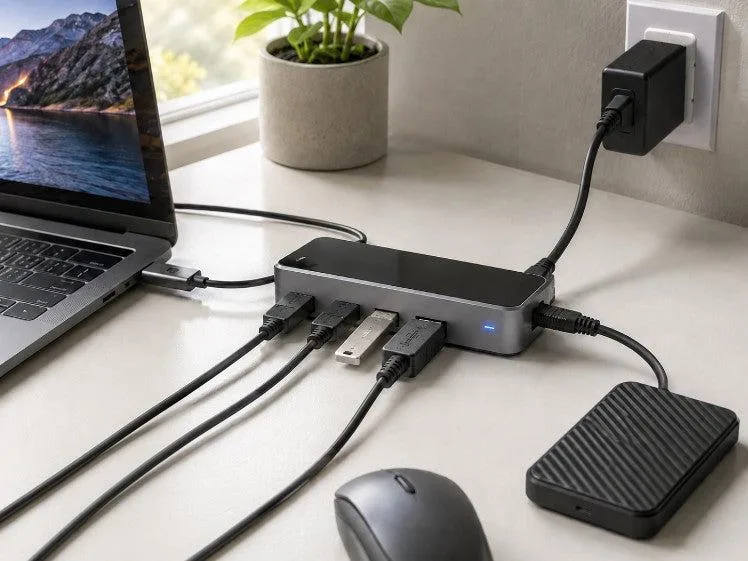
Cách chọn bộ chia USB cho máy tính: Số cổng, nguồn điện và tốc độ
Khi sử dụng máy tính, bạn có thể cần kết nối cùng lúc chuột, bàn phím, USB, ổ cứng ngoài, webcam hoặc micro. Tuy nhiên, số lượng cổng USB trên laptop thường khá hạn chế, đặc biệt với những mẫu máy mỏng nhẹ. Bộ chia USB là phụ kiện giúp mở rộng số cổng kết nối mà không cần liên tục tháo thiết bị này để cắm thiết bị khác.
Dù có vẻ đơn giản, không phải bộ chia USB nào cũng phù hợp với mọi nhu cầu. Số cổng, chuẩn kết nối, tốc độ truyền dữ liệu và khả năng cấp nguồn đều ảnh hưởng đến trải nghiệm sử dụng. Chọn sai loại có thể khiến ổ cứng ngoài hoạt động không ổn định, sao chép tệp chậm hoặc thiết bị không nhận đủ điện.
Vậy nên chọn bộ chia USB như thế nào? Hãy cùng KyFind tìm hiểu những tiêu chí quan trọng trước khi mua.
1. Bộ chia USB là gì?
Bộ chia USB, thường được gọi là USB hub, là thiết bị cho phép kết nối nhiều thiết bị USB thông qua một cổng USB trên máy tính. Thay vì chỉ có một cổng để cắm phụ kiện, bạn có thể sử dụng hub để kết nối đồng thời nhiều thiết bị.
Ví dụ, khi laptop chỉ còn một cổng USB-A trống, bạn có thể kết nối bộ chia USB để sử dụng chuột, bàn phím và USB lưu trữ cùng lúc.
Bộ chia USB thường có các dạng sau:
USB hub USB-A: Kết nối với cổng USB-A truyền thống trên máy tính.
USB hub USB-C: Sử dụng cổng USB-C làm đầu kết nối với máy tính, thường phù hợp với laptop đời mới.
USB hub có nguồn riêng: Có bộ đổi nguồn hoặc cổng cấp điện bổ sung để vận hành các thiết bị cần nhiều năng lượng hơn.
USB hub không có nguồn riêng: Lấy điện trực tiếp từ cổng USB của máy tính, thường nhỏ gọn và thuận tiện khi mang theo.
Một điểm cần lưu ý là bộ chia USB chủ yếu mở rộng cổng dữ liệu. Nếu muốn kết nối màn hình, mạng Ethernet hoặc sử dụng nhiều chức năng qua một dây cáp, bạn cần kiểm tra tính năng cụ thể của thiết bị hoặc cân nhắc hub USB-C đa cổng hay docking station.
2. Nên chọn bộ chia USB mấy cổng?
Số cổng là tiêu chí đầu tiên cần xem xét. Tuy nhiên, bạn không nhất thiết phải mua bộ chia có nhiều cổng nhất. Điều quan trọng là số cổng phải đáp ứng các thiết bị thường xuyên sử dụng, đồng thời có một vài cổng dự phòng cho nhu cầu phát sinh.
Bộ chia USB 2–3 cổng
Loại nhỏ gọn này phù hợp với người thường xuyên di chuyển hoặc chỉ cần kết nối thêm một vài thiết bị.
Bạn có thể dùng để kết nối:
Chuột và bàn phím.
Đầu thu USB của chuột không dây.
USB flash hoặc đầu đọc thẻ khi cần.
Ưu điểm là gọn nhẹ, ít dây và thường không cần bộ nguồn riêng. Tuy nhiên, số cổng hạn chế có thể không đáp ứng tốt nếu bạn thường xuyên kết nối ổ cứng ngoài, webcam và nhiều phụ kiện cùng lúc.
Bộ chia USB 4 cổng
Đây là lựa chọn phù hợp với nhiều người dùng laptop và máy tính văn phòng. Bốn cổng giúp kết nối một số phụ kiện phổ biến mà không làm bàn làm việc quá rối.
Ví dụ, bạn có thể dành các cổng cho chuột, bàn phím, USB lưu trữ và một thiết bị như webcam hoặc đầu đọc thẻ. Hãy kiểm tra loại cổng trên hub vì một số mẫu chỉ có USB-A, trong khi những mẫu khác kết hợp USB-A và USB-C.
Bộ chia USB 7 cổng trở lên
Bộ chia nhiều cổng phù hợp với bàn làm việc cố định có nhiều thiết bị ngoại vi, chẳng hạn bàn phím, chuột, webcam, micro, máy in và ổ lưu trữ ngoài.
Với nhóm này, bạn nên quan tâm nhiều hơn đến khả năng cấp nguồn và cách phân bổ băng thông. Một hub có nhiều cổng nhưng nguồn điện hạn chế chưa chắc hoạt động ổn định khi tất cả thiết bị đều được sử dụng cùng lúc.
Bảng tham khảo theo nhu cầu
Nhu cầu sử dụngSố cổng gợi ýNên ưu tiênChuột và bàn phím2–3Nhỏ gọn, dễ mang theoChuột, bàn phím, USB3–4USB 3.x nếu thường sao chép dữ liệuLaptop làm việc hằng ngày4–7Có cổng dự phòng, dây đủ dàiNhiều thiết bị và ổ cứng ngoài7 cổng trở lênHub có nguồn riêngBàn làm việc cố định nhiều phụ kiệnTùy số thiết bịNguồn ổn định, bố trí cổng hợp lý
Trước khi mua, hãy đếm số thiết bị cần cắm đồng thời và cộng thêm khoảng một hoặc hai cổng dự phòng nếu ngân sách cho phép.
3. Chọn đúng chuẩn USB và tốc độ truyền dữ liệu
Không phải bộ chia USB nào cũng có tốc độ như nhau. Chuẩn USB mà hub hỗ trợ sẽ ảnh hưởng đến tốc độ tối đa của dữ liệu truyền qua thiết bị.
Các mức tốc độ lý thuyết phổ biến gồm:
Chuẩn kết nốiTốc độ truyền dữ liệu tối đa lý thuyếtNhu cầu phù hợpUSB 2.0480 MbpsChuột, bàn phím, đầu thu không dâyUSB 3.x 5 Gbps5 GbpsUSB lưu trữ, ổ cứng ngoài thông thườngUSB 3.x 10 Gbps10 GbpsSSD ngoài nhanh, sao chép tệp lớnUSB 3.2 20 Gbps20 GbpsThiết bị tương thích cần băng thông cao
Các tốc độ trên là mức tối đa theo chuẩn, không phải tốc độ sao chép thực tế được đảm bảo. Tốc độ thực tế còn phụ thuộc vào máy tính, hub, cáp, thiết bị lưu trữ và điều kiện sử dụng. USB-IF cũng lưu ý thiết bị sẽ hoạt động theo khả năng chung mà các thành phần trong kết nối cùng hỗ trợ.
Khi nào USB 2.0 là đủ?
Nếu bạn chỉ cần kết nối chuột, bàn phím hoặc đầu thu không dây, USB 2.0 thường đã đáp ứng tốt. Những thiết bị này không cần băng thông cao để hoạt động bình thường.
Tuy nhiên, nếu thường xuyên sao chép video, ảnh dung lượng lớn hoặc dùng ổ SSD ngoài, nên cân nhắc bộ chia có USB 3.x để tránh tạo nút thắt cổ chai.
Có nên mua USB 3.0 hay USB 3.2?
Với nhu cầu văn phòng phổ thông, hub USB 3.x hỗ trợ 5 Gbps thường là điểm khởi đầu hợp lý. Nếu bạn sử dụng SSD ngoài tốc độ cao và thường xuyên truyền các tệp lớn, hãy cân nhắc hub 10 Gbps hoặc cao hơn, miễn là máy tính và cáp cũng hỗ trợ mức tốc độ tương ứng.
Đừng chỉ nhìn vào tên quảng cáo như “SuperSpeed” hay “high speed”. Hãy tìm thông số tốc độ cụ thể trong trang sản phẩm hoặc tài liệu của nhà sản xuất.
4. Nên chọn bộ chia USB có nguồn điện riêng hay không?
Nguồn điện là yếu tố rất đáng quan tâm, đặc biệt khi bạn kết nối nhiều thiết bị cùng lúc.
Bộ chia USB không có nguồn riêng
Loại này lấy điện từ cổng USB trên máy tính. Ưu điểm là nhỏ gọn, dễ mang theo và không cần thêm ổ cắm điện.
Phù hợp khi sử dụng các thiết bị tiêu thụ ít điện như:
Chuột và bàn phím.
Đầu thu không dây.
USB flash.
Một số phụ kiện văn phòng cơ bản.
Hạn chế là tổng nguồn điện có thể không đủ cho các thiết bị đòi hỏi nhiều năng lượng, nhất là khi nhiều thiết bị cùng hoạt động. Microsoft cũng lưu ý thiết bị USB có thể không hoạt động ổn định nếu máy tính không cấp đủ điện; cách xử lý có thể là cấp nguồn ngoài hoặc ngắt bớt thiết bị không cần thiết.
Bộ chia USB có nguồn riêng
Loại này sử dụng bộ đổi nguồn bên ngoài hoặc nguồn cấp bổ sung theo thiết kế của nhà sản xuất. Nó phù hợp hơn với các tình huống như:
Kết nối nhiều thiết bị ngoại vi cùng lúc.
Sử dụng ổ cứng ngoài có yêu cầu nguồn điện cao hơn.
Dùng hub cố định trên bàn làm việc.
Cần giảm nguy cơ mất kết nối khi nhiều thiết bị cùng hoạt động.
Dù vậy, có nguồn riêng không đồng nghĩa mọi cổng đều hỗ trợ sạc nhanh. Bạn vẫn cần xem thông số nguồn tổng, khả năng cấp điện cho từng cổng và chức năng sạc nếu có.
Có cần mua hub có nguồn riêng không?
Bạn có thể tham khảo cách chọn nhanh sau:
Chỉ dùng chuột, bàn phím và USB nhỏ: hub không nguồn thường đủ.
Dùng ổ cứng ngoài thường xuyên hoặc nhiều thiết bị: nên cân nhắc hub có nguồn riêng.
Muốn sạc điện thoại hoặc thiết bị khác: kiểm tra rõ công suất sạc và giao thức hỗ trợ, không chỉ dựa vào việc hub có bộ nguồn.
Thiết bị thường xuyên ngắt kết nối khi cắm chung: thử kết nối trực tiếp vào máy tính, giảm số thiết bị hoặc dùng hub được cấp nguồn phù hợp.
5. Kiểm tra loại cổng trên bộ chia USB
Trước khi mua, hãy kiểm tra cả đầu kết nối với máy tính lẫn các cổng đầu ra trên hub.
USB-A hay USB-C?
USB-A là đầu cắm hình chữ nhật quen thuộc, xuất hiện trên nhiều máy tính để bàn và laptop Windows. USB-C nhỏ hơn, có thể cắm theo cả hai chiều và thường xuất hiện trên laptop mỏng nhẹ đời mới.
Nếu máy tính chỉ có cổng USB-C, bạn cần hub có dây đầu vào USB-C tương thích. Nếu máy tính có cổng USB-A, hub USB-A có thể là lựa chọn đơn giản hơn.
Đừng nhầm hình dạng USB-C với tốc độ hay chức năng. USB-C chỉ mô tả kiểu đầu nối; tốc độ dữ liệu và các tính năng khác còn phụ thuộc vào thiết bị, cáp và chuẩn được hỗ trợ.
Có cần cổng USB-C trên hub không?
Nếu phần lớn thiết bị của bạn dùng USB-A, một hub có nhiều cổng USB-A có thể đã đủ. Nếu bạn có SSD, đầu đọc hoặc phụ kiện USB-C, hãy kiểm tra xem cổng USB-C trên hub có hỗ trợ truyền dữ liệu hay chỉ dùng để cấp nguồn.
Đặc biệt, không phải cổng USB-C nào trên hub cũng có thể xuất hình ảnh hoặc sạc ngược cho laptop. Các tính năng này phải được nhà sản xuất công bố cụ thể.
6. Lưu ý khi dùng bộ chia USB với ổ cứng ngoài và SSD
Ổ cứng ngoài và SSD có thể cần nhiều điện hơn một số phụ kiện cơ bản. Chúng cũng nhạy cảm với tình trạng mất kết nối trong lúc truyền dữ liệu.
Nếu thường xuyên dùng thiết bị lưu trữ ngoài, hãy ưu tiên:
Hub có tốc độ phù hợp với ổ cứng hoặc SSD.
Cáp kết nối chắc chắn, đúng chuẩn và không bị hỏng.
Nguồn điện đủ theo yêu cầu của thiết bị.
Hub có thông số kỹ thuật rõ ràng từ nhà sản xuất.
Nếu ổ cứng liên tục ngắt kết nối, hãy thử cắm trực tiếp vào máy tính để xác định vấn đề có đến từ hub hay không. Không nên rút ổ cứng khi máy vẫn đang ghi dữ liệu vì có thể gây lỗi tệp hoặc làm gián đoạn quá trình sao chép.
Một lưu ý khác: nếu bạn dùng nhiều ổ cứng hoặc SSD cùng lúc, các thiết bị có thể chia sẻ băng thông của đường kết nối chung. Vì vậy, hub có thông số tốc độ cao hơn không có nghĩa mỗi cổng luôn đạt tốc độ tối đa khi nhiều thiết bị truyền dữ liệu đồng thời.
7. Các tiêu chí khác nên xem xét trước khi mua
Chiều dài dây kết nối
Hub có dây ngắn phù hợp khi đặt cạnh laptop. Nếu muốn đặt hub ở mép bàn hoặc dưới màn hình, hãy kiểm tra chiều dài dây để tránh phải kéo căng hoặc sử dụng thêm cáp nối không phù hợp.
Chất liệu và khả năng tản nhiệt
Vỏ nhôm hoặc vật liệu chắc chắn có thể giúp thiết bị bền và phù hợp với bàn làm việc cố định. Tuy nhiên, chất liệu không phải yếu tố quyết định duy nhất; chất lượng linh kiện và thiết kế tản nhiệt cũng quan trọng.
Công tắc bật tắt từng cổng
Một số hub có công tắc riêng cho từng cổng. Tính năng này tiện khi muốn ngắt nhanh một thiết bị mà không cần rút dây, nhưng không phải ai cũng cần.
Khả năng tương thích
Kiểm tra hub có tương thích với hệ điều hành và máy tính của bạn hay không. Với các thiết bị USB-C đa chức năng, hãy xác minh những tính năng cụ thể mà máy tính hỗ trợ. Nếu cần kết nối màn hình hoặc sạc laptop qua hub, hãy xem kỹ thông số thay vì giả định mọi cổng USB-C đều làm được.
Bảo hành và thông tin nhà sản xuất
Nên chọn sản phẩm có thông số tốc độ, nguồn điện và khả năng tương thích được công bố rõ ràng. Chính sách bảo hành và nguồn gốc sản phẩm cũng đáng quan tâm, nhất là khi bạn dùng hub cho ổ cứng lưu trữ dữ liệu quan trọng.
8. Những sai lầm thường gặp khi mua bộ chia USB
Chỉ chọn theo số cổng: Nhiều cổng không đồng nghĩa tốc độ cao hoặc nguồn điện đủ. Hãy xem xét cả chuẩn USB và khả năng cấp nguồn.
Mua hub USB 2.0 để dùng với SSD tốc độ cao: Thiết bị vẫn có thể hoạt động, nhưng tốc độ kết nối sẽ bị giới hạn bởi thành phần chậm hơn trong chuỗi kết nối.
Cho rằng mọi cổng USB-C đều giống nhau: USB-C là kiểu đầu nối. Khả năng truyền dữ liệu, xuất hình ảnh và cấp nguồn phụ thuộc vào thông số của từng thiết bị.
Dùng hub không nguồn cho quá nhiều thiết bị: Nếu máy tính không cấp đủ điện, thiết bị có thể hoạt động không ổn định hoặc bị ngắt kết nối.
Không kiểm tra tính năng của cổng sạc: Một cổng có thể chỉ truyền dữ liệu, không hỗ trợ sạc nhanh hoặc không cấp nguồn cho laptop. Hãy đọc thông số kỹ thuật trước khi mua.
9. Gợi ý chọn bộ chia USB theo nhu cầu
Nhu cầuLựa chọn nên cân nhắcLàm việc văn phòng cơ bảnHub 3–4 cổng, nhỏ gọnMang theo khi di chuyểnHub không nguồn, dây gọnSao chép dữ liệu thường xuyênHub USB 3.x 5 Gbps trở lênDùng SSD ngoài tốc độ caoHub 10 Gbps nếu toàn bộ kết nối hỗ trợNhiều thiết bị ngoại vi trên bàn làm việcHub nhiều cổng, cân nhắc nguồn riêngCần HDMI, Ethernet và đọc thẻHub USB-C đa cổng hoặc docking station phù hợp
Không có một mẫu hub phù hợp với tất cả mọi người. Nếu bạn chỉ cần thêm vài cổng cho chuột và bàn phím, sản phẩm đơn giản thường đã đủ. Nếu dùng thiết bị lưu trữ, webcam và nhiều phụ kiện cùng lúc, hãy dành thêm thời gian kiểm tra nguồn điện, tốc độ và khả năng tương thích.
10. Checklist trước khi mua bộ chia USB
Trước khi quyết định, hãy kiểm tra những điểm sau:
Đầu kết nối phù hợp với cổng trên máy tính.
Có đủ số cổng cho các thiết bị sử dụng đồng thời.
Chuẩn USB đáp ứng tốc độ truyền dữ liệu cần thiết.
Có nguồn riêng nếu cần cấp điện cho nhiều thiết bị.
Cổng USB-C được mô tả rõ chức năng dữ liệu, sạc hoặc xuất hình ảnh.
Chiều dài dây phù hợp với vị trí đặt hub.
Tương thích với hệ điều hành và thiết bị đang sử dụng.
Có thông số kỹ thuật và chính sách bảo hành rõ ràng.
Câu hỏi thường gặp
Bộ chia USB có làm máy tính chạy chậm không?
Bản thân hub không khiến máy tính chạy chậm theo nghĩa thông thường. Tuy nhiên, nhiều thiết bị cùng truyền dữ liệu qua một đường kết nối có thể chia sẻ băng thông. Nếu hub không đáp ứng tốc độ hoặc nguồn điện cần thiết, một số thiết bị có thể hoạt động chậm hoặc không ổn định.
Có thể cắm nhiều bộ chia USB nối tiếp nhau không?
Một số cấu hình có thể hoạt động, nhưng càng nhiều tầng hub thì việc quản lý nguồn điện, băng thông và khả năng tương thích càng cần được chú ý. Với nhu cầu sử dụng lâu dài, một hub đủ cổng và phù hợp thường đơn giản hơn việc nối nhiều hub liên tiếp.
Bộ chia USB có dùng được cho MacBook không?
Có, miễn là đầu kết nối và tính năng của hub tương thích với MacBook. Nếu cần kết nối SSD, màn hình hoặc cấp nguồn qua USB-C, hãy kiểm tra riêng thông số của máy Mac và hub. Không phải mọi cổng USB-C đều có cùng khả năng.
Hub USB có thể sạc điện thoại không?
Một số hub hỗ trợ cấp nguồn hoặc sạc thiết bị, nhưng khả năng này khác nhau tùy mẫu. Tốc độ sạc còn phụ thuộc vào công suất và giao thức được hỗ trợ. Nếu mục tiêu chính là sạc nhanh, hãy chọn thiết bị có công bố rõ thông số sạc thay vì chỉ dựa vào số lượng cổng.
Nên mua bộ chia USB 3.0 hay USB 2.0?
Nếu chỉ kết nối chuột, bàn phím và đầu thu không dây, USB 2.0 thường đáp ứng được. Nếu thường xuyên truyền tệp hoặc dùng ổ cứng ngoài, nên ưu tiên USB 3.x để có băng thông cao hơn.
Kết luận
Để chọn bộ chia USB cho máy tính, hãy bắt đầu bằng việc xác định số thiết bị cần kết nối, sau đó kiểm tra chuẩn USB, tốc độ truyền dữ liệu và khả năng cấp nguồn. Hub nhỏ gọn không nguồn phù hợp với phụ kiện cơ bản và nhu cầu di chuyển; hub có nguồn riêng đáng cân nhắc khi dùng nhiều thiết bị hoặc ổ lưu trữ ngoài.
Cuối cùng, đừng chọn sản phẩm chỉ dựa vào số cổng hay hình dạng đầu nối. Một bộ chia USB phù hợp là thiết bị tương thích với máy tính, đáp ứng nhu cầu thực tế và có thông số kỹ thuật rõ ràng.