Cách bảo vệ tài khoản trực tuyến bằng xác thực hai yếu tố
Tìm hiểu cách bảo vệ tài khoản trực tuyến bằng xác thực hai yếu tố (2FA), so sánh SMS, ứng dụng xác thực, khóa bảo mật và cách lưu mã dự phòng an toàn.
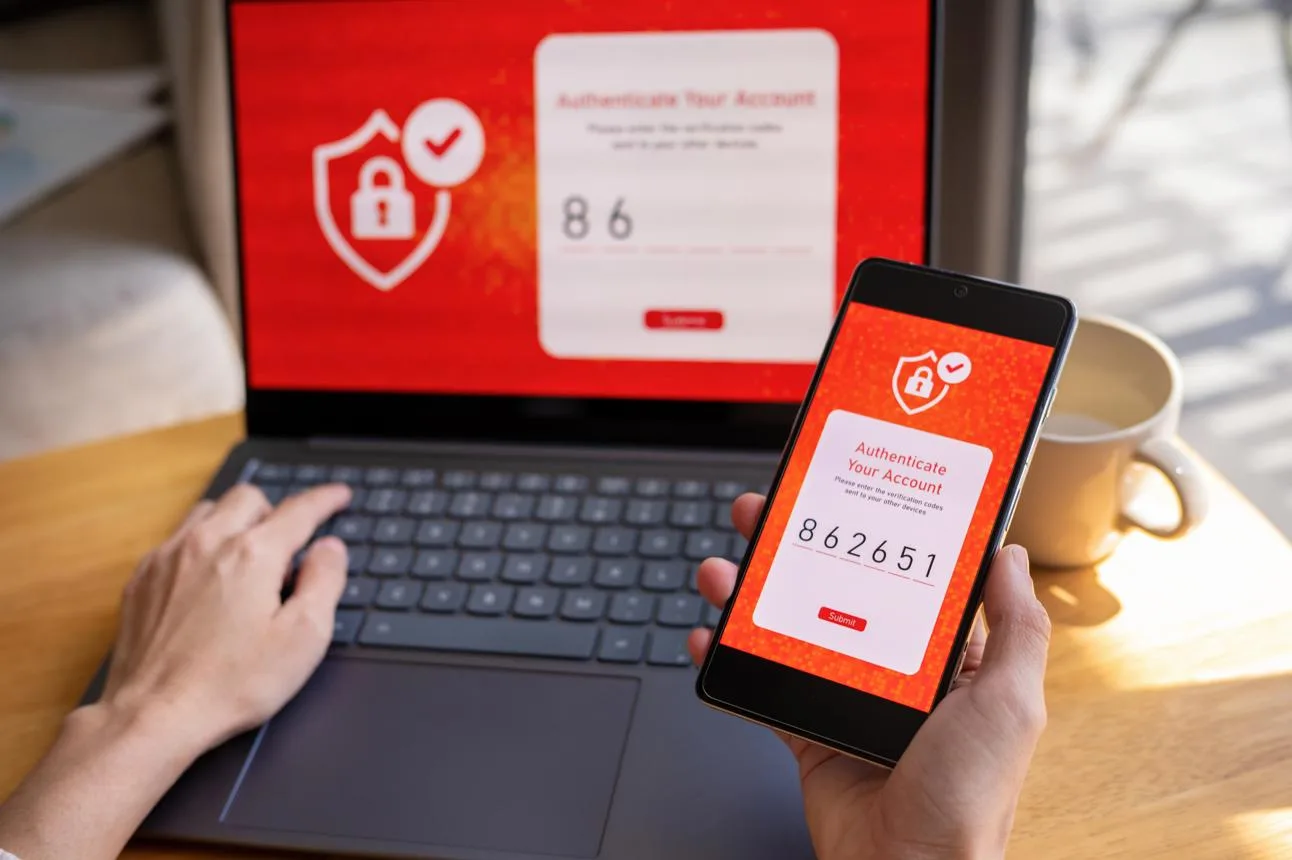
Cách bảo vệ tài khoản trực tuyến bằng xác thực hai yếu tố
Tài khoản email, mạng xã hội, ngân hàng và dịch vụ lưu trữ trực tuyến thường chứa nhiều thông tin quan trọng. Nếu mật khẩu bị lộ do phishing, rò rỉ dữ liệu hoặc sử dụng lại trên nhiều website, người khác có thể tìm cách đăng nhập và chiếm quyền kiểm soát tài khoản.
Xác thực hai yếu tố (Two-Factor Authentication – 2FA) giúp tăng thêm một lớp bảo vệ bên cạnh mật khẩu. Khi được bật, người đăng nhập thường cần cung cấp thêm một yếu tố xác minh, chẳng hạn mã từ ứng dụng xác thực, thông báo xác nhận trên thiết bị hoặc khóa bảo mật.
Trong bài viết này, bạn sẽ tìm hiểu cách hoạt động của 2FA, cách chọn phương thức phù hợp và những lưu ý quan trọng để tránh mất quyền truy cập tài khoản.
1. Xác thực hai yếu tố (2FA) là gì?
Xác thực hai yếu tố là phương thức yêu cầu người dùng chứng minh danh tính bằng hai yếu tố thuộc các nhóm khác nhau.
Ba nhóm yếu tố phổ biến gồm:
Thứ bạn biết: Mật khẩu hoặc mã PIN.
Thứ bạn có: Điện thoại, khóa bảo mật hoặc thiết bị xác thực.
Thứ thuộc về bạn: Đặc điểm sinh trắc học như vân tay hoặc khuôn mặt.
Ví dụ, khi đăng nhập tài khoản bằng mật khẩu rồi nhập mã từ ứng dụng xác thực, bạn đang sử dụng hai yếu tố khác nhau: mật khẩu và thiết bị tạo mã.
Không phải mọi hình thức yêu cầu hai bước đều có nghĩa là hai yếu tố độc lập. Chẳng hạn, hai thông tin đều là thứ bạn biết chưa chắc tạo thành xác thực hai yếu tố đúng nghĩa.
2FA khác gì xác minh hai bước?
Xác minh hai bước là cách diễn đạt rộng hơn cho quy trình gồm hai bước xác minh. 2FA nhấn mạnh rằng hai yếu tố phải thuộc các nhóm khác nhau.
Trong thực tế, nhiều dịch vụ sử dụng hai thuật ngữ này gần như tương đương. Khi bật tính năng bảo mật, bạn nên quan tâm đến phương thức xác thực được hỗ trợ thay vì chỉ dựa vào tên gọi.
2. Vì sao nên bật xác thực hai yếu tố?
Mật khẩu mạnh vẫn có thể bị đánh cắp hoặc lộ ra ngoài. 2FA giúp giảm nguy cơ người khác đăng nhập thành công chỉ bằng mật khẩu.
Hạn chế rủi ro khi mật khẩu bị lộ
Nếu mật khẩu bị lộ trong một vụ rò rỉ dữ liệu, kẻ tấn công vẫn có thể gặp thêm bước xác minh khi đăng nhập từ thiết bị mới.
Hiệu quả bảo vệ phụ thuộc vào phương thức 2FA và cách bạn bảo vệ thiết bị xác thực. Một số hình thức vẫn có thể bị lừa đảo hoặc chiếm đoạt.
Bảo vệ email và tài khoản khôi phục
Email thường được dùng để đặt lại mật khẩu cho nhiều dịch vụ khác. Nếu người khác chiếm được email chính, họ có thể tìm cách khôi phục các tài khoản liên quan.
Vì vậy, email chính, tài khoản quản lý mật khẩu và những tài khoản có quyền khôi phục dịch vụ khác nên được ưu tiên bật 2FA.
Giảm nguy cơ chiếm đoạt tài khoản
2FA đặc biệt hữu ích với tài khoản mạng xã hội, dịch vụ lưu trữ đám mây, tài khoản công việc và các dịch vụ có dữ liệu cá nhân quan trọng.
Tuy nhiên, 2FA không thay thế việc sử dụng mật khẩu riêng cho từng dịch vụ, kiểm tra đường link và cập nhật thiết bị.
3. Các phương thức xác thực hai yếu tố phổ biến
Mỗi phương thức có mức độ tiện lợi, khả năng chống lừa đảo và yêu cầu sử dụng khác nhau.
Mã xác minh qua SMS
Dịch vụ gửi mã xác minh đến số điện thoại đã đăng ký.
Ưu điểm:
Dễ thiết lập và sử dụng.
Không nhất thiết phải cài ứng dụng xác thực riêng.
Phù hợp với người mới làm quen với 2FA.
Hạn chế:
Có thể bị ảnh hưởng khi mất sóng hoặc không nhận được tin nhắn.
Có nguy cơ bị chiếm đoạt số điện thoại qua hình thức chuyển SIM trái phép.
Mã SMS có thể bị lừa lấy thông qua website giả mạo hoặc cuộc gọi gian lận.
Nếu dịch vụ hỗ trợ phương thức an toàn hơn, bạn nên cân nhắc sử dụng ứng dụng xác thực, passkey hoặc khóa bảo mật.
Ứng dụng xác thực
Ứng dụng xác thực tạo mã dùng một lần, thường thay đổi sau khoảng 30 giây. Một số ứng dụng có khả năng đồng bộ hoặc sao lưu thông tin xác thực.
Ưu điểm:
Không cần phụ thuộc vào tin nhắn SMS.
Có thể tạo mã khi điện thoại không có kết nối Internet, tùy cơ chế xác thực.
Phù hợp với nhiều tài khoản trực tuyến.
Hạn chế:
Có thể gặp khó khăn khi mất điện thoại hoặc chuyển sang thiết bị mới nếu chưa chuẩn bị phương án khôi phục.
Người dùng vẫn có thể bị lừa nhập mã vào trang đăng nhập giả mạo.
Khi cài đặt, hãy tải ứng dụng từ cửa hàng chính thức và làm theo hướng dẫn của dịch vụ đang bật 2FA.
Thông báo xác nhận đăng nhập
Một số dịch vụ gửi thông báo đến thiết bị đã đăng nhập. Bạn có thể chấp nhận hoặc từ chối yêu cầu đăng nhập.
Phương thức này thuận tiện, nhưng bạn chỉ nên chấp nhận yêu cầu do chính mình thực hiện. Nếu liên tục nhận thông báo đăng nhập không rõ nguyên nhân, hãy từ chối và kiểm tra bảo mật tài khoản.
Khóa bảo mật phần cứng
Khóa bảo mật là thiết bị vật lý có thể kết nối qua USB hoặc sử dụng NFC tùy mẫu. Những khóa hỗ trợ chuẩn như FIDO2/WebAuthn có khả năng chống phishing tốt vì xác thực gắn với website hoặc dịch vụ hợp lệ.
Ưu điểm:
Khả năng chống giả mạo trang đăng nhập tốt.
Không phụ thuộc vào việc nhận mã SMS.
Phù hợp với tài khoản có giá trị cao hoặc người dùng muốn tăng cường bảo mật.
Hạn chế:
Cần mua thiết bị tương thích.
Có thể mất quyền truy cập nếu mất khóa mà không có phương thức dự phòng.
Nếu chọn khóa bảo mật, nên đăng ký thêm một khóa dự phòng hoặc thiết lập phương thức khôi phục an toàn khi dịch vụ cho phép.
Passkey
Passkey sử dụng cơ chế xác thực bằng khóa mật mã, thường kết hợp với mở khóa thiết bị bằng PIN hoặc sinh trắc học. Phương thức này có khả năng chống phishing tốt và không yêu cầu người dùng nhập mật khẩu truyền thống trong quá trình đăng nhập tương ứng.
Passkey không phải lúc nào cũng được xếp đơn giản vào mô hình 2FA truyền thống, nhưng là lựa chọn đăng nhập an toàn đáng cân nhắc nếu dịch vụ hỗ trợ.
4. Nên chọn phương thức 2FA nào?
Bạn nên ưu tiên phương thức mạnh nhất mà dịch vụ hỗ trợ và bạn có thể sử dụng ổn định.
Phương thứcĐiểm mạnhLưu ýSMSDễ thiết lậpCó rủi ro liên quan đến số điện thoạiỨng dụng xác thựcThuận tiện, không cần SMSCần chuẩn bị khôi phục khi mất thiết bịThông báo đăng nhậpDễ sử dụngKhông chấp nhận yêu cầu lạKhóa bảo mật FIDO2Chống phishing tốtCần thiết bị tương thích và phương án dự phòngPasskeyĐăng nhập thuận tiện, chống phishing tốtPhụ thuộc khả năng hỗ trợ và cách đồng bộ của dịch vụ
Nếu chỉ có SMS, bạn vẫn nên bật thay vì chỉ dùng mật khẩu, trừ khi có yêu cầu bảo mật đặc thù khác. Nếu có thể lựa chọn, hãy cân nhắc passkey hoặc khóa bảo mật chống phishing cho những tài khoản quan trọng.
5. Cách bật xác thực hai yếu tố cho tài khoản trực tuyến
Tên menu và các bước cụ thể có thể thay đổi tùy dịch vụ, nhưng quy trình cơ bản thường giống nhau.
Bước 1: Mở phần cài đặt bảo mật
Đăng nhập trực tiếp vào website hoặc ứng dụng chính thức. Tìm mục có tên như Security, Sign-in & Security, Login & Security hoặc Xác thực hai yếu tố.
Không nên truy cập trang thiết lập bảo mật thông qua đường link bất ngờ trong email.
Bước 2: Chọn phương thức xác thực
Chọn ứng dụng xác thực, khóa bảo mật, passkey hoặc SMS tùy các tùy chọn dịch vụ cung cấp.
Nếu sử dụng ứng dụng xác thực, dịch vụ thường hiển thị mã QR để bạn quét bằng ứng dụng. Hãy chỉ quét mã QR trên trang thiết lập chính thức mà bạn đã chủ động mở.
Bước 3: Hoàn thành bước xác minh
Nhập mã xác minh hoặc làm theo hướng dẫn trên màn hình để hoàn tất đăng ký. Một số dịch vụ yêu cầu xác nhận lại mật khẩu trước khi thay đổi cài đặt bảo mật.
Bước 4: Lưu mã khôi phục
Nếu dịch vụ cung cấp mã dự phòng hoặc recovery codes, hãy lưu chúng ở nơi riêng tư và an toàn.
Mã khôi phục có thể giúp bạn truy cập tài khoản khi mất điện thoại hoặc không còn sử dụng được phương thức xác thực chính.
Không lưu mã dự phòng trong cùng một nơi dễ bị truy cập với tài khoản đang bảo vệ, chẳng hạn tệp văn bản không bảo vệ trên máy tính dùng chung.
Bước 5: Kiểm tra phương thức dự phòng
Xác nhận bạn có thể truy cập phương thức dự phòng trước khi đăng xuất khỏi phiên hiện tại. Nếu có khóa bảo mật thứ hai, hãy đăng ký theo hướng dẫn của dịch vụ.
Sau đó, kiểm tra danh sách thiết bị đăng nhập và đăng xuất các phiên không nhận ra.
6. Những tài khoản nên ưu tiên bật 2FA
Nếu chưa thể bật cho tất cả dịch vụ cùng lúc, hãy ưu tiên theo mức độ quan trọng.
Email chính
Email có thể được sử dụng để đặt lại mật khẩu cho nhiều tài khoản. Đây thường là một trong những tài khoản cần được bảo vệ đầu tiên.
Tài khoản ngân hàng và thanh toán
Bật những lớp xác thực mà ngân hàng hoặc nhà cung cấp dịch vụ hỗ trợ. Không chia sẻ OTP, mã PIN hoặc thông tin xác thực cho bất kỳ ai qua email, điện thoại hay tin nhắn không đáng tin cậy.
Tài khoản mạng xã hội
Các tài khoản mạng xã hội có thể chứa thông tin cá nhân, tin nhắn riêng tư hoặc quyền quản trị trang. Hãy bật 2FA và kiểm tra thiết bị đăng nhập thường xuyên.
Tài khoản lưu trữ đám mây
Google Drive, iCloud, OneDrive và các dịch vụ tương tự có thể chứa tài liệu, hình ảnh và bản sao lưu. Bảo vệ tài khoản này giúp giảm nguy cơ dữ liệu cá nhân bị truy cập trái phép.
Tài khoản công việc và quản trị website
Nếu bạn quản lý website, tên miền, mã nguồn hoặc máy chủ, hãy ưu tiên bảo vệ tài khoản quản trị và tài khoản email liên quan. Nếu dịch vụ hỗ trợ khóa bảo mật hoặc passkey, hãy cân nhắc sử dụng.
7. Cách bảo vệ mã xác thực và thông tin khôi phục
Bật 2FA mới chỉ là bước đầu. Bạn cũng cần bảo vệ yếu tố thứ hai để tránh bị chiếm quyền truy cập.
Không chia sẻ mã OTP hoặc mã xác thực với người khác.
Không nhập mã xác thực trên trang đăng nhập chưa được xác minh.
Không chấp nhận thông báo đăng nhập mà bạn không chủ động thực hiện.
Lưu mã khôi phục ở nơi an toàn, riêng biệt với mật khẩu.
Cập nhật số điện thoại và email khôi phục khi thay đổi thông tin liên hệ.
Đăng ký phương thức dự phòng nếu dịch vụ cho phép.
Kiểm tra định kỳ thiết bị và phiên đăng nhập đang hoạt động.
Nếu nhận được nhiều yêu cầu xác nhận đăng nhập liên tục, hãy từ chối chúng. Đổi mật khẩu từ thiết bị đáng tin cậy nếu nghi ngờ có người đang cố truy cập tài khoản.
8. Cần làm gì nếu mất điện thoại hoặc không nhận được mã 2FA?
Mất điện thoại không nhất thiết đồng nghĩa với mất tài khoản, nhưng khả năng khôi phục phụ thuộc vào phương thức xác thực và chính sách của từng dịch vụ.
Sử dụng mã khôi phục
Nếu đã lưu recovery codes, hãy dùng một mã theo hướng dẫn chính thức của dịch vụ. Mỗi mã thường chỉ được dùng một lần.
Dùng thiết bị hoặc phương thức dự phòng
Nếu có khóa bảo mật thứ hai, passkey trên thiết bị khác hoặc phương thức khôi phục đã đăng ký, hãy sử dụng theo quy trình chính thức.
Khôi phục qua nhà cung cấp dịch vụ
Nếu không còn phương thức xác thực nào, hãy truy cập trang hỗ trợ chính thức và làm theo quy trình xác minh danh tính.
Không trả tiền cho người lạ tự nhận có thể khôi phục tài khoản và không cung cấp mã khôi phục cho dịch vụ hỗ trợ không xác minh được.
Nếu điện thoại bị mất cùng SIM hoặc thiết bị đang đăng nhập tài khoản, hãy khóa thiết bị từ xa khi có thể, liên hệ nhà mạng nếu cần và kiểm tra các tài khoản quan trọng từ một thiết bị an toàn.
9. Những sai lầm cần tránh khi sử dụng 2FA
Chỉ bật 2FA nhưng không lưu phương án khôi phục
Nếu mất thiết bị xác thực, bạn có thể gặp khó khăn khi đăng nhập. Hãy chuẩn bị mã khôi phục hoặc phương thức dự phòng ngay lúc thiết lập.
Chấp nhận mọi yêu cầu đăng nhập
Kẻ gian có thể cố gắng đăng nhập bằng mật khẩu bị lộ rồi liên tục gửi yêu cầu xác nhận. Chỉ chấp nhận khi bạn đang chủ động đăng nhập và thông tin yêu cầu khớp với hành động của mình.
Nhập mã xác thực vào website giả mạo
Mã OTP vẫn có thể bị đánh cắp theo thời gian thực. Hãy xác minh tên miền và ưu tiên phương thức chống phishing như khóa bảo mật hoặc passkey khi có thể.
Sử dụng cùng một mật khẩu ở nhiều dịch vụ
2FA giúp tăng bảo vệ nhưng không thay thế mật khẩu riêng biệt. Hãy sử dụng mật khẩu dài, khó đoán và không tái sử dụng giữa các tài khoản.
Câu hỏi thường gặp
Xác thực hai yếu tố có thực sự cần thiết không?
Có. 2FA giúp giảm nguy cơ tài khoản bị chiếm đoạt khi mật khẩu bị lộ. Hiệu quả phụ thuộc vào phương thức xác thực và việc bảo vệ thông tin khôi phục.
Ứng dụng xác thực có an toàn hơn SMS không?
Ứng dụng xác thực thường tránh được rủi ro chiếm đoạt số điện thoại, nhưng mã vẫn có thể bị lừa lấy qua trang đăng nhập giả. Khóa bảo mật FIDO2 hoặc passkey thường có khả năng chống phishing tốt hơn nếu dịch vụ hỗ trợ.
Có nên bật 2FA cho tất cả tài khoản không?
Nên bật cho các tài khoản có hỗ trợ, đặc biệt là email chính, tài khoản tài chính, lưu trữ đám mây và tài khoản quản trị. Hãy ưu tiên tài khoản quan trọng trước nếu chưa thể thực hiện đồng loạt.
Mất điện thoại thì có đăng nhập được không?
Có thể, nếu bạn còn mã khôi phục, khóa bảo mật dự phòng hoặc phương thức khôi phục khác. Nếu không, hãy sử dụng quy trình hỗ trợ chính thức của dịch vụ.
Có cần dùng phần mềm diệt virus khi đã bật 2FA không?
Có thể vẫn cần, tùy hệ điều hành và nhu cầu. 2FA bảo vệ bước xác thực tài khoản, còn phần mềm bảo mật giúp phát hiện hoặc ngăn chặn một số mối đe dọa trên thiết bị. Hai biện pháp bổ sung cho nhau chứ không thay thế nhau.
Kết luận
Xác thực hai yếu tố là một trong những cách hiệu quả để tăng cường bảo vệ tài khoản trực tuyến trước nguy cơ lộ mật khẩu. Hãy bắt đầu từ email chính, tài khoản ngân hàng, mạng xã hội và dịch vụ lưu trữ đám mây.
Nếu có lựa chọn, hãy ưu tiên phương thức chống phishing như khóa bảo mật hoặc passkey. Đồng thời, lưu mã khôi phục an toàn, kiểm tra phiên đăng nhập và không bao giờ chia sẻ mã xác thực cho người khác.