Cách bảo vệ quyền riêng tư khi dùng webcam và micro máy tính
Hướng dẫn bảo vệ quyền riêng tư khi dùng webcam và micro máy tính: quản lý quyền truy cập, che webcam, kiểm tra ứng dụng, trình duyệt và họp trực tuyến an toàn.
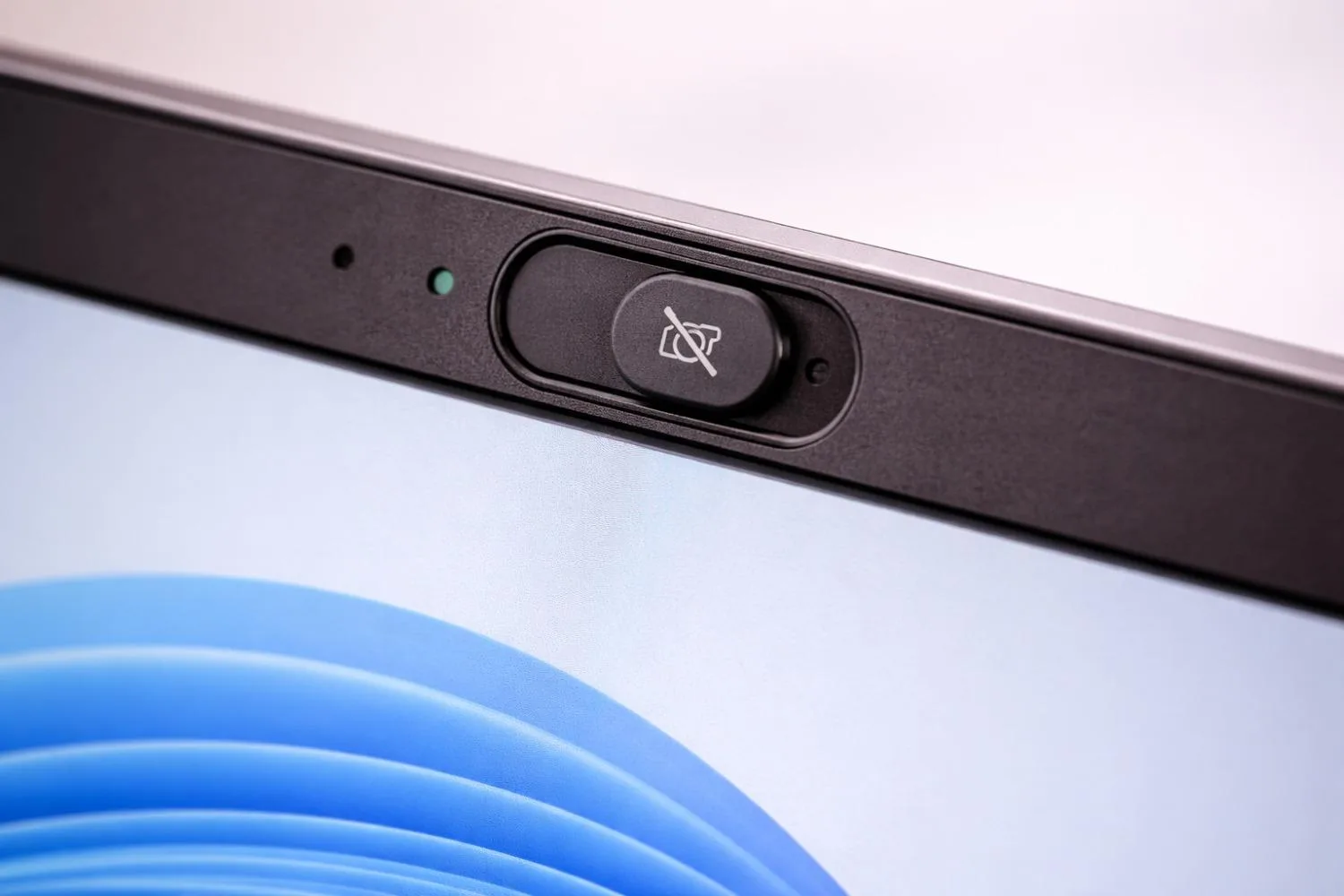
Cách bảo vệ quyền riêng tư khi dùng webcam và micro máy tính
Webcam và micro giúp laptop, máy tính trở nên tiện dụng hơn khi họp trực tuyến, gọi video, học online hoặc livestream. Tuy nhiên, đây cũng là những thiết bị có khả năng thu hình và thu âm trực tiếp không gian xung quanh.
Nếu quyền truy cập không được quản lý cẩn thận, ứng dụng hoặc website có thể sử dụng webcam và micro khi bạn không thực sự cần. Vì vậy, kiểm soát quyền riêng tư của hai thiết bị này là một phần quan trọng khi sử dụng máy tính.
Trong bài viết này, KyFind sẽ hướng dẫn cách bảo vệ quyền riêng tư khi dùng webcam và micro, từ quản lý quyền truy cập đến cách sử dụng an toàn trong các cuộc họp trực tuyến.
1. Vì sao cần bảo vệ quyền riêng tư của webcam và micro?
Webcam có thể ghi lại hình ảnh trong phạm vi ống kính, trong khi micro có khả năng thu âm thanh xung quanh máy tính.
Nếu một ứng dụng không đáng tin cậy có quyền truy cập, những dữ liệu này có thể trở thành thông tin riêng tư mà bạn không muốn chia sẻ.
Một số tình huống cần đặc biệt chú ý:
Họp trực tuyến trong không gian riêng tư.
Làm việc tại nhà có tài liệu hoặc màn hình chứa thông tin nhạy cảm.
Sử dụng laptop ở phòng ngủ hoặc không gian sinh hoạt cá nhân.
Cài đặt ứng dụng không rõ nguồn gốc.
Truy cập website yêu cầu quyền sử dụng webcam hoặc micro.
Sử dụng máy tính chung với nhiều người.
Điều này không có nghĩa webcam hoặc micro luôn là mối nguy hiểm. Vấn đề quan trọng là ứng dụng nào được phép truy cập và bạn có thực sự cần cấp quyền hay không.
2. Chỉ cấp quyền webcam và micro cho ứng dụng cần thiết
Một trong những cách hiệu quả nhất để bảo vệ quyền riêng tư là hạn chế số lượng ứng dụng được phép sử dụng webcam và micro.
Ví dụ, ứng dụng họp trực tuyến có thể cần cả camera và micro, trong khi một ứng dụng ghi chú thông thường không có lý do rõ ràng để cần quyền truy cập webcam.
Trước khi cấp quyền, hãy tự hỏi:
Ứng dụng này có thực sự cần webcam không?
Ứng dụng có cần micro không?
Tôi có biết nhà phát triển của ứng dụng không?
Ứng dụng được tải từ nguồn đáng tin cậy không?
Tôi có thể sử dụng ứng dụng mà không cấp quyền này không?
Nếu câu trả lời là không cần thiết, hãy từ chối quyền truy cập.
3. Kiểm tra quyền webcam và micro trên Windows
Windows cho phép người dùng quản lý quyền truy cập camera và micro của ứng dụng.
Tùy phiên bản Windows, bạn có thể tìm các mục liên quan trong:
Settings → Privacy & security → Camera
và:
Settings → Privacy & security → Microphone
Tại đây, bạn có thể kiểm tra quyền truy cập và xem ứng dụng nào được phép sử dụng thiết bị.
Các tên mục có thể thay đổi đôi chút tùy phiên bản Windows, nhưng nguyên tắc chung là giống nhau: chỉ bật quyền cho những ứng dụng thực sự cần thiết.
Nên kiểm tra định kỳ
Sau khi cài thêm ứng dụng mới, hãy kiểm tra lại danh sách quyền riêng tư.
Nếu phát hiện một ứng dụng không có lý do rõ ràng để sử dụng webcam hoặc micro, bạn có thể tắt quyền truy cập và kiểm tra xem ứng dụng có còn hoạt động bình thường hay không.
Đối với máy tính công ty, chính sách quản trị của tổ chức có thể giới hạn khả năng thay đổi một số quyền.
4. Kiểm tra quyền webcam và micro trên macOS
Trên MacBook và máy Mac, quyền riêng tư của camera và micro có thể được quản lý trong phần cài đặt quyền riêng tư của hệ thống.
Bạn có thể tìm trong:
System Settings → Privacy & Security → Camera
và:
System Settings → Privacy & Security → Microphone
Tại đây, macOS hiển thị các ứng dụng đã yêu cầu quyền tương ứng.
Nếu một ứng dụng không cần webcam hoặc micro để thực hiện chức năng chính, bạn có thể cân nhắc tắt quyền.
Đặc biệt, khi cài một ứng dụng mới, đừng nhấn cho phép theo thói quen. Hãy đọc nội dung yêu cầu quyền trước khi xác nhận.
5. Cẩn thận với quyền webcam và micro trên trình duyệt
Không chỉ ứng dụng trên máy tính mới có thể yêu cầu quyền truy cập. Website cũng có thể yêu cầu trình duyệt cho phép sử dụng webcam và micro.
Ví dụ, một website họp trực tuyến có thể cần:
Webcam để truyền hình ảnh.
Micro để truyền âm thanh.
Trong khi đó, một website đọc tin tức thông thường không có lý do rõ ràng để yêu cầu cả hai quyền.
Không nên cấp quyền theo thói quen
Khi trình duyệt hiển thị yêu cầu sử dụng camera hoặc micro, hãy kiểm tra tên website và mục đích sử dụng.
Nếu không cần thiết, hãy chọn từ chối.
Bạn cũng có thể kiểm tra quyền của từng website trong phần cài đặt quyền riêng tư của trình duyệt và xóa những quyền đã cấp trước đó.
6. Sử dụng webcam cover khi không cần camera
Một webcam cover vật lý nhỏ có thể là biện pháp đơn giản để ngăn camera ghi hình khi bạn không sử dụng.
Đặc biệt với laptop có webcam tích hợp ở phía trên màn hình, một nắp che webcam mỏng có thể giúp bạn yên tâm hơn khi không cần gọi video.
Lưu ý khi chọn webcam cover
Nên chọn loại:
Mỏng.
Có cơ chế đóng mở.
Không che cảm biến hoặc các thành phần khác trên màn hình.
Không gây ảnh hưởng đến việc đóng laptop.
Không tạo áp lực lên màn hình khi gập máy.
Không nên sử dụng một miếng che quá dày rồi vẫn cố đóng laptop. Áp lực giữa màn hình và bàn phím có thể gây ảnh hưởng đến thiết bị.
Một số laptop đã có màn trập webcam vật lý tích hợp. Nếu máy có sẵn tính năng này, bạn có thể sử dụng thay vì dán thêm phụ kiện.
7. Có nên dán băng keo lên webcam không?
Dùng vật liệu che webcam là một cách vật lý để ngăn camera nhìn thấy hình ảnh, nhưng không phải giải pháp duy nhất.
Nếu sử dụng miếng che, nên chọn phụ kiện được thiết kế riêng cho webcam thay vì dùng vật liệu quá dày hoặc có keo dễ để lại cặn.
Đối với laptop có webcam tích hợp sát màn hình, hãy đặc biệt chú ý đến độ dày khi đóng máy.
Quan trọng hơn, việc che webcam không bảo vệ micro. Nếu lo ngại quyền riêng tư, bạn vẫn cần kiểm soát quyền truy cập micro của ứng dụng và hệ điều hành.
8. Tắt micro khi không sử dụng
Micro có thể thu âm thanh xung quanh ngay cả khi bạn không sử dụng camera.
Trong các cuộc họp trực tuyến, hãy tạo thói quen tắt micro khi không phát biểu.
Điều này giúp:
Tránh truyền âm thanh ngoài ý muốn.
Hạn chế tiếng ồn.
Tránh vô tình để lộ cuộc trò chuyện riêng tư.
Giảm nguy cơ nói nhầm thông tin trong cuộc họp.
Các ứng dụng họp trực tuyến thường có nút mute/unmute ngay trên giao diện.
Nếu đang sử dụng tai nghe có nút mute vật lý, bạn cũng có thể tận dụng tính năng này để kiểm soát micro thuận tiện hơn.
9. Kiểm tra đèn báo webcam
Nhiều laptop có đèn báo cạnh webcam để thông báo camera đang hoạt động.
Nếu đèn bật khi bạn không chủ động sử dụng camera, hãy kiểm tra:
Ứng dụng nào đang chạy.
Cuộc họp hoặc cuộc gọi nào đang mở.
Trình duyệt có tab đang sử dụng camera hay không.
Quyền camera của ứng dụng nào đang được bật.
Tuy nhiên, không nên dựa hoàn toàn vào đèn báo như một biện pháp bảo mật duy nhất. Cách bảo vệ tốt hơn vẫn là quản lý quyền truy cập và chỉ cài đặt phần mềm từ nguồn đáng tin cậy.
10. Cẩn thận với phần mềm điều khiển từ xa
Các công cụ hỗ trợ từ xa có thể cho phép người khác điều khiển máy tính hoặc hỗ trợ kỹ thuật.
Những công cụ này có thể hữu ích trong công việc, nhưng cần được sử dụng cẩn thận.
Nếu đang sử dụng phần mềm điều khiển từ xa:
Chỉ cài phần mềm từ nguồn chính thức.
Không đưa mã truy cập cho người lạ.
Không chấp nhận phiên hỗ trợ từ người không xác định.
Kiểm tra khi nào phần mềm đang chạy.
Đóng phiên điều khiển sau khi hoàn tất hỗ trợ.
Gỡ phần mềm nếu không còn nhu cầu sử dụng.
Nếu có người gọi điện hoặc nhắn tin yêu cầu bạn cài phần mềm điều khiển máy tính để "kiểm tra lỗi" hoặc "xác minh tài khoản", hãy đặc biệt thận trọng.
11. Không cài ứng dụng webcam hoặc ghi âm không rõ nguồn gốc
Một số ứng dụng có chức năng ghi hình, ghi âm hoặc chỉnh sửa webcam có thể yêu cầu quyền truy cập camera và micro.
Hãy ưu tiên:
App Store hoặc Microsoft Store khi phù hợp.
Website chính thức của nhà phát triển.
Phần mềm có nhà phát triển rõ ràng.
Phiên bản còn được cập nhật.
Không nên tải phần mềm "crack", bản chỉnh sửa hoặc chương trình từ các website không rõ nguồn gốc chỉ vì chúng có thêm tính năng hoặc miễn phí.
Ngoài nguy cơ mã độc, phần mềm không rõ nguồn gốc còn có thể chứa thành phần thu thập dữ liệu mà bạn không biết.
12. Giữ hệ điều hành và trình duyệt luôn được cập nhật
Các bản cập nhật hệ điều hành thường bao gồm cả bản sửa lỗi bảo mật.
Vì vậy, bạn nên cập nhật:
Windows hoặc macOS.
Chrome, Edge, Safari hoặc trình duyệt đang sử dụng.
Ứng dụng họp trực tuyến.
Phần mềm bảo mật.
Driver hoặc phần mềm hệ thống khi nhà sản xuất cung cấp bản cập nhật cần thiết.
Không nên sử dụng một hệ điều hành hoặc trình duyệt đã quá cũ chỉ vì ngại cập nhật, đặc biệt nếu máy thường xuyên truy cập Internet.
13. Cẩn thận khi họp trực tuyến
Webcam và micro thường được sử dụng nhiều nhất trong các cuộc họp trực tuyến.
Trước khi bắt đầu cuộc họp, hãy kiểm tra:
Đúng camera chưa.
Đúng micro chưa.
Micro đang ở trạng thái mute hay unmute.
Background có chứa thông tin riêng tư không.
Màn hình phía sau có tài liệu hoặc thông tin nhạy cảm không.
Có cửa sổ ứng dụng khác đang hiển thị thông tin cá nhân không.
Sử dụng background khi cần
Nếu không muốn người khác nhìn thấy không gian phía sau, bạn có thể sử dụng background ảo hoặc làm mờ nền nếu ứng dụng hỗ trợ.
Tuy nhiên, background ảo không thay thế hoàn toàn việc bảo vệ thông tin. Những vật thể hoặc tài liệu nằm trong vùng camera vẫn có thể bị nhận diện nếu hiệu ứng không che kín hoàn toàn.
14. Không chia sẻ màn hình một cách tùy tiện
Quyền riêng tư trong cuộc họp không chỉ liên quan đến webcam.
Khi chia sẻ màn hình, bạn có thể vô tình để lộ:
Email.
Tin nhắn riêng tư.
Tài liệu công việc.
Thông tin tài khoản.
Mã xác thực.
Lịch sử trình duyệt.
Thông báo từ ứng dụng khác.
Trước khi chia sẻ, hãy đóng những cửa sổ không cần thiết và chọn đúng cửa sổ hoặc màn hình cần trình chiếu.
Nếu ứng dụng họp có tùy chọn chia sẻ một cửa sổ thay vì toàn bộ màn hình, hãy cân nhắc sử dụng tùy chọn này.
15. Kiểm tra ứng dụng nào đang sử dụng webcam và micro
Nếu hệ điều hành hiển thị thông báo hoặc biểu tượng cho biết camera hoặc micro đang được sử dụng, hãy chú ý đến thông tin đó.
Nếu thiết bị hoạt động bất thường:
Kiểm tra ứng dụng đang mở.
Đóng các ứng dụng gọi video hoặc ghi âm.
Kiểm tra các tab trình duyệt.
Kiểm tra quyền Camera và Microphone.
Khởi động lại máy nếu chưa xác định được nguyên nhân.
Nếu tình trạng tiếp diễn, kiểm tra phần mềm mới cài đặt và thực hiện quét bảo mật.
Không nên lập tức kết luận rằng máy tính đã bị "hack" chỉ vì biểu tượng micro hoặc camera xuất hiện. Nhiều ứng dụng có thể tiếp tục giữ quyền truy cập trong thời gian ngắn hoặc sử dụng thiết bị khi đang chạy nền.
16. Khi nào nên tắt hoàn toàn webcam hoặc micro?
Nếu bạn không sử dụng webcam và micro trong thời gian dài, có thể cân nhắc tắt quyền truy cập ở cấp hệ điều hành.
Biện pháp này đặc biệt hữu ích đối với:
Máy tính dùng cho công việc nhưng không cần gọi video.
Máy tính dùng làm máy phụ.
Máy tính dùng trong không gian riêng tư.
Thiết bị dùng chung trong gia đình.
Tuy nhiên, nếu tắt hoàn toàn quyền truy cập, các ứng dụng họp trực tuyến sẽ không thể sử dụng thiết bị cho đến khi bạn cấp quyền trở lại.
17. Những sai lầm thường gặp khi bảo vệ webcam và micro
Chỉ che webcam nhưng không kiểm soát micro: Camera bị che không có nghĩa âm thanh cũng được bảo vệ.
Cho mọi ứng dụng quyền truy cập: Nhiều ứng dụng không thực sự cần camera hoặc micro.
Bấm "Allow" theo thói quen: Hãy xem website hoặc ứng dụng đang yêu cầu quyền gì trước khi đồng ý.
Cài phần mềm từ nguồn không rõ: Đây có thể là một trong những nguồn rủi ro bảo mật lớn hơn cả việc sử dụng webcam.
Quên mute micro trong cuộc họp: Những cuộc trò chuyện ngoài dự kiến có thể bị truyền tới những người khác.
Chia sẻ toàn bộ màn hình: Bạn có thể vô tình để lộ thông tin từ các ứng dụng khác.
Không cập nhật hệ điều hành: Các lỗi bảo mật chưa được vá có thể làm tăng rủi ro khi sử dụng máy tính trực tuyến.
18. Câu hỏi thường gặp
Webcam laptop có thể bị bật mà tôi không biết không?
Ứng dụng được cấp quyền có thể sử dụng webcam theo cách được hệ điều hành cho phép. Nếu camera hoạt động bất thường, hãy kiểm tra ứng dụng đang chạy và quyền Camera trong cài đặt hệ thống.
Có nên che webcam laptop không?
Có thể. Webcam cover là một lớp bảo vệ vật lý đơn giản khi bạn không sử dụng camera. Tuy nhiên, cần chọn loại đủ mỏng để không ảnh hưởng đến màn hình khi đóng laptop.
Che webcam có bảo vệ được micro không?
Không. Che webcam chỉ ngăn camera ghi hình. Micro vẫn có thể thu âm nếu ứng dụng được cấp quyền. Bạn cần quản lý quyền Microphone riêng.
Có cần tắt micro khi không nói trong cuộc họp không?
Nên. Tắt micro khi không phát biểu giúp hạn chế tiếng ồn và tránh vô tình truyền những cuộc trò chuyện hoặc âm thanh không cần thiết.
Website có thể tự bật webcam không?
Thông thường trình duyệt yêu cầu quyền truy cập trước khi website sử dụng webcam hoặc micro. Tuy nhiên, bạn vẫn nên kiểm tra quyền của từng website và chỉ cấp quyền cho những trang đáng tin cậy khi thực sự cần.
Làm sao biết ứng dụng nào đang sử dụng micro?
Windows và macOS đều có cơ chế hiển thị trạng thái hoặc quản lý quyền riêng tư liên quan đến microphone. Khi phát hiện micro hoạt động ngoài dự kiến, hãy kiểm tra ứng dụng đang chạy và danh sách quyền trong phần cài đặt hệ thống.
Kết luận
Webcam và micro mang lại rất nhiều tiện ích nhưng cũng liên quan trực tiếp đến quyền riêng tư. Cách bảo vệ hiệu quả nhất không phải chỉ là che camera mà là kết hợp nhiều lớp bảo vệ.
Hãy chỉ cấp quyền cho ứng dụng cần thiết, kiểm tra quyền webcam và micro định kỳ, sử dụng webcam cover nếu phù hợp, tắt micro khi không nói, cẩn thận với phần mềm không rõ nguồn gốc và luôn cập nhật hệ điều hành.
Khi họp trực tuyến, đừng quên kiểm tra cả camera, micro và nội dung đang hiển thị trên màn hình. Chỉ một vài thao tác kiểm tra trước cuộc họp cũng có thể giúp hạn chế việc vô tình chia sẻ thông tin riêng tư.