Cách xử lý laptop không kết nối được Wi-Fi: Nguyên nhân và cách khắc phục
Laptop không kết nối được Wi-Fi? Hướng dẫn kiểm tra Wi-Fi, mật khẩu, router, IP, DNS, driver và cách xử lý lỗi trên Windows và macOS.
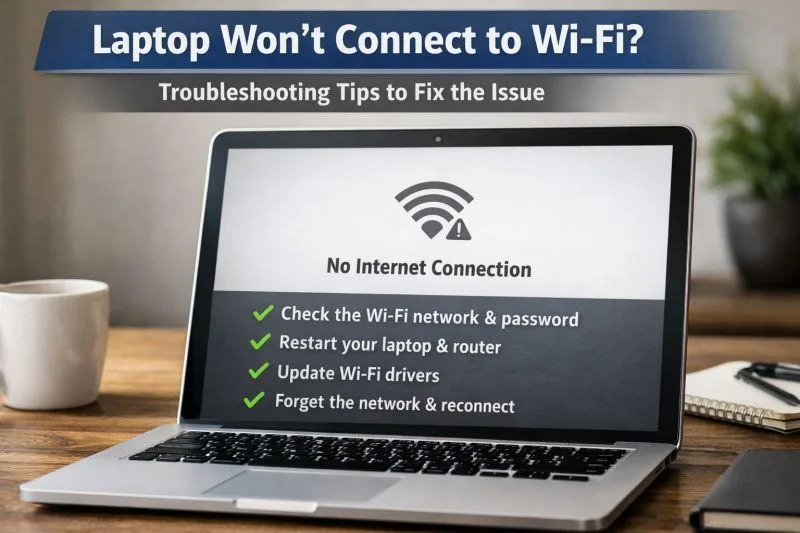
Cách xử lý laptop không kết nối được Wi-Fi: Nguyên nhân và cách khắc phục
Laptop đang sử dụng bình thường nhưng đột nhiên không kết nối được Wi-Fi là một trong những lỗi khá khó chịu. Có trường hợp laptop không nhìn thấy mạng Wi-Fi, có trường hợp thấy mạng nhưng không kết nối được, nhập đúng mật khẩu vẫn báo lỗi hoặc đã kết nối nhưng lập tức bị ngắt.
Nguyên nhân không nhất thiết nằm ở router. Lỗi có thể đến từ Wi-Fi trên laptop, chế độ máy bay, mật khẩu, driver, cấu hình mạng, router hoặc chính đường truyền Internet.
Trong bài viết này, KyFind sẽ hướng dẫn cách kiểm tra theo từng bước để xác định nguyên nhân và xử lý từ những cách đơn giản nhất trước khi thực hiện các thao tác phức tạp hơn.
Trước tiên: xác định laptop đang gặp kiểu lỗi nào
“Không kết nối được Wi-Fi” có thể là nhiều tình huống khác nhau.
Hiện tượngKhả năng nguyên nhânKhông thấy biểu tượng Wi-FiWi-Fi bị tắt, driver hoặc phần cứngKhông thấy mạng Wi-Fi nhà mìnhRouter, khoảng cách, băng tần hoặc card Wi-FiThấy mạng nhưng không kết nốiMật khẩu, cấu hình mạng hoặc routerBáo sai mật khẩu dù nhập đúngMật khẩu, profile Wi-Fi hoặc routerKết nối rồi tự ngắtTín hiệu, driver, router hoặc tiết kiệm pinWi-Fi kết nối nhưng không có InternetRouter, DNS, IP hoặc đường truyềnĐiện thoại vào được nhưng laptop không vào đượcKhả năng cao vấn đề nằm ở laptopLaptop nào cũng không vào đượcCó thể router hoặc Internet
Việc xác định đúng tình huống ngay từ đầu sẽ giúp tránh việc thay đổi quá nhiều thiết lập không cần thiết.
1. Kiểm tra Wi-Fi trên laptop đã được bật chưa
Đây là bước đơn giản nhưng nên kiểm tra đầu tiên.
Trên laptop, hãy đảm bảo:
Wi-Fi đang được bật.
Chế độ máy bay đang tắt.
Không có phím vật lý hoặc phím chức năng vô tình tắt Wi-Fi.
Bộ điều hợp Wi-Fi đang hoạt động.
Trên Windows, bạn có thể mở nhanh bảng Quick Settings và kiểm tra biểu tượng Wi-Fi.
Trên macOS, mở Control Center hoặc menu Wi-Fi trên thanh menu để kiểm tra kết nối.
Nếu biểu tượng Wi-Fi hoàn toàn biến mất, hãy chuyển sang phần kiểm tra driver hoặc bộ điều hợp mạng thay vì chỉ thử nhập lại mật khẩu.
2. Kiểm tra chế độ máy bay
Chế độ máy bay có thể vô tình được bật sau khi bạn sử dụng phím tắt hoặc thay đổi thiết lập nhanh.
Khi chế độ máy bay đang bật, laptop có thể tắt các kết nối không dây.
Hãy kiểm tra:
Airplane mode → Off
Sau đó bật lại Wi-Fi và thử kết nối.
Nếu laptop vẫn không thấy bất kỳ mạng Wi-Fi nào, tiếp tục sang bước tiếp theo.
3. Kiểm tra xem các thiết bị khác có kết nối được không
Đây là một trong những cách nhanh nhất để xác định lỗi nằm ở laptop hay router.
Lấy điện thoại hoặc một laptop khác thử kết nối cùng mạng Wi-Fi.
Trường hợp 1: Điện thoại kết nối bình thường
Ví dụ:
Điện thoại → Wi-Fi OK
Laptop → không kết nối
Khả năng cao vấn đề nằm ở laptop hoặc cấu hình kết nối trên laptop.
Trường hợp 2: Tất cả thiết bị đều không kết nối được
Nếu:
Điện thoại → không vào được
Laptop → không vào được
Tablet → không vào được
thì nên kiểm tra router, modem và đường truyền Internet.
Không nên vội reset laptop nếu các thiết bị khác cũng đang gặp vấn đề.
4. Kiểm tra laptop có nhìn thấy mạng Wi-Fi không
Mở danh sách mạng Wi-Fi gần đó.
Nếu thấy tên mạng Wi-Fi nhà bạn
Hãy thử chọn mạng và kết nối lại.
Nếu không thấy mạng nhà bạn nhưng thấy nhiều mạng khác
Có thể liên quan đến:
Router đang phát ở băng tần mà laptop không hỗ trợ.
Router đang ở quá xa.
Tín hiệu bị che chắn.
SSID bị ẩn.
Cấu hình kênh hoặc băng tần không tương thích.
Router gặp lỗi.
Nếu điện thoại vẫn nhìn thấy mạng Wi-Fi nhà bạn tại cùng vị trí nhưng laptop không thấy, hãy kiểm tra khả năng hỗ trợ băng tần của card Wi-Fi trên laptop.
5. Đưa laptop lại gần router
Nếu laptop ở phòng xa hoặc phía sau nhiều bức tường, hãy thử mang laptop tới gần router.
Nếu ở gần router laptop có thể nhìn thấy và kết nối Wi-Fi bình thường, nguyên nhân có thể liên quan đến:
Khoảng cách.
Vật cản.
Nhiễu.
Vùng phủ sóng.
Đây là phép thử đơn giản nhưng rất hữu ích.
Nếu laptop chỉ mất Wi-Fi ở một phòng cụ thể, vấn đề có thể nằm ở vùng phủ thay vì laptop.
Bạn có thể tham khảo thêm bài Cách cải thiện sóng Wi-Fi trong phòng ngủ và căn hộ nhiều phòng để tối ưu vùng phủ.
6. Kiểm tra lại mật khẩu Wi-Fi
Nếu laptop thấy mạng nhưng không kết nối được, hãy kiểm tra mật khẩu.
Đặc biệt chú ý:
Chữ hoa và chữ thường.
Số.
Ký tự đặc biệt.
Khoảng trắng.
Bố cục bàn phím.
Mật khẩu Wi-Fi đã được thay đổi gần đây hay chưa.
Một lỗi phổ biến là laptop vẫn lưu mật khẩu cũ trong khi mật khẩu trên router đã được đổi.
Trong trường hợp này, thay vì nhập đi nhập lại mật khẩu, hãy xóa mạng đã lưu rồi kết nối lại.
7. Quên mạng Wi-Fi rồi kết nối lại
Nếu laptop từng kết nối Wi-Fi bình thường nhưng gần đây không thể kết nối, profile Wi-Fi đã lưu có thể gặp vấn đề.
Bạn có thể sử dụng tùy chọn:
Forget this network
sau đó kết nối lại như một mạng mới.
Trên Windows
Vào phần quản lý Wi-Fi đã lưu, chọn mạng cần xử lý và sử dụng tùy chọn Forget.
Sau đó chọn lại mạng Wi-Fi và nhập mật khẩu.
Trên macOS
Mở:
System Settings → Wi-Fi
Tìm mạng đã lưu và sử dụng tùy chọn quên mạng tương ứng.
Sau đó kết nối lại.
Thao tác này đặc biệt hữu ích khi:
Router đã đổi mật khẩu.
Cấu hình Wi-Fi đã thay đổi.
Laptop từng kết nối mạng nhưng hiện tại liên tục báo lỗi xác thực.
8. Khởi động lại laptop
Nghe đơn giản nhưng đây vẫn là một bước đáng thử.
Một số lỗi mạng tạm thời có thể liên quan đến:
Network service.
Driver.
DHCP.
Wi-Fi adapter.
Tiến trình hệ thống.
Khởi động lại laptop có thể giúp hệ thống khởi tạo lại các thành phần này.
Nếu lỗi xuất hiện sau khi laptop vừa cập nhật hệ điều hành hoặc vừa thay đổi cấu hình mạng, bước này càng đáng thử.
9. Khởi động lại router
Nếu nhiều thiết bị đều gặp vấn đề, hãy thử khởi động lại router.
Bạn có thể:
Tắt router.
Chờ một khoảng thời gian ngắn.
Bật lại router.
Chờ thiết bị mạng khởi động hoàn toàn.
Thử kết nối laptop.
Nếu nhà bạn sử dụng modem/ONT riêng và router riêng, cần xác định thiết bị nào đang gặp vấn đề trước khi thực hiện reset hoặc thay đổi cấu hình.
Lưu ý: khởi động lại khác với reset về cài đặt gốc.
Không nên nhấn nút Reset trên router nếu bạn chỉ muốn khởi động lại thiết bị, vì reset có thể xóa cấu hình mạng.
10. Kiểm tra driver Wi-Fi trên Windows
Nếu Windows không hiển thị Wi-Fi hoặc Wi-Fi biến mất hoàn toàn, driver là một trong những nguyên nhân cần kiểm tra.
Mở:
Device Manager → Network adapters
Tìm bộ điều hợp Wi-Fi của laptop.
Có thể xuất hiện các tên như:
Intel Wireless.
Realtek Wireless.
MediaTek Wireless.
Qualcomm Wireless.
Nếu thiết bị có biểu tượng cảnh báo, driver có thể đang gặp vấn đề.
Bạn có thể thử:
Disable rồi Enable adapter.
Update driver.
Gỡ driver rồi cài lại driver chính thức từ nhà sản xuất laptop.
Lưu ý
Không nên tải driver Wi-Fi từ các website không rõ nguồn gốc.
Ưu tiên:
Website của hãng laptop.
Windows Update.
Website chính thức của nhà sản xuất chipset nếu phù hợp.
11. Nếu Wi-Fi biến mất sau khi cập nhật Windows
Nếu trước khi cập nhật Windows Wi-Fi hoạt động bình thường nhưng sau cập nhật lại biến mất, có thể xảy ra vấn đề tương thích driver.
Hãy kiểm tra:
Device Manager → Network adapters
Nếu driver mới gây lỗi, Windows có thể cho phép quay lại phiên bản driver trước đó tùy trường hợp.
Bạn cũng có thể tải driver tương ứng từ trang hỗ trợ chính thức của nhà sản xuất laptop.
Đừng cài hàng loạt driver “Driver Booster” hoặc phần mềm không rõ nguồn gốc chỉ vì Wi-Fi đang lỗi.
12. Kiểm tra cập nhật macOS trên MacBook
Nếu đang dùng MacBook, hãy kiểm tra:
System Settings → General → Software Update
Apple thường phân phối các bản cập nhật hệ điều hành có sửa lỗi và cải thiện khả năng tương thích phần cứng.
Nếu Wi-Fi gặp lỗi sau một bản cập nhật cụ thể, hãy kiểm tra các thông tin hỗ trợ của Apple và tình trạng của phiên bản macOS đang sử dụng.
Không nên tự ý cài driver Wi-Fi bên ngoài trên macOS như cách thường làm với Windows.
13. Kiểm tra ngày giờ trên laptop
Ngày giờ hệ thống sai thường không làm laptop mất Wi-Fi hoàn toàn, nhưng có thể gây ra các vấn đề với:
Xác thực.
Chứng chỉ bảo mật.
Một số dịch vụ mạng.
VPN.
Hãy đảm bảo:
Date & Time → Set automatically
được bật nếu hệ điều hành hỗ trợ.
Nếu laptop có kết nối Wi-Fi nhưng nhiều website báo lỗi chứng chỉ, đây là một trong những thiết lập đáng kiểm tra.
14. Kiểm tra địa chỉ IP
Khi laptop kết nối Wi-Fi, router thường cấp địa chỉ IP thông qua DHCP.
Nếu quá trình này gặp vấn đề, laptop có thể kết nối với mạng Wi-Fi nhưng không giao tiếp đúng với mạng nội bộ hoặc Internet.
Trên Windows, bạn có thể kiểm tra bằng Command Prompt:
ipconfig
Hãy chú ý adapter Wi-Fi và địa chỉ IPv4.
Nếu laptop không nhận được địa chỉ IP phù hợp, có thể cần kiểm tra:
DHCP trên router.
Adapter Wi-Fi.
Cấu hình IP thủ công.
Network stack.
Không nên tự đặt IP tĩnh nếu bạn chưa hiểu cấu trúc mạng của gia đình.
15. Làm mới địa chỉ IP trên Windows
Nếu nghi ngờ DHCP hoặc cấu hình IP tạm thời gặp vấn đề, Windows có thể làm mới địa chỉ IP.
Mở Command Prompt và sử dụng:
ipconfig /release
ipconfig /renew
Sau đó kiểm tra lại kết nối.
Nếu vấn đề nằm ở việc laptop không nhận được địa chỉ IP hợp lệ từ router, thao tác này có thể giúp khôi phục kết nối.
Tuy nhiên, nếu router hoặc DHCP đang gặp lỗi, việc renew trên laptop sẽ không giải quyết được nguyên nhân gốc.
16. Kiểm tra DNS nếu Wi-Fi kết nối nhưng website không mở
Nếu laptop đã kết nối Wi-Fi nhưng:
Không mở được website.
Một số dịch vụ không hoạt động.
Có thể ping một số địa chỉ nhưng không truy cập tên miền.
thì DNS có thể là một nguyên nhân.
DNS có nhiệm vụ phân giải tên miền thành địa chỉ IP.
Ví dụ:
kyfind.com → địa chỉ IP
Nếu DNS gặp vấn đề, việc truy cập website có thể thất bại dù kết nối Wi-Fi vẫn hoạt động.
Tuy nhiên, cần phân biệt:
Không kết nối được Wi-Fi
với:
Đã kết nối Wi-Fi nhưng không truy cập được Internet.
Hai lỗi này có nguyên nhân khác nhau.
17. Kiểm tra VPN và Proxy
Nếu laptop đang sử dụng VPN hoặc Proxy, hãy thử tắt tạm thời.
VPN có thể thay đổi đường đi của lưu lượng mạng và Proxy có thể khiến kết nối web đi qua một máy chủ trung gian.
Nếu sau khi tắt VPN/Proxy Internet hoạt động bình thường, hãy kiểm tra lại cấu hình của phần mềm đó.
Đặc biệt cần chú ý nếu lỗi bắt đầu ngay sau khi:
Cài VPN.
Đổi VPN server.
Cài phần mềm bảo mật.
Thay đổi Proxy.
Kết nối vào mạng công ty.
18. Thử kết nối với một Wi-Fi khác
Đây là cách rất tốt để phân biệt lỗi laptop với lỗi router.
Ví dụ:
Wi-Fi nhà → laptop không kết nối
Sau đó thử:
Hotspot điện thoại → laptop kết nối bình thường
Nếu laptop kết nối được với hotspot nhưng không kết nối được Wi-Fi nhà, khả năng cao vấn đề nằm ở:
Router nhà.
Cấu hình Wi-Fi.
Băng tần.
Mật khẩu.
DHCP.
Tương thích giữa laptop và router.
Ngược lại, nếu laptop không kết nối được cả Wi-Fi nhà lẫn hotspot, cần kiểm tra laptop sâu hơn.
19. Kiểm tra băng tần 2.4 GHz và 5 GHz
Một số laptop cũ có thể không hỗ trợ tất cả băng tần hoặc chuẩn Wi-Fi hiện đại.
Nếu router đang phát một SSID sử dụng cấu hình mới nhưng laptop không tương thích, thiết bị có thể không nhìn thấy hoặc không kết nối được.
Hãy thử:
Bật 2.4 GHz trên router.
Kết nối laptop vào 2.4 GHz.
Nếu có thể, thử 5 GHz.
Kiểm tra thông số card Wi-Fi của laptop.
2.4 GHz thường có phạm vi rộng hơn, trong khi 5 GHz có thể cho tốc độ cao hơn khi điều kiện kết nối phù hợp. (support.google.com)
20. Kiểm tra router có đang giới hạn thiết bị không
Một số router có thể sử dụng các tính năng như:
Access Control.
MAC filtering.
Parental Control.
Device blocking.
Blacklist.
Nếu laptop vô tình bị chặn, bạn có thể thấy mạng Wi-Fi nhưng không thể truy cập như bình thường.
Hãy đăng nhập vào giao diện quản trị router và kiểm tra danh sách thiết bị bị chặn nếu bạn có quyền quản lý router.
Không nên tắt toàn bộ các tính năng bảo mật chỉ để thử kết nối nếu chưa xác định được nguyên nhân.
21. Kiểm tra số lượng thiết bị đang kết nối
Router gia đình có thể phải xử lý rất nhiều thiết bị cùng lúc.
Nếu số lượng thiết bị quá lớn hoặc có thiết bị hoạt động bất thường, router có thể gặp vấn đề cấp phát IP hoặc duy trì kết nối.
Hãy kiểm tra danh sách thiết bị đang kết nối.
Nếu phát hiện thiết bị không nhận diện được, có thể ngắt thiết bị đó và thử kết nối laptop lại.
Bước này cũng giúp phát hiện trường hợp mạng gia đình có quá nhiều thiết bị IoT hoặc thiết bị cũ.
22. Tắt và bật lại Wi-Fi adapter
Trên Windows, bạn có thể thử vô hiệu hóa rồi bật lại bộ điều hợp Wi-Fi.
Mở:
Settings → Network & Internet → Advanced network settings
Tìm adapter Wi-Fi và chọn Disable.
Sau đó bật lại.
Thao tác này giúp khởi tạo lại adapter mà không cần khởi động lại toàn bộ laptop.
Nếu adapter không xuất hiện, hãy chuyển sang kiểm tra Device Manager và driver.
23. Windows Network Troubleshooter có thể giúp khoanh vùng lỗi
Windows có các công cụ chẩn đoán mạng tích hợp.
Bạn có thể mở phần cài đặt Network và chạy công cụ chẩn đoán tương ứng.
Công cụ này có thể phát hiện một số vấn đề cơ bản liên quan đến:
Network adapter.
IP.
DNS.
Gateway.
Cấu hình mạng.
Tuy nhiên, không nên kỳ vọng công cụ tự động sửa được mọi lỗi. Nếu lỗi nằm ở router hoặc nhà mạng, laptop không thể tự sửa nguyên nhân đó.
24. Khi nào nên reset network trên Windows?
Nếu đã thử các bước cơ bản nhưng cấu hình mạng trên Windows bị rối, Network reset có thể là phương án cuối trước khi can thiệp sâu hơn.
Network reset có thể xóa và cài đặt lại các thành phần mạng cũng như đưa một số cấu hình về trạng thái mặc định.
Sau khi reset, bạn có thể cần:
Kết nối lại Wi-Fi.
Nhập lại mật khẩu.
Thiết lập lại VPN.
Thiết lập lại một số cấu hình mạng.
Do đó, không nên sử dụng ngay từ đầu.
Hãy thử:
Forget Wi-Fi → restart → kiểm tra adapter → driver → network reset
theo thứ tự.
25. Nếu MacBook không kết nối Wi-Fi
Với MacBook, hãy kiểm tra theo thứ tự:
Wi-Fi đang bật.
Chọn đúng mạng.
Nhập lại mật khẩu.
Quên mạng và kết nối lại.
Thử một mạng Wi-Fi khác.
Khởi động lại MacBook.
Kiểm tra macOS.
Kiểm tra VPN/Proxy.
Kiểm tra thông tin mạng nếu cần.
Nếu nhiều thiết bị Apple khác cũng gặp lỗi, kiểm tra router.
Nếu MacBook kết nối được hotspot điện thoại nhưng không kết nối được router nhà, hãy tập trung kiểm tra router và cấu hình Wi-Fi.
26. Không nên reset router về mặc định ngay
Đây là lỗi nhiều người mắc phải.
Nút Reset trên router thường không đơn giản là “khởi động lại”.
Reset factory có thể xóa:
Tên Wi-Fi.
Mật khẩu Wi-Fi.
PPPoE.
VLAN.
DHCP.
Port forwarding.
DNS.
Các thiết lập bảo mật.
Cấu hình Mesh.
Nếu router do nhà mạng cung cấp, việc reset còn có thể khiến Internet không hoạt động cho tới khi cấu hình lại đúng.
Vì vậy:
Restart trước, factory reset chỉ khi thực sự cần.
27. Cách xử lý theo từng tình huống
Laptop không thấy Wi-Fi nào
Kiểm tra:
Wi-Fi có bật không?
Airplane Mode có bật không?
Adapter có xuất hiện không?
Driver có lỗi không?
Wi-Fi có bị tắt bằng phím chức năng không?
Nếu adapter biến mất hoàn toàn trên Windows, ưu tiên kiểm tra driver và phần cứng.
Laptop thấy Wi-Fi nhưng không kết nối
Kiểm tra:
Mật khẩu.
Forget network.
Khởi động lại laptop.
Thử kết nối hotspot.
Kiểm tra router.
Nhập đúng mật khẩu nhưng báo lỗi
Thử:
Forget network.
Kết nối lại.
Nhập mật khẩu mới.
Kiểm tra router có thay đổi cấu hình không.
Laptop kết nối rồi tự ngắt
Kiểm tra:
Tín hiệu.
Khoảng cách.
Driver.
Tiết kiệm năng lượng.
Router.
Nhiễu Wi-Fi.
Các thiết bị khác có bị tương tự không.
Laptop báo Connected nhưng không có Internet
Kiểm tra:
Router.
IP.
Gateway.
DNS.
VPN.
Proxy.
Đường truyền Internet.
Đây là trường hợp khác với việc laptop hoàn toàn không kết nối được Wi-Fi.
28. Quy trình xử lý nhanh trong 10 bước
Nếu bạn không muốn đọc toàn bộ hướng dẫn, hãy thử theo thứ tự:
1. Kiểm tra Wi-Fi đã bật.
2. Tắt Airplane Mode.
3. Kiểm tra điện thoại có vào được cùng Wi-Fi không.
4. Đưa laptop gần router.
5. Forget Wi-Fi rồi kết nối lại.
6. Khởi động lại laptop.
7. Khởi động lại router.
8. Thử kết nối hotspot điện thoại.
9. Kiểm tra driver Wi-Fi nếu dùng Windows.
10. Nếu vẫn lỗi, kiểm tra router, IP, DNS và cấu hình mạng.
Cách làm này giúp bạn loại trừ từng nhóm nguyên nhân thay vì thay đổi tất cả thiết lập cùng lúc.
29. Khi nào nên mang laptop đi kiểm tra phần cứng?
Nếu laptop có các dấu hiệu như:
Không thấy Wi-Fi nào.
Wi-Fi biến mất hoàn toàn.
Adapter Wi-Fi liên tục lỗi.
Driver đã cài lại nhưng vẫn không nhận.
Không kết nối được bất kỳ mạng Wi-Fi nào.
Bluetooth cũng đồng thời gặp vấn đề.
Lỗi xuất hiện sau khi laptop bị va đập hoặc sửa chữa.
thì có thể cần kiểm tra phần cứng.
Card Wi-Fi hoặc anten bên trong laptop có thể gặp vấn đề.
Trong trường hợp này, cài lại Windows hoặc đổi DNS thường không giải quyết được nguyên nhân.
Câu hỏi thường gặp
Vì sao laptop không kết nối Wi-Fi nhưng điện thoại vẫn vào được?
Nếu điện thoại kết nối bình thường nhưng laptop không thể kết nối, nhiều khả năng vấn đề nằm ở laptop hoặc khả năng tương thích giữa laptop và router.
Hãy thử Forget network, khởi động lại laptop và kết nối hotspot điện thoại để khoanh vùng.
Laptop không thấy Wi-Fi nhà nhưng thấy Wi-Fi hàng xóm, tại sao?
Có thể router nhà bạn đang sử dụng băng tần hoặc cấu hình mà card Wi-Fi trên laptop không hỗ trợ, hoặc tín hiệu từ router nhà bạn không tới vị trí laptop đủ tốt.
Hãy thử đứng gần router và kiểm tra lại.
Laptop báo sai mật khẩu Wi-Fi dù mật khẩu đúng thì sao?
Hãy quên mạng Wi-Fi đã lưu rồi kết nối lại.
Nếu vẫn lỗi, kiểm tra xem mật khẩu trên router có thực sự đúng hay không và thử một thiết bị khác.
Laptop kết nối Wi-Fi nhưng không có Internet thì có phải Wi-Fi bị lỗi không?
Không nhất thiết.
Laptop có thể đã kết nối thành công với router nhưng router lại không có kết nối Internet. Khi đó cần kiểm tra modem, router, IP, DNS và đường truyền.
Có nên reset router khi laptop không vào được Wi-Fi?
Không nên làm ngay.
Hãy thử khởi động lại router trước. Factory reset có thể xóa toàn bộ cấu hình mạng.
Tại sao laptop kết nối hotspot điện thoại được nhưng Wi-Fi nhà không được?
Điều này cho thấy card Wi-Fi của laptop vẫn có khả năng hoạt động. Hãy tập trung kiểm tra router nhà, mật khẩu, băng tần, kênh Wi-Fi và các thiết lập giới hạn thiết bị.
Có cần đổi DNS khi laptop không kết nối được Wi-Fi?
Không.
Nếu laptop thậm chí chưa kết nối được với Wi-Fi, DNS không phải bước đầu tiên cần xử lý. DNS chỉ đáng kiểm tra sau khi laptop đã kết nối mạng nhưng gặp vấn đề truy cập tên miền.
Kết luận
Khi laptop không kết nối được Wi-Fi, đừng vội kết luận rằng router hoặc card Wi-Fi đã hỏng.
Hãy xác định trước laptop đang gặp tình trạng nào:
Không thấy mạng → không kết nối được → kết nối rồi ngắt → kết nối được nhưng không có Internet.
Sau đó kiểm tra theo thứ tự:
Wi-Fi → Airplane Mode → mật khẩu → Forget network → laptop → router → hotspot → driver → IP/DNS → phần cứng.
Một trong những phép thử hữu ích nhất là kết nối laptop với hotspot điện thoại. Nếu laptop vào được hotspot nhưng không vào được Wi-Fi nhà, hãy tập trung vào router và cấu hình mạng. Nếu laptop không kết nối được bất kỳ mạng nào, hãy kiểm tra sâu hơn ở laptop.
Quan trọng nhất, không factory reset router hoặc cài lại hệ điều hành ngay khi gặp lỗi. Chẩn đoán từng bước sẽ giúp xác định đúng nguyên nhân và tránh làm mất những cấu hình đang hoạt động bình thường.